Эти настройки помогут настроить дисплей телефона Samsung по своему вкусу
Некоторые из этих настроек увеличат время работы от аккумулятора.
Макс Миллер для Engadget
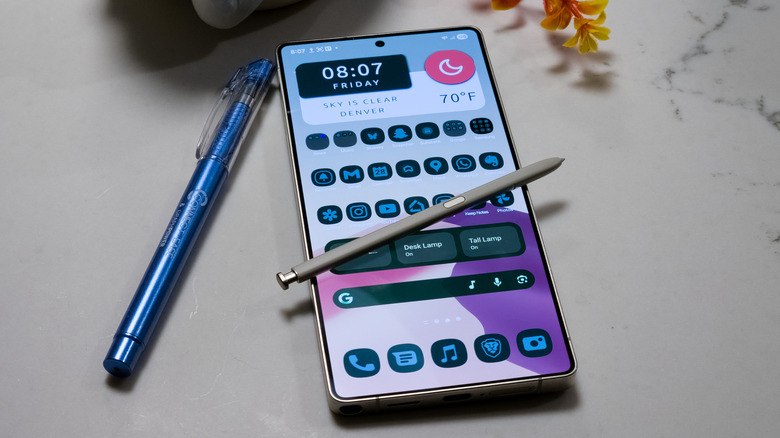
Samsung — один из ведущих производителей дисплеев в мире и даже поставляет экраны своим крупнейшим конкурентам, поэтому неудивительно, что ее смартфоны буквально напичканы функциями экрана. Как и во многих других областях, Samsung позволяет пользователям самостоятельно настраивать дисплеи смартфонов, но не слишком старается рассказать о существовании этих параметров.
Возможно, вы заметили, что разрешение экрана вашего дорогого флагманского Galaxy ниже, чем можно было предположить по характеристикам, или что он реагирует на касания чуть медленнее, чем iPhone 18 Pro. Это потому, что Samsung искусственно ограничивает разрешение и частоту обновления. Может быть, экран недостаточно яркий. А может, он слишком яркий. И хотелось ли вам когда-нибудь выключить экран, не переводя весь телефон в спящий режим? В последних версиях оболочки One UI для Android от Samsung есть решения для всех этих и многих других задач.
Эти функции проверили на Galaxy S23 Ultra, S25 Ultra и S26 Ultra с установленной последней версией One UI 9, а также на планшетах Galaxy Tab S9 и Tab S10 Ultra с предыдущей версией One UI 8.5. Пока не удалось подтвердить, что некоторые функции работают на устройствах старше Galaxy S23 Ultra, но они могут быть доступны и на некоторых из них. Только одна из рассмотренных нами функций — Super HDR — недоступна на S23 Ultra: она появилась в серии S24 и работает на аппаратном уровне.
Дисплеи Samsung — премиальные, но раскрыть их возможности можно только в настройках
Макс Миллер для Engadget
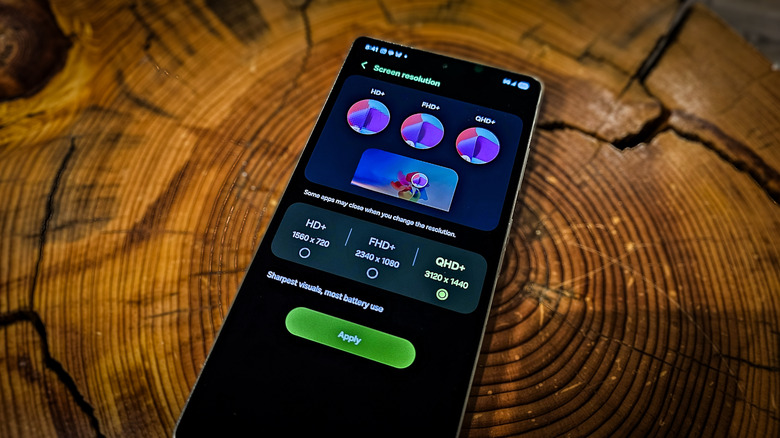
Если у вас один из топовых телефонов Samsung Galaxy, например Galaxy S26+, S26 Ultra или Fold Z 8, по умолчанию он настроен на разрешение 1080p, хотя поддерживает гораздо более высокое. То же касается частоты обновления экрана: она может достигать 120 Гц, обеспечивая плавную прокрутку и игровой процесс, но на заводе установлена лишь половина этого значения. Чтобы изменить настройки, откройте Настройки: проведите вниз от верхнего правого угла экрана и нажмите значок шестеренки в том же углу. Выберите Дисплей, затем Плавность движений и установите значение Адаптивная, после чего нажмите «Применить». Вернитесь в раздел Настройки дисплея, нажмите Разрешение экрана и выберите крайний правый вариант с максимальным разрешением, доступным на вашем устройстве, затем нажмите «Применить».
Обе настройки увеличат расход заряда аккумулятора, поэтому заранее решите, готовы ли вы пойти на этот компромисс, если для вас важно продлить время работы телефона от аккумулятора.
Еще один параметр в разделе «Настройки дисплея», который стоит изменить, — это Режим экрана. Он позволяет выбрать, как будут отображаться цвета. По умолчанию Samsung использует режим Насыщенный, повышающий резкость и насыщенность: изображение на экране выглядит более ярким и красочным. Однако за это приходится платить точностью цветопередачи. Если вы хотите получить более естественное изображение, выберите режим Естественный. Если вам больше нравится «Насыщенный», можно дополнительно настроить цвета. На новых устройствах Galaxy в этом режиме появляется ползунок баланса белого, позволяющий сделать изображение теплее (сдвинуть оттенки в сторону красного и желтого) или холоднее (в сторону синего). Также можно нажать Дополнительные настройки, чтобы открыть отдельные ползунки красного, зеленого и синего цветов для более точной коррекции оттенков, а также ползунок насыщенности, который позволяет еще сильнее повысить насыщенность.
Переключатели на панели быстрого доступа позволяют сделать экран особенно ярким или тусклым
Макс Миллер для Engadget
Современные OLED-дисплеи, которыми оснащены флагманские телефоны и планшеты Galaxy от Samsung, становятся все ярче, но по яркости OLED уступает другим технологиям экранов. В то же время в полной темноте — например, когда вы читаете в постели, — даже минимальная яркость может оказаться чрезмерной для некоторых пользователей (или помешать человеку, который спит рядом). Похоже, Samsung это понимает: в One UI есть настройки для дополнительного повышения и снижения яркости.
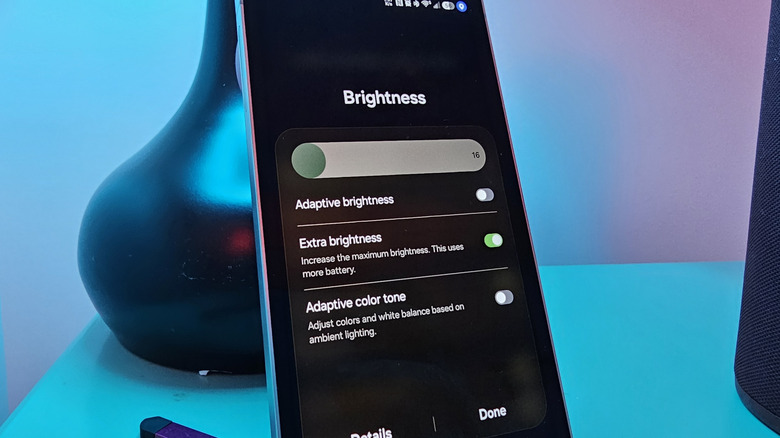
Под прямыми солнечными лучами телефон Galaxy автоматически превышает обычный максимальный уровень яркости, чтобы экран оставался читаемым, но в остальное время этот специальный режим остается выключенным. Впрочем, его можно включить вручную. Сначала отключите автоматическую регулировку яркости: откройте Панель быстрого доступа, проведя вниз от верхнего правого угла экрана, и нажмите и удерживайте ползунок яркости, чтобы открыть настройки яркости. Затем отключите адаптивную яркость. После этого появится новый переключатель Повышенная яркость. При его включении экран станет ярче, чем при установленном на максимум значении ползунка.
Можно также сделать экран особенно тусклым, но для этого нужно открыть раздел Специальные возможности в приложении Настройки и нажать Улучшение видимости. Здесь можно включить функцию Дополнительное затемнение или нажать на нее, чтобы настроить параметры. Если вы часто пользуетесь этой функцией, включите параметр Быстрый доступ к дополнительному затемнению — он добавит переключатель на панель быстрого доступа, чтобы вам было удобнее читать перед сном.
Оставьте экран включенным подольше или выключите его, не переводя телефон в спящий режим
Макс Миллер для Engadget
Тайм-аут экрана на смартфоне Samsung Galaxy помогает не разряжать аккумулятор, если вы случайно оставили экран включенным. Когда вы выключаете экран, телефон на самом деле переходит в спящий режим. Необязательные процессы приостанавливаются, радиомодули реже выполняют поиск сетей, а частота процессора снижается. Кроме того, экран сам по себе потребляет много энергии, особенно при высокой частоте обновления и разрешении, поэтому его отключение помогает сэкономить заряд.
Но иногда нужно, чтобы экран оставался включенным, а порой важно, чтобы телефон продолжал полноценно работать даже с выключенным экраном. Samsung предлагает способы сделать и то и другое, не меняя настройки навсегда. Чтобы ими воспользоваться, скачайте приложение Good Lock из Galaxy Store или Google Play и установите в нем модуль Display Assistant. Он открывает доступ к функциям One UI, которых нет на других телефонах Android.
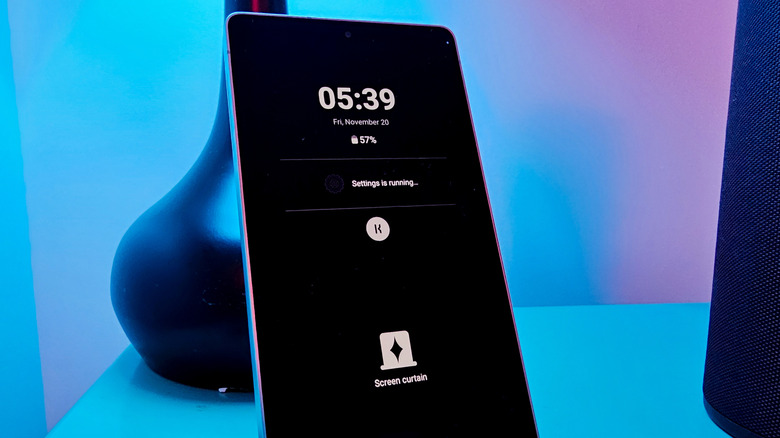
После установки Display Assistant на панели быстрого доступа появятся два новых переключателя (чтобы открыть ее, проведите вниз от верхнего правого угла экрана). Функцию «Не выключать экран» обозначает значок лампы, направленной вниз, и ее назначение вполне очевидно. При включении экран останется активным на полчаса, после чего появится предложение продлить это время еще на полчаса. Другой переключатель, который можно добавить на панель быстрого доступа, — Шторка экрана. Он выключает экран, но телефон продолжает работать, как если бы экран был включен. Это удобно, когда телефону нужно продолжить выполнение задачи — например, экспортировать смонтированное видео в 4K, —, но вы не хотите, чтобы экран зря расходовал заряд.
В телефонах Samsung есть функции для снижения нагрузки на глаза
Макс Миллер для Engadget
Если вы похожи на большинство людей, то проводите в телефоне больше времени, чем готовы признать. Работаете ли вы или просто увлеклись бесконечной прокруткой ленты (такое случается с каждым), долгое время перед экраном может вызывать перенапряжение глаз, головную боль и усталость. Поэтому большинство устройств теперь оснащены фильтром синего света. Хотя недавние исследования показывают, что уменьшение синего света может быть не таким эффективным для снижения нагрузки на глаза и улучшения качества сна, как считалось раньше, некоторым людям действительно комфортнее, когда на экране меньше преобладающих синих оттенков.
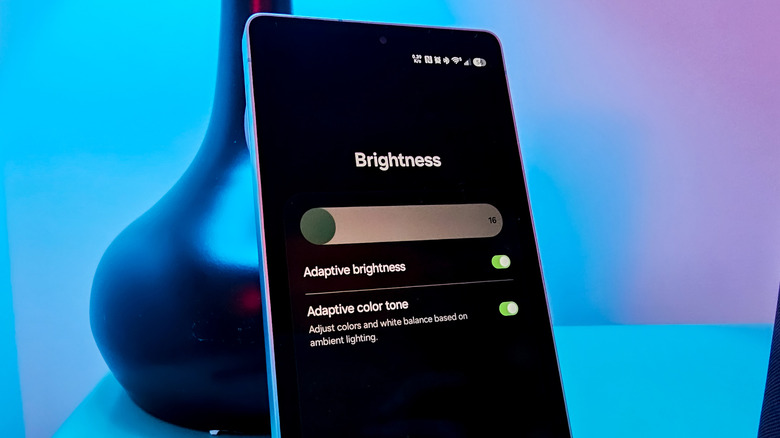
Фильтр синего света Samsung находится на панели быстрого доступа и называется Защита комфорта для глаз. Его также можно включить в разделе Дисплей приложения Настройки. Чтобы точнее настроить фильтр синего света, нажмите и удерживайте его переключатель на панели быстрого доступа или выберите соответствующий параметр в разделе Настройки. Можно выбрать один из адаптивного и настраиваемого режимов цветовой температуры, задать расписание, чтобы фильтр включался только в определенное время суток, и установить интенсивность эффекта.
Еще одна функция дисплеев Galaxy помогает сохранять единообразие изображения при разном освещении. Окружающий свет влияет на то, как мы воспринимаем изображение на экране, поэтому функция Адаптивный цветовой тон меняет цветовую температуру и яркость экрана в зависимости от обстановки. Теоретически это помогает комфортнее смотреть на экран, но мнения пользователей расходятся. Одни считают, что изображение становится естественнее, а другие замечают обратный эффект. Чтобы проверить функцию самостоятельно, откройте панель быстрого доступа, нажмите и удерживайте ползунок яркости дисплея, а затем включите параметр Адаптивный цветовой тон.
Повышайте яркость видео и смотрите фотографии в HDR
Макс Миллер для Engadget
Просматривать медиаконтент на флагманских телефонах Samsung — одно удовольствие благодаря ярким OLED-дисплеям компании. Если только у вас нет очень дорогого OLED-телевизора или монитора, велика вероятность, что экран вашего Samsung Galaxy — лучший в доме. Но Samsung добавила несколько функций, которые делают фото и видео еще лучше. Обе они, что довольно неожиданно, спрятаны в разделе Дополнительные функции приложения Настройки.
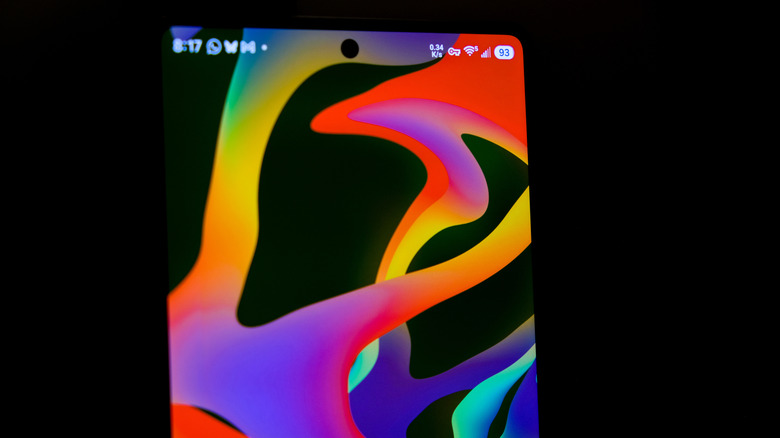
Функция «Яркость видео» повышает яркость и насыщенность экрана при просмотре видео из поддерживаемых приложений — как локальных файлов, так и потокового контента. Ее можно включать отдельно для каждого приложения. Наши устройства поддерживали большинство популярных приложений, включая Netflix, Disney+, TikTok и YouTube, а также встроенный видеоплеер Samsung и другие локальные плееры, например VLC. Вероятно, изображение при этом выглядит менее естественно, зато видео становится гораздо выразительнее при ярком освещении.
Еще одна функция, Super HDR, улучшает изображение, считывая HDR-данные, сохраненные внутри SDR-версии фотографии. Она основана на формате Ultra HDR от Google. HDR-файлы выглядят лучше, поскольку в них сбалансированы тени и светлые участки, но для них нужна глубина цвета 10 бит, поэтому на старых экранах могут возникнуть проблемы с совместимостью. Super HDR встраивает карту усиления — данные HDR-файла, которые указывают, как отображать яркость в разных частях изображения, — в стандартную версию файла при съемке на телефон Galaxy или на другие устройства с поддержкой Google Ultra HDR, например современные модели Pixel. Samsung даже заключила партнерство с Instagram, чтобы Super HDR работала и в этом приложении: теперь можно публиковать и просматривать HDR-контент в историях и публикациях в сетке.
Полный текст статьи читайте на GDGT.ru
