Эти настройки iOS помогут контролировать расход мобильных данных
- В разделе «Настройки» > «Сотовая связь» можно увидеть расход трафика по приложениям и запретить отдельным приложениям использовать мобильные данные.
- Режим экономии данных ограничивает автоматические обновления и фоновые задачи; отключение функции «Помощь Wi‑Fi» предотвращает переход на мобильную сеть при слабом Wi‑Fi.
- Трафик также помогают сократить отключение автоматических загрузок и резервного копирования через мобильную сеть, снижение качества потоковой музыки и видео и загрузка офлайн-карт.
Почему это важно: Контроль расхода помогает избежать доплат за превышение лимита трафика и снижения скорости после его исчерпания.
Избегайте доплат за превышение лимита трафика и снижения скорости с помощью этих настроек iOS.

Yarrrrrbright/Shutterstock
Сотовая связь теперь достаточно быстрая и надёжная, чтобы соперничать с домашним широкополосным интернетом, особенно благодаря 5G. Но операторы обычно не так щедры на объём трафика. Если не следить за расходом данных, можно получить внушительный счёт — если оператор взимает плату за перерасход, — или столкнуться с мучительно низкой скоростью после исчерпания месячного лимита. Сотовый трафик расходуется не только при скачивании файлов и просмотре видео: обновление контента приложений в фоновом режиме, обновления приложений и синхронизация с облаком тоже понемногу съедают доступный трафик.
В iPhone есть несколько встроенных настроек, которые помогают отслеживать и контролировать расход мобильного трафика. Для начала можно посмотреть список приложений и объём данных, который они используют: откройте Настройки > Сотовая связь, прокрутите до раздела Сотовые данные и нажмите Показать все. Здесь отображается расход мобильного трафика для каждого установленного приложения. Список можно отсортировать по названию или объёму трафика, чтобы быстро определить самые «прожорливые» приложения.
Нажмите переключатель рядом с любым приложением, чтобы запретить ему использовать сотовые данные. Когда вы не подключены к Wi-Fi, приложение перестанет обновлять контент в фоновом режиме и может также прекратить отправлять уведомления. При следующем запуске оно сообщит, что использование мобильных данных отключено, и предложит снова его включить.
Ограничьте расход мобильного трафика в iOS
Adnan Ahmed для Engadget
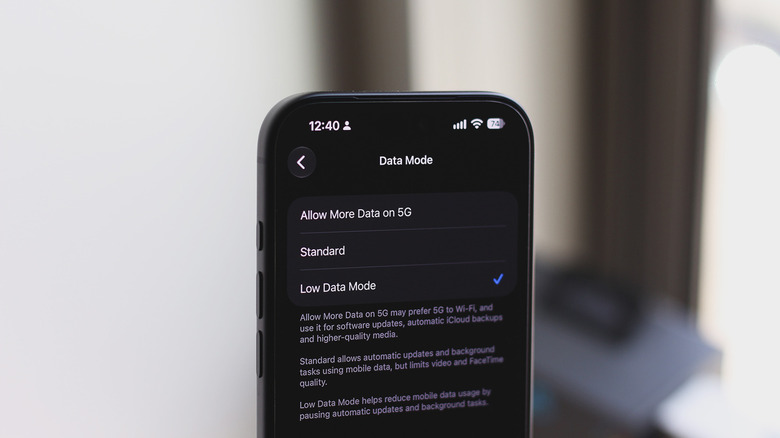
Если вы в основном пользуетесь Wi-Fi, отключение мобильных данных поможет предотвратить расход трафика и снизить нагрузку на аккумулятор. Откройте Настройки > Сотовая связь, чтобы включить или отключить параметр Сотовые данные. В iOS также можно ограничить расход трафика, оставив сотовые данные включёнными и при этом не так быстро исчерпывая месячный лимит. В настройках Сотовая связь откройте Параметры данных > Режим данных и выберите Экономия данных. По умолчанию может быть установлен режим Стандартный, который разрешает автоматические обновления и фоновые задачи даже без подключения к Wi-Fi. Режим экономии данных ограничивает такую активность, сокращая расход мобильного трафика.
Подключение к Wi-Fi не гарантирует, что iPhone не будет расходовать мобильный трафик. Откройте Настройки > Wi-Fi, прокрутите вниз и выключите переключатель Помощь Wi-Fi. До iOS 27 эта функция называлась «Помощь Wi-Fi» и находилась в разделе Настройки > Сотовая связь. Она поддерживает постоянное подключение iPhone к интернету, но для этого использует мобильные данные. Если сигнал Wi-Fi становится слишком слабым или сеть перегружена, функция «Помощь Wi-Fi» переключается на сотовую связь, чтобы вы оставались в интернете. Если возможные перебои вас не беспокоят, отключение этой функции может сократить неожиданный расход мобильного трафика.
Другие способы сократить расход мобильного трафика
Adnan Ahmed для Engadget
Помимо настроек iPhone, есть и другие способы ограничить расход мобильного трафика. Например, изменение параметров автоматического обновления поможет избежать неожиданной активности в сотовой сети. Откройте Настройки > Приложения > App Store и в разделе Мобильные данные выключите переключатель Автоматические загрузки. Откройте приложение Настройки, нажмите на своё имя вверху, перейдите в раздел iCloud > Резервная копия в iCloud и убедитесь, что переключатель Резервное копирование по мобильной сети выключен.
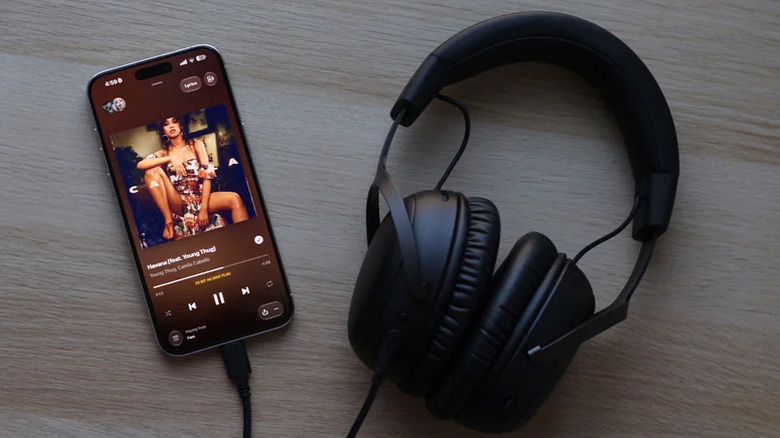
Если вы регулярно слушаете музыку в потоковом режиме, проверьте качество звука в выбранном приложении. Пользователи Apple Music найдут эту настройку, открыв Настройки > Приложения > Музыка > Качество звука > Потоковая передача данных. Звук без потерь может обеспечить более качественное прослушивание, но при этом он расходует очень много трафика. В других приложениях, например Tidal, Spotify и YouTube Music, также можно снизить качество звука при использовании мобильных данных. Уменьшение качества видео на YouTube до 720p тоже поможет контролировать расход трафика. Сократить объём данных, используемых навигационными приложениями, можно и с помощью загрузки карт для работы офлайн — такую возможность поддерживают и Apple Maps, и Google Maps.
Наконец, поищите в сторонних приложениях переключатели и функции, предназначенные для сокращения расхода сотового трафика. Например, в WhatsApp можно запретить автоматическую загрузку медиафайлов из новых чатов: нажмите на изображение профиля, откройте раздел Хранилище и данные и для параметра Автозагрузка медиа установите значение Wi-Fi для фото, видео и документов. Пользователи Instagram найдут переключатель Использовать меньше мобильных данных в настройках приложения, в разделе Качество медиафайлов.
Полный текст статьи читайте на GDGT.ru
