Для чего нужен значок глобуса на клавиатуре MacBook?
- Globe/Fn открывает эмодзи, диктовку, Пункт управления и Центр уведомлений; одиночное нажатие можно переназначить в настройках клавиатуры.
- Сочетания Globe с клавишами Control и стрелками размещают активное окно у края экрана или рядом с другими окнами.
- Globe переключает языковые раскладки, управляет прокруткой страниц и запускает быстрые заметки сочетанием Fn + Q.
Почему это важно: Размещение окон особенно выручает при работе с несколькими приложениями на небольшом экране.
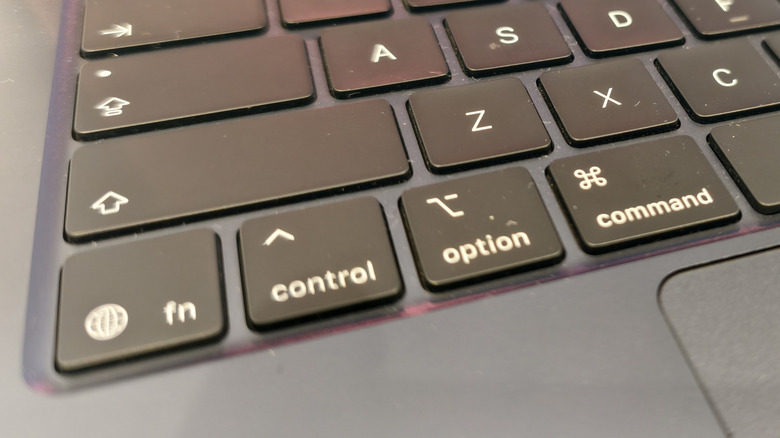
У этой загадочной маленькой клавиши Globe столько полезных функций — возможно, вам пора начать пользоваться ею так же часто, как и я?
For East/Shutterstock
Вы игнорируете клавишу Globe на MacBook M6? Или по-прежнему пользуетесь моделями M4 и M5? Возможно, вы привыкли быстро нажимать её один раз, чтобы открыть панель эмодзи на Mac во время набора текста. Я пользуюсь этой клавишей постоянно и хочу объяснить почему.
Хотя её нет на большинстве клавиатур сторонних производителей, клавиша Globe есть на MacBook, в том числе на новейшей и самой совершенной модели M6, а также на других клавиатурах Apple. Она также выполняет функцию клавиши Function (Fn), поэтому на ней есть и значок глобуса, и буквы «Fn». Как клавиша Function она работает по-прежнему: удерживайте её, нажимая одну из клавиш «F» в верхнем ряду клавиатуры, чтобы выполнить соответствующие действия, в том числе использовать быстрые команды на Mac. Это действие отменяет стандартную системную функцию клавиши F — например, регулировку яркости и громкости или поиск Spotlight. В этом случае Globe/Fn выступает в роли клавиши-модификатора.
Если вы часто используете F-клавиши в работе (это касается программистов и геймеров), можно сделать их поведение стандартным. Откройте «Настройки» > «Клавиатура» и включите параметр «Использовать клавиши F1, F2 и т. д. как стандартные функциональные клавиши». После этого для доступа к управлению яркостью и громкостью нужно будет нажимать клавишу Globe/Fn.
Клавиша Globe на MacBook помогает управлять компьютером

Showtime.photo/Shutterstock
В сочетании с буквенной клавишей маленькая клавиша Globe может пригодиться и для других задач:
- Fn + E: открывает окно просмотра эмодзи и символов.
- Fn + D: запускает или останавливает голосовую диктовку.
- Fn + C: открывает Пункт управления.
- Fn + N: открывает Центр уведомлений.
- Fn + A: переводит фокус клавиатуры на значок Mac и активирует Dock.
- Fn + Q: создаёт быструю заметку в приложении «Заметки».
Если ни одна из этих функций вам не нужна, можно назначить клавише Globe более полезное действие в разделе «Системные настройки» > «Клавиатура» > «Сочетания клавиш» > «Модификаторы». В раскрывающемся меню можно настроить одиночное нажатие клавиши Globe так, чтобы она действовала как клавиша Control, Option, Command или Escape, либо выбрать вариант «Не выполнять действие».
Она также выполняет функции клавиш Page Up/Down. Нажмите Globe + Backspace/Delete, чтобы удалить символ справа от курсора; используйте Globe со стрелкой вверх или вниз, чтобы прокручивать страницу целиком;, а с помощью стрелок влево или вправо можно перейти в начало или конец документа.
Если вы говорите на нескольких языках, на Mac может быть включено несколько языковых раскладок клавиатуры. Быстро нажмите клавишу Globe, чтобы легко переключаться между ними.
Настроить действие одиночного нажатия можно в разделе «Настройки» > «Клавиатура» > «Нажатие клавиши Globe». В раскрывающемся меню можно выбрать смену источника ввода, показ эмодзи и символов, запуск диктовки или отсутствие действия.
Как пользоваться клавишей Globe на профессиональном уровне
Nwz/Shutterstock
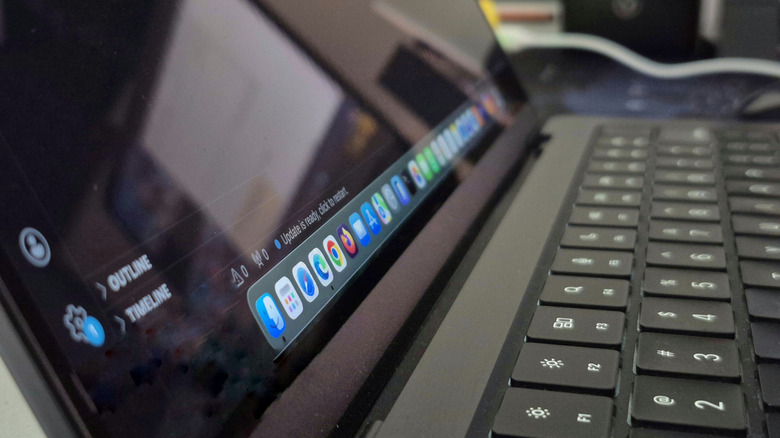
При работе на MacBook клавиша Globe особенно полезна для функций размещения окон, к которым она открывает доступ. Они пригодятся на любом дисплее, но особенно выручают при работе с несколькими приложениями на небольшом экране.
-
Globe + Control + клавиши со стрелками: привязывает активное окно к верхней, левой, нижней или правой части экрана.
-
Globe + Control + Shift + клавиши со стрелками: размещает активное окно в одной половине экрана, автоматически помещая второе по времени использования окно в противоположную половину.
-
Globe + Control + Option + Shift + клавиша со стрелкой: размещает три окна так, что одно из них занимает половину экрана.
-
Globe + Control + F: разворачивает активное окно на весь рабочий стол, но не переводит его в полноэкранный режим.
-
Globe + Control + C: располагает активное окно по центру экрана. Чтобы вернуть окну прежние размеры, нажмите R вместо C.
Наконец, маленькая клавиша с изображением глобуса помогает управлять рабочим столом. Сочетание Globe + F включает и выключает полноэкранный режим, а Globe + H убирает открытые окна в сторону. Нажмите Globe + M, чтобы переместить фокус клавиатуры в верхнюю строку меню и перемещаться по пунктам меню приложений с помощью стрелок. Нажмите Globe + Control + F8, чтобы перейти к значкам состояния справа в строке меню, или используйте Globe + Shift + A, чтобы открыть или закрыть браузер приложений. У маленькой и загадочной клавиши Globe столько полезных функций, что, пожалуй, пора начать пользоваться ею чаще.
Полный текст статьи читайте на GDGT.ru
