Что означает значок колокольчика на экране CarPlay?
- Значок колокольчика означает, что Siri автоматически зачитывает входящие сообщения из стандартных и сторонних приложений.
- Настройка находится на iPhone: «Настройки» → «Уведомления» → «Объявлять уведомления» → «CarPlay»; объявления можно включить или отключить.
- Режим фокусирования «За рулём» позволяет ограничить уведомления выбранными контактами и автоматически включаться при подключении CarPlay.
Почему это важно: Меньше уведомлений помогает не отвлекаться от дороги.
Разбираемся в одном из наименее очевидных значков CarPlay.
Andriy Baidak/Shutterstock
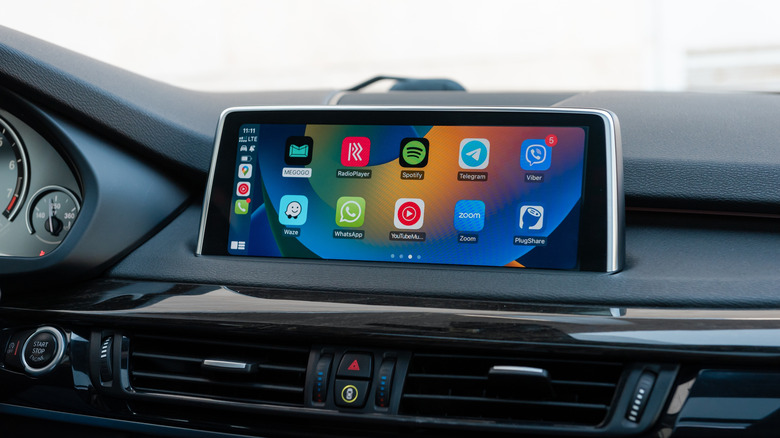
Некоторые элементы программного дизайна настолько распространены, что почти всем понятно, для чего они нужны (например, кнопки «Поделиться» и «Поиск»), тогда как другие куда менее очевидны. Возможно, вы замечали это в Apple CarPlay, интерфейс которого намеренно упрощён, чтобы отвлекать водителя как можно меньше. Однако многое остаётся за кадром: из-за отсутствия обучающего руководства вам не объясняют, как работает многозадачность, не говоря уже о том, как устранять неполадки CarPlay или разбираться в том, что нового в последней версии.
Одна из небольших загадок CarPlay — назначение значка колокольчика, который иногда появляется на панели переключения приложений. Когда вам объяснят его смысл, всё станет понятно, а связанную с ним настройку легко переключить. Но, похоже, Apple не слишком старается это разъяснить.
Что на самом деле означает значок колокольчика в CarPlay
Hadrian/Shutterstock
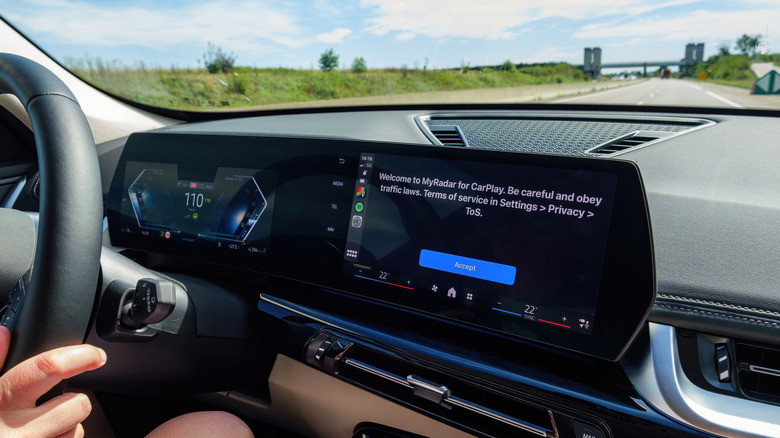
Оказывается, Apple использует значок колокольчика, чтобы показать, что Siri автоматически зачитывает входящие сообщения — как из стандартных, так и из сторонних приложений. Это удобно, если вы хотите следить за перепиской, не обращаясь к Siri и не проверяя приложения на телефоне после парковки. Но при активном групповом чате это может раздражать, как и постоянные прерывания музыки или подкастов со стороны Siri. А если вы едете с пассажирами, им вряд ли нужно знать, о чём вы переписываетесь в «Сообщениях» или WhatsApp.
Чтобы настроить эту функцию, возьмите iPhone и откройте Настройки > Уведомления > Объявлять уведомления > CarPlay. Если общий переключатель Объявлять сообщения включён, ниже появятся ещё три параметра. По умолчанию выбрано Запоминать предыдущую настройку, но можно также задать, чтобы CarPlay всегда объявлял или отключал звук входящих сообщений.
Если вы ещё этого не сделали, в меню Настройки > Уведомления > Объявлять уведомления выберите приложения, для которых разрешено зачитывать уведомления. По возможности лучше ограничиться приложениями без групповых чатов. Вы захотите сразу узнать, если супруг или супруга задержится, но групповые чаты часто заполнены пустяковыми разговорами, которые вас не касаются. Отключите объявления и для других приложений, уведомления которых не важны за рулём, например магазинов и сервисов доставки еды.
Вы управляете многотонной машиной, способной унести жизнь, — чем меньше мысли отвлекают вас от дороги, тем лучше.
В любом случае стоит пользоваться режимом «За рулём»
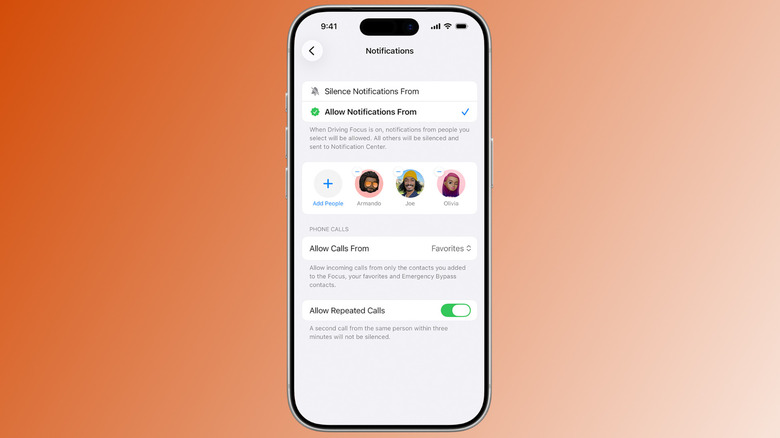
В большинстве случаев лучший способ управлять входящими уведомлениями в дороге — настроить режим фокусирования для вождения. Добавить и настроить его на iPhone можно в разделе Настройки > Фокусирование. Если в списке есть режим За рулём, нажмите на него. Если его нет, коснитесь значка плюса, чтобы добавить режим.
После включения режима можно настроить его так, чтобы во время вождения разрешались только звонки и уведомления от выбранных контактов. Также можно включить автоответ, чтобы сообщить некоторым людям (или всем), что вы заняты. Если вы боитесь пропустить что-то важное, переключатель Интеллектуальный пропуск и отключение звука может разрешить доставку некоторых других уведомлений, если система сочтёт их важными.
Настроив режим, прокрутите страницу «За рулём» вниз и нажмите кнопку Во время вождения. Там можно включить параметр Активировать с CarPlay — режим будет включаться и выключаться автоматически. С помощью других параметров вверху можно сделать режим ещё строже, но они предназначены для автомобилей без CarPlay.
Возможно, придётся поэкспериментировать, чтобы подобрать оптимальное сочетание настроек режима фокусирования и объявлений о сообщениях. Но, как мы уже говорили, лучше получать слишком мало уведомлений, чем слишком много. Редко что-то из того, что приходит на телефон, важнее вождения.
Полный текст статьи читайте на GDGT.ru
