Большой гайд по Sony PlayStation 4 в 2026 году – от настройки до эксплуатации
- Автор рассматривает PS4 и PS4 Pro как бюджетные варианты в 2026 году и обещает инструкции по настройке, играм и обслуживанию.
- Для новых аккаунтов советует выдержать 7–10 дней до первой покупки, пользоваться аккаунтом и сохранить резервные коды двухфакторной аутентификации.
- В гайде описаны базовая чистка без разборки, активация домашней консоли, настройки контроллера и видео, а также сортировка игр по папкам.
Почему это важно: Большая библиотека игр и относительная доступность делают PS4 бюджетным вариантом на фоне подорожания нового игрового железа.
PlayStation 4 в 2026 году все еще остается актуальной игровой консолью для рядового геймера: огромнейшая библиотека игр, а сама система позволяет комфортно играть в популярные тайтлы прошлого. За последние полгода цены на новое игровое железо заметно выросли, и приставка Sony остается интересным бюджетным вариантом.
В этом гайде разберу, как правильно настроить систему после покупки, какие параметры стоит изменить, как организовать игры и получить максимум от возможностей PS4 и PS4 Pro в 2026 году.
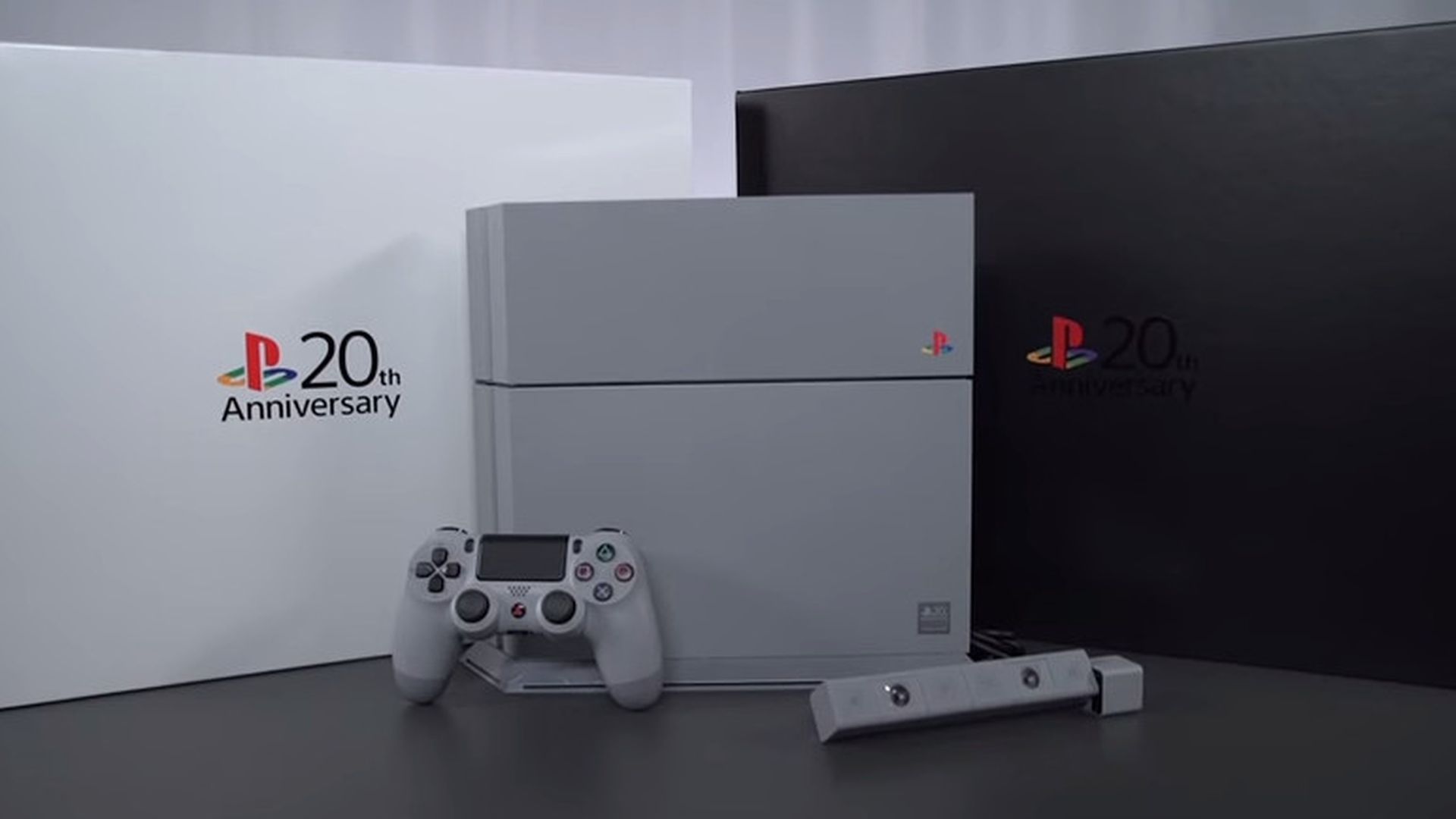 Источник: Консоль PlayStation 4 20th Anniversary Edition от авторов из Sony.
Дисклеймер
Цена на игровые устройства за последние три месяца улетела в космос, и выбор для геймера сильно сократился. Sony PlayStation 4 из 2013 года выглядит анахронизмом в 2026 году, но она все еще способна выполнять большинство игровых функций в полном объеме. Это все еще надежное, практичное, бюджетное игровое устройство для массового геймера. Огромная библиотека и относительная доступность дают фору на фоне подорожавшего железа.
Через мои руки проходят разные гаджеты, многие из которых не имеют даже базовых оптимизаций и настроек. Люди играют «как есть» и упускают широкий спектр маленьких «плюшек» и нюансов. Сегодня вкратце пробегусь по всем актуальным вопросам игровой консоли, что обязан знать каждый уважающий себя геймер.
Создание аккаунта для Sony PlayStation
В 2022 году японская корпорация ушла с рынка России и Беларуси, с тех пор сайт игровой станции для местных обитателей имеет ограничения и работает нестабильно. Вы должны определить, в каком регионе хотите зарегистрировать свой аккаунт и по каким ценам будете приобретать игры. Выбор упирается в ваши возможности регулярно пополнять кошелек и делать платежи. Например, для меня есть любимый магазинчик, и там присутствует лишь ограниченный набор карт пополнения. Если в вашем ларечке или среди ваших возможностей есть альтернативные варианты — то самостоятельно делайте выбор между имеющимися регионами.
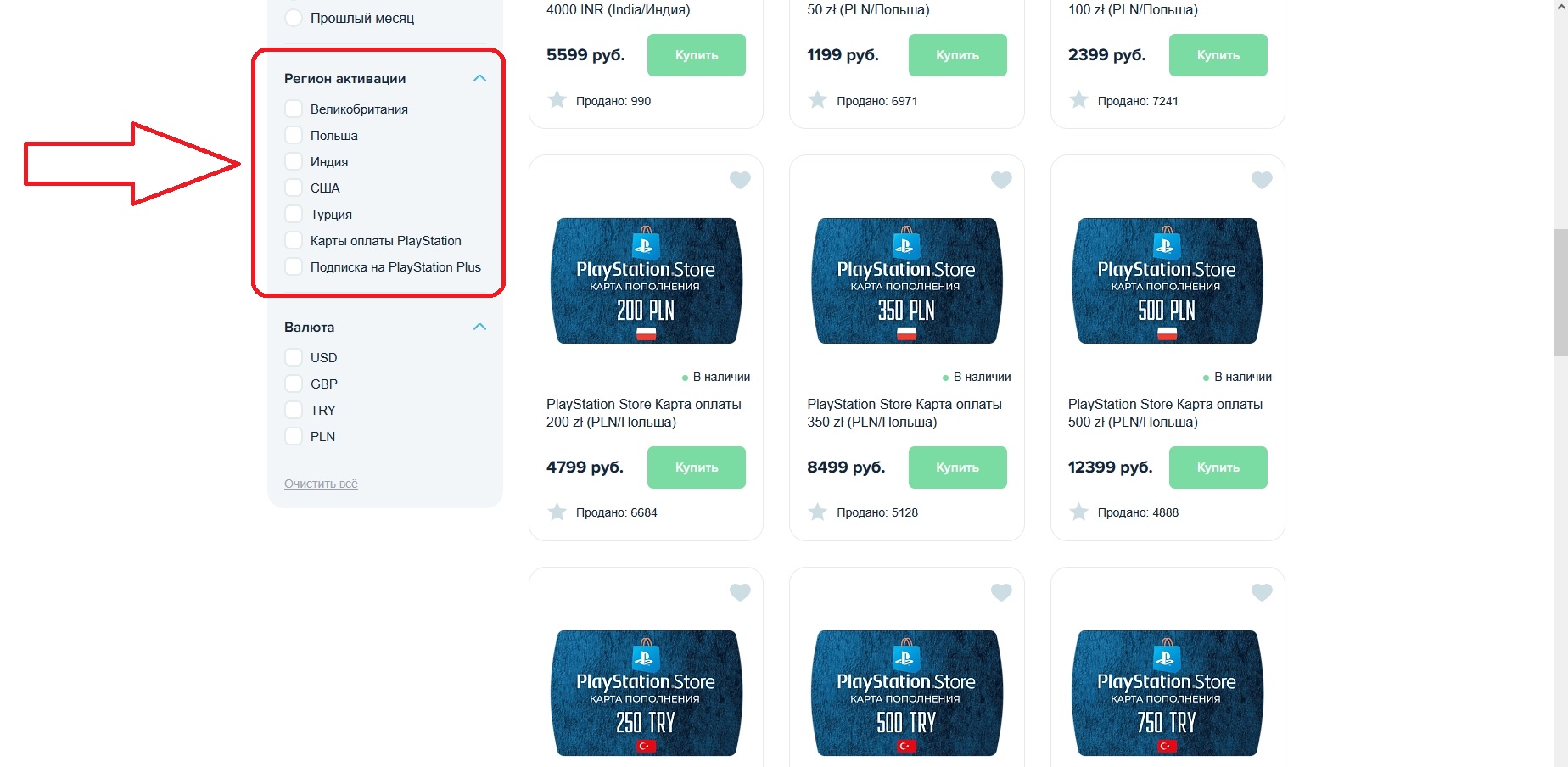
В европейском сегменте чаще всего присутствует русский язык в играх. В азиатских или американских регионах его чаще всего нет.
Обратите внимание: аккаунт нужно создавать исключительно на почту домена ».com».
Магазин PSN и тонкости его работы
Любые манипуляции, пополнение кошелька, покупку и базовую настройку крайне рекомендуется осуществлять на компьютере через браузер. Если вы только создали свой аккаунт, настоятельно советую не использовать программы для обхода блокировок и виртуального перемещения в пространстве — аккаунт быстро заблокируют.
Сайт PSN автоматически определяет ваш IP и местоположение, открывая нужную страницу официального региона — перенаправляет вас в «нужное русло».
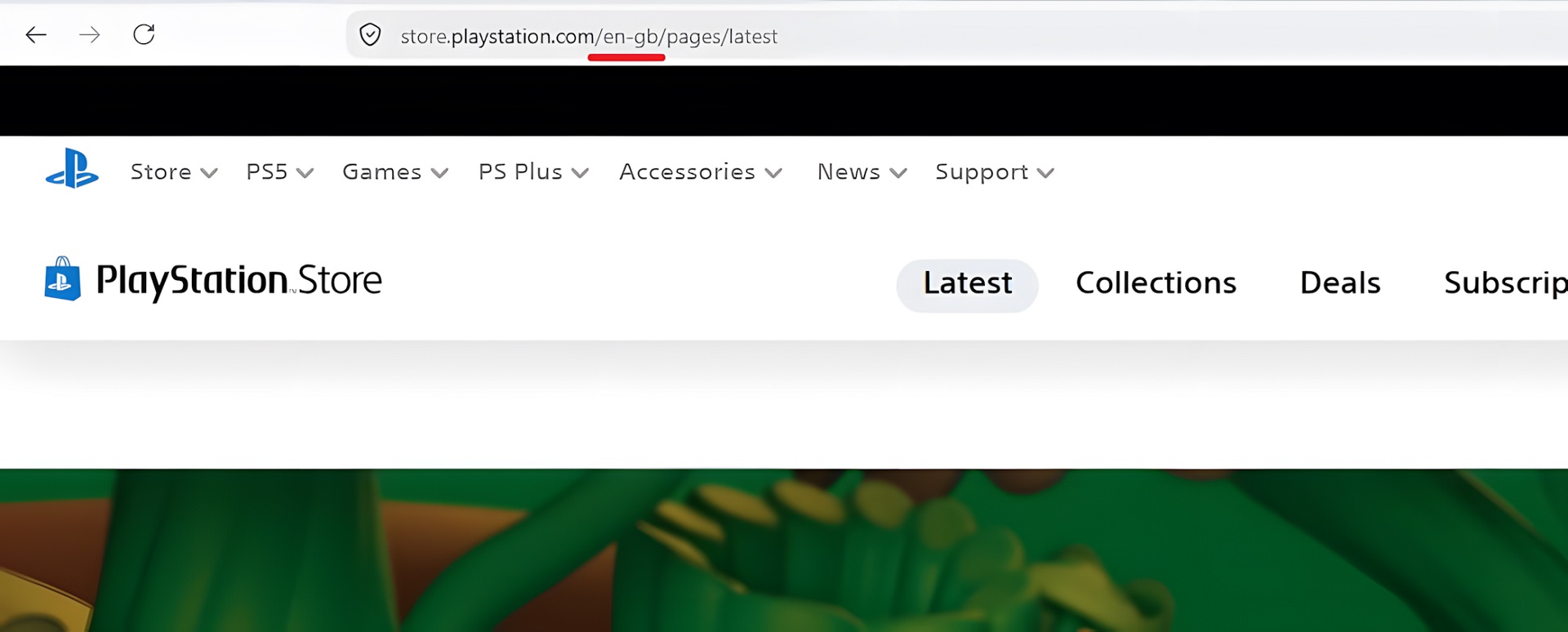
Чтобы зайти в нужный регион, в адресной строке меняем ru-ru (русский язык — Россия) на, в моем случае, en-gb (английский язык — Великобритания). Или en-us (английский язык — США).
Настройка аккаунта и базовые знания
Так как большинство пользователей данного гайда из России и Беларуси, то настоятельно рекомендую запомнить дату вашего рождения, указанную при регистрации, и ответ на секретный вопрос. Так как у нас интернет работает нестабильно, есть приличный шанс получить блокировку аккаунта и придется его восстанавливать.
Для тех, у кого аккаунт уже создан и установлена двухфакторная аутентификация: SMS с кодом подтверждения приходят нестабильно, поэтому в обязательном порядке создайте резервные коды восстановления.
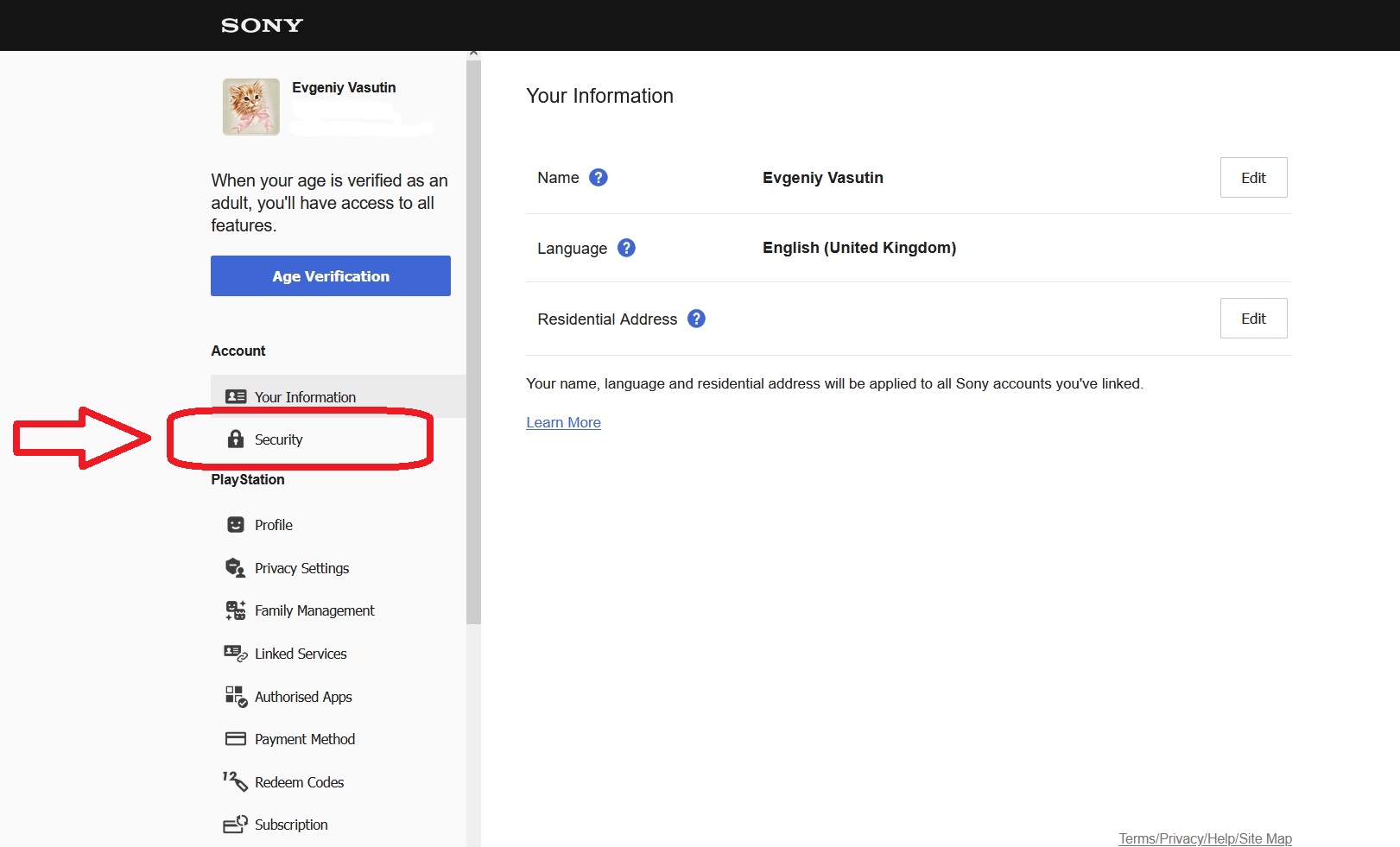 Без кодов вы не сможете войти в аккаунт в случае необходимости и будете «куковать» до «второго пришествия».
Идем в раздел «Безопасность» или «Security» и ищем раздел «Backup Codes». Делаем скриншот полученных кодов и сохраняем у себя на почте, ПК, телефоне — где угодно, но в надежном месте.
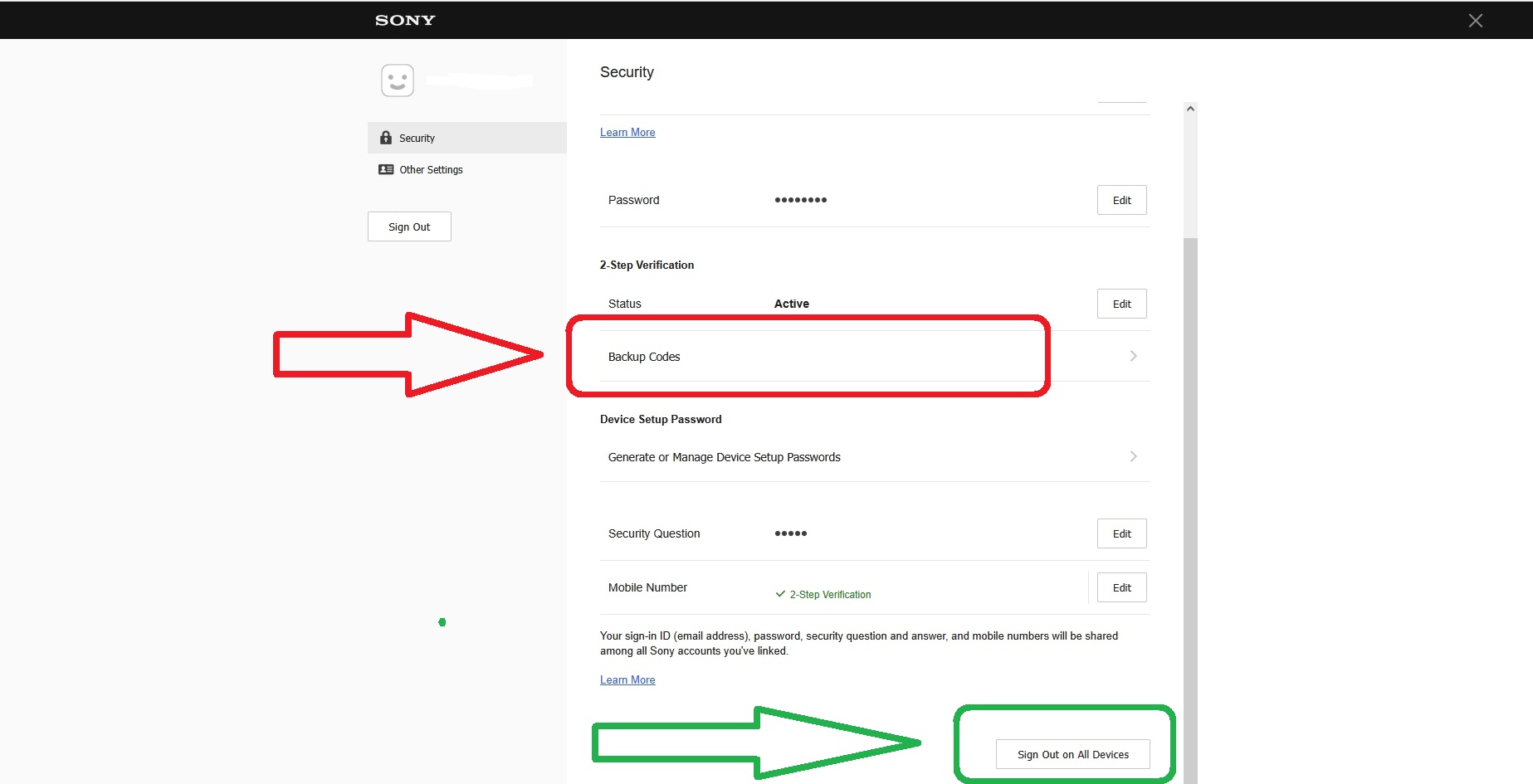
Здесь же присутствует кнопка «Выйти из всех устройств» или «Sign Out on All Devices». Полезно, если есть подозрение на несанкционированный доступ к вашему аккаунту или вы отдали свой телефон или консоль и забыли почистить их от своих данных.
Первая покупка игр на свежий аккаунт
Последние несколько лет Sony и Microsoft активно борются с недобросовестными геймерами. Крайне не рекомендуется создавать аккаунт и тут же покупать на него игры. Между регистрацией аккаунта и первой покупкой лучше выдержать паузу в 7–10 дней. В этот период стоит активно пользоваться аккаунтом: скачивать и устанавливать Free-to-play, чтобы система видела обычную активность пользователя. Из-за особенностей нашего региона легко получить заморозку аккаунта и находящихся на нем денежных средств.
Устанавливаем на телефон приложение PlayStation App
Никому не нужный аппендикс и бесполезная программа, но есть нюанс. Так как мы не сидим в родном регионе и используем обходные пути, есть высокая вероятность получить блокировку аккаунта. PlayStation App выступает запасным вариантом обойти ограничения «на авторизацию» аккаунта и получения кодов восстановления. Обязательно авторизуемся в приложении при регистрации. Это план «Б», если что-то пошло не так.
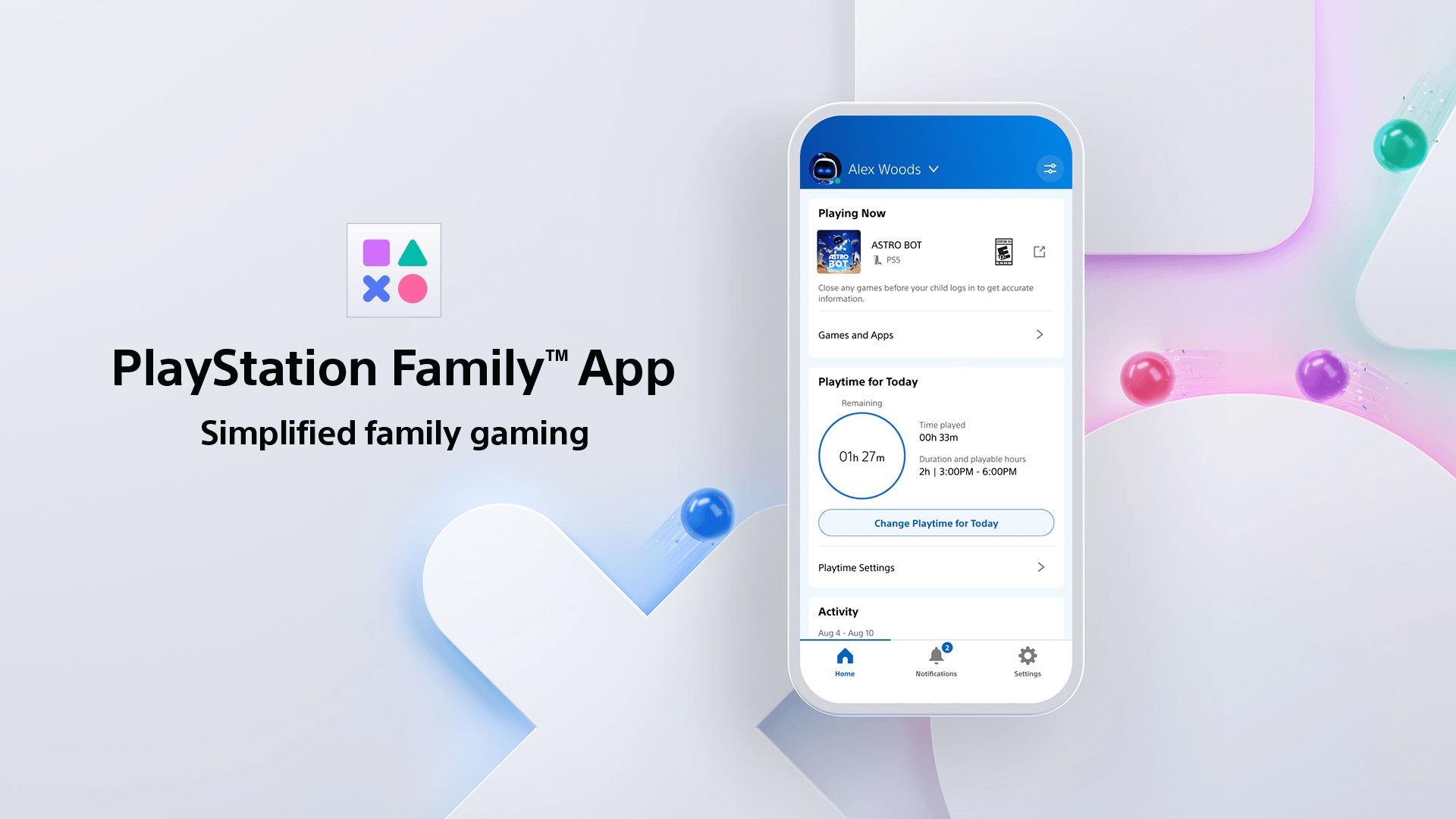 Источник: Пресс-кит Sony Interactive Entertainment. Рекламный баннер приложения PlayStation Family App
Чистим PlayStation 4 от грязи
Скорее базовая очистка, чем полноценное обслуживание. Если вы никогда не занимались разбором PlayStation 4, а заводские пломбы на месте, то я не рекомендую разбирать устройство самостоятельно.
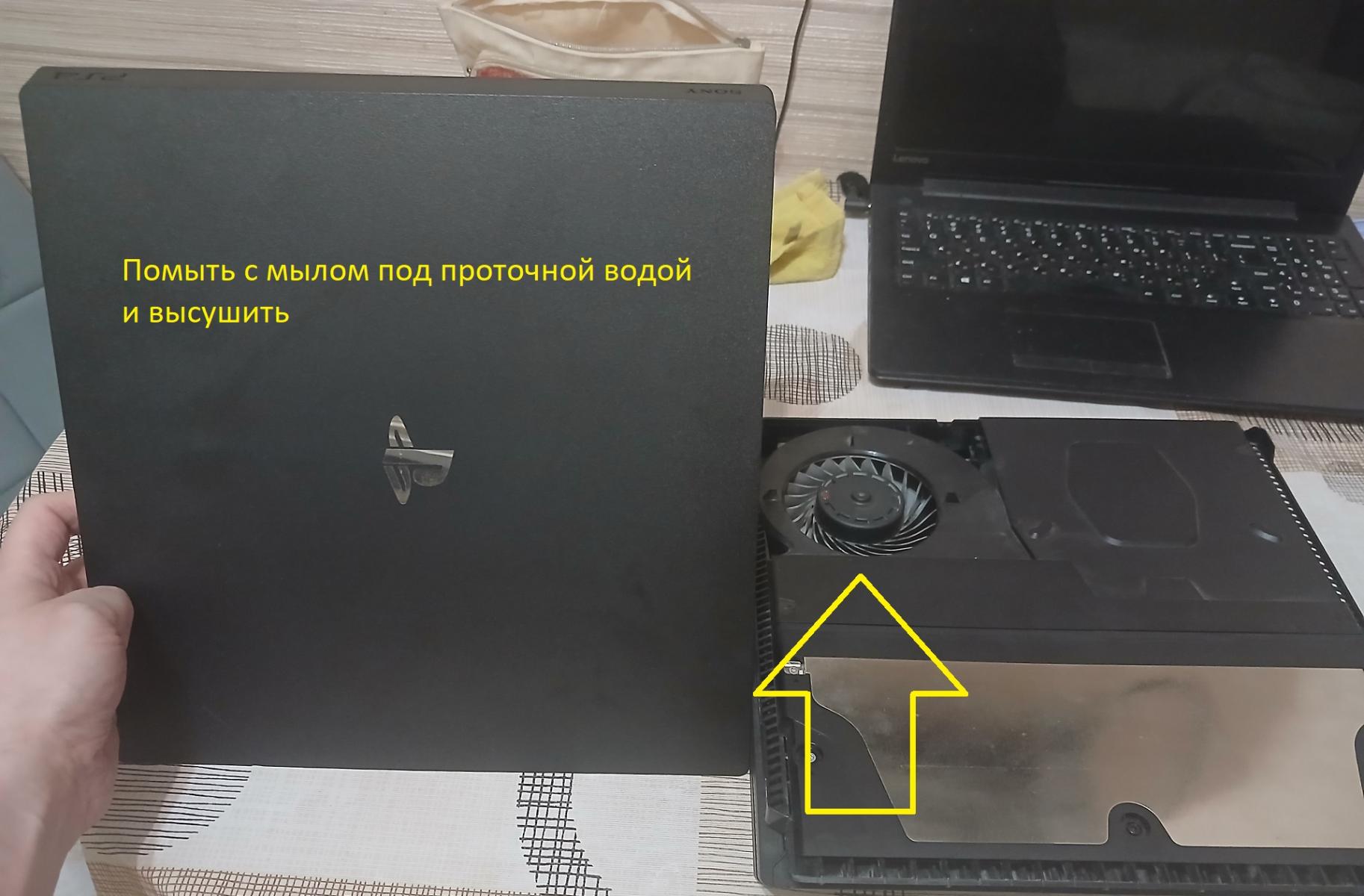
Первым делом снимаем пластиковую крышку с устройства — она держится исключительно на защелках и снимается без инструментов. Тут же крышку несем в ванну и моем с мылом под теплой водой.
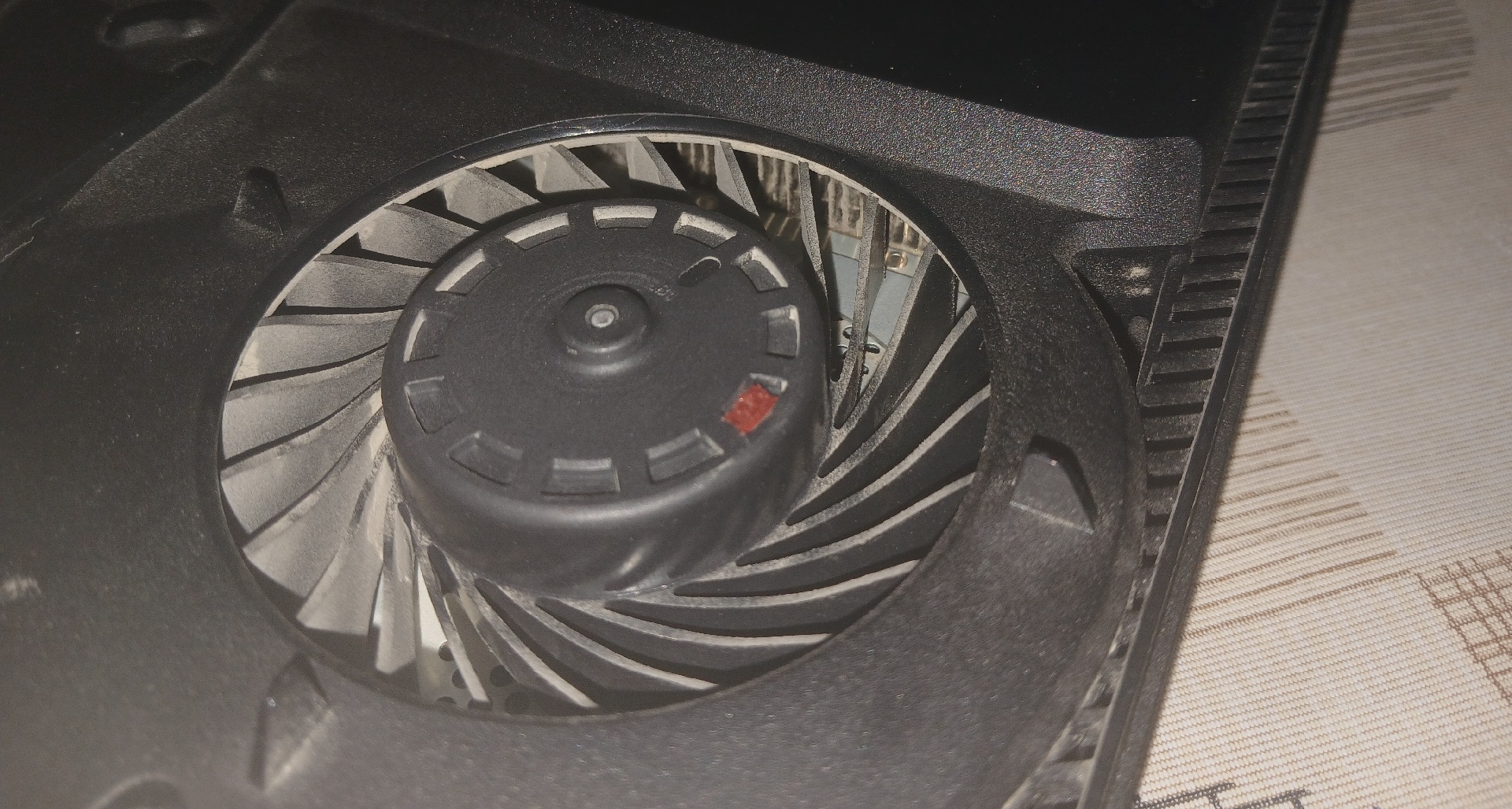
Включаем фонарик на телефоне и осматриваем радиатор на наличие пыли и «ковра». По возможности продуваем и убираем накопившуюся грязь. Я использую гибкий стержень от ручки и двусторонний скотч — отлично прилипает грязь и удаляется пыль. В большинстве случаев этого достаточно.
Первое включение игровой консоли PlayStation 4
Есть два варианта развития событий. Вы получили устройство с установленными играми и аккаунтом либо сброшенную до заводских настроек. Если вам не передавали логин и пароль от аккаунта, то пропускаем этот пункт, так как вы потеряете игры. Если у вас есть данные от аккаунта с играми или это ваш личный аккаунт, то рекомендуется сделать сброс до заводских настроек. Это упростит дальнейшую настройку и вы пройдете весь путь с нуля.
Вас попросят авторизоваться или создать новый аккаунт. Данный вопрос мы решили немного раньше. Теперь берем свой телефон, включаем приложение PlayStation App, выбираем пункт «Сканировать QR» и автоматически входим в ваш аккаунт, авторизованный в приложении. Очень удобно, так как не нужно ничего набирать и подтверждать.
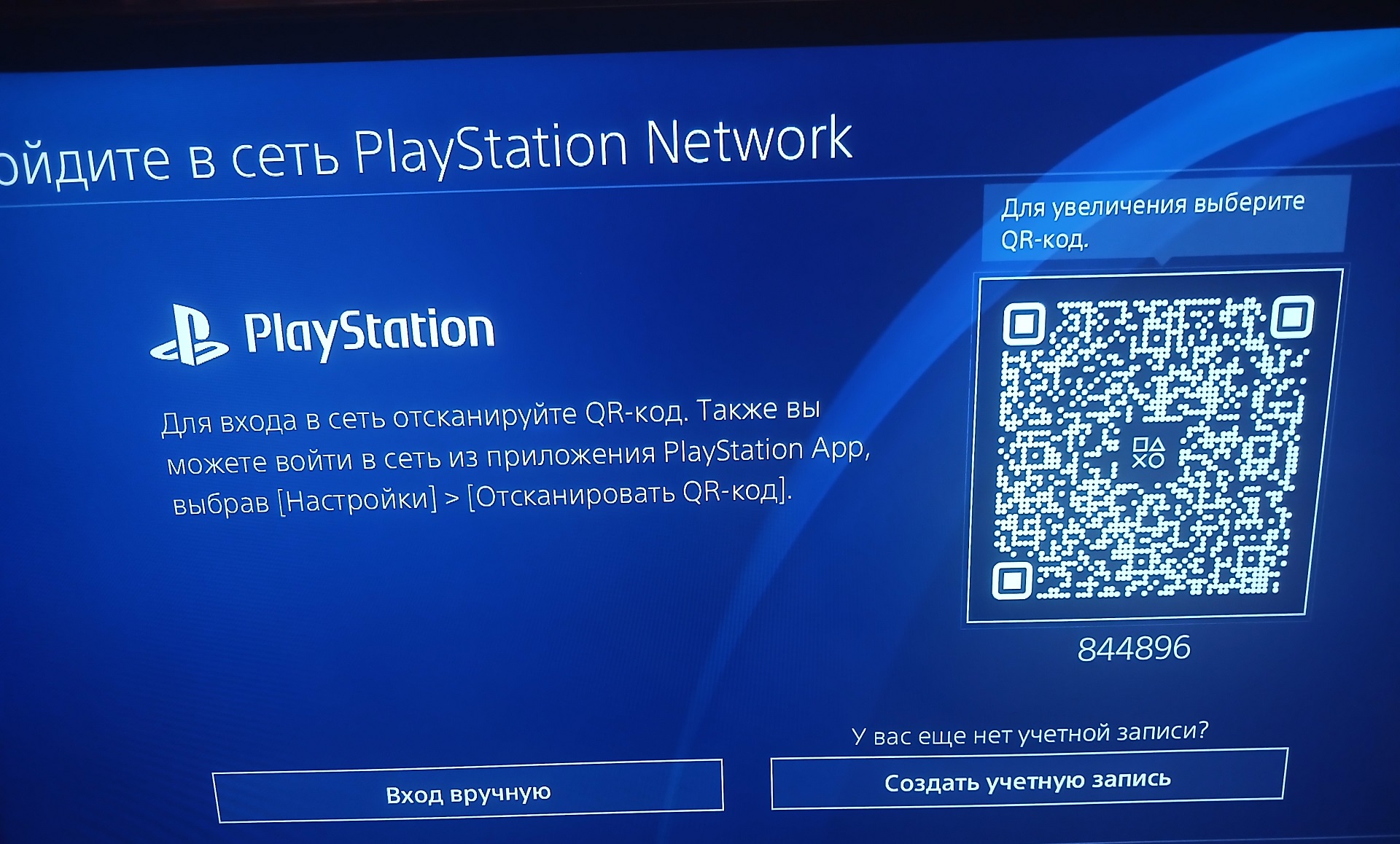
Активация домашней консоли
Это первое, что вы должны сделать на новом устройстве. Активировать свой аккаунт и привязать его к гаджету. Функция не обязательная, если у вас единственный аккаунт и интернет работает стабильно 100% времени. Функция переносит файлы активации игр из облака на ваше устройство, и вы сможете играть оффлайн либо со второго аккаунта. Сегодня в условиях неопределенности стоит применить.
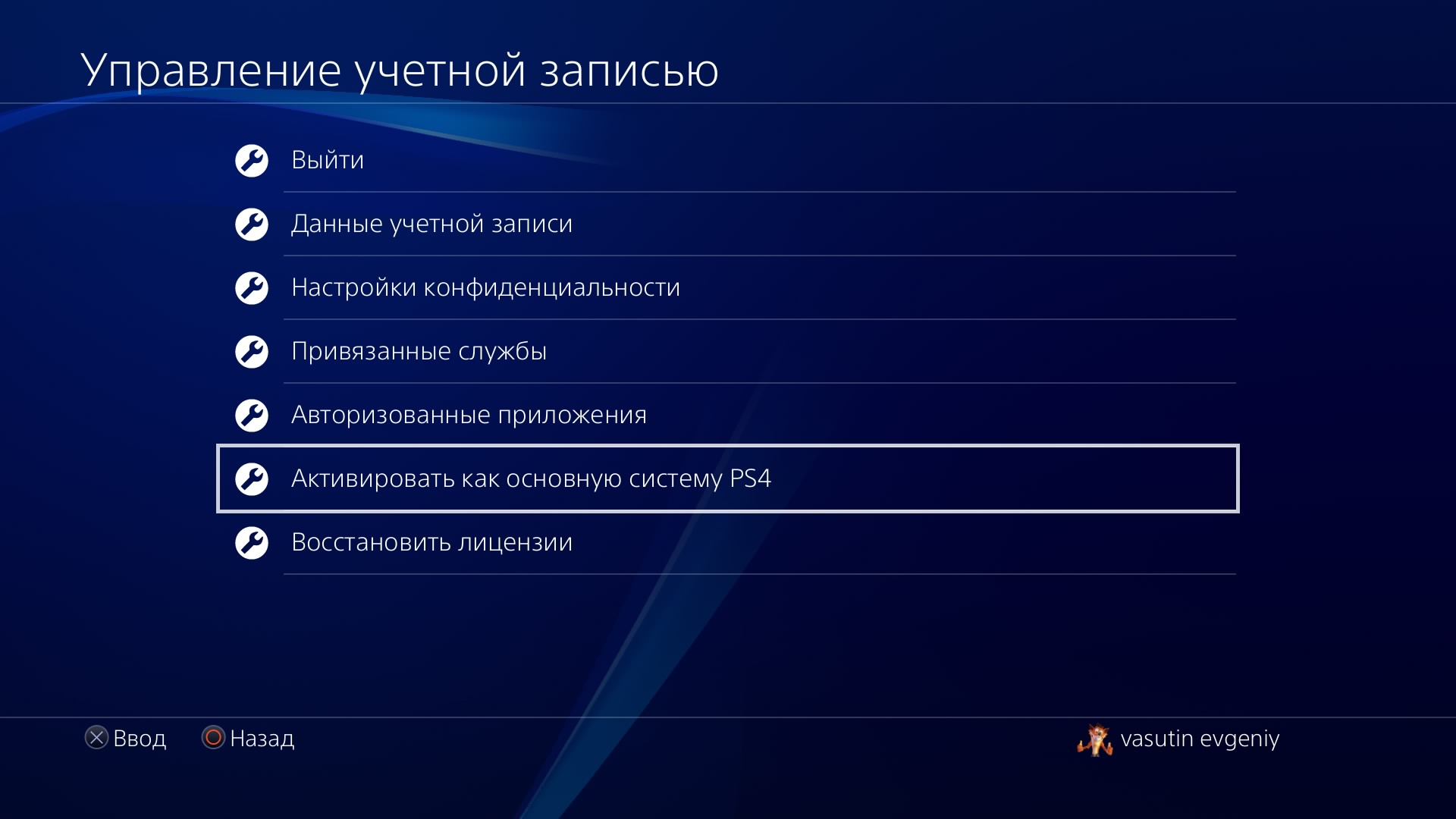
Настройки — Управление учетной записью — Активировать как основную систему PS4
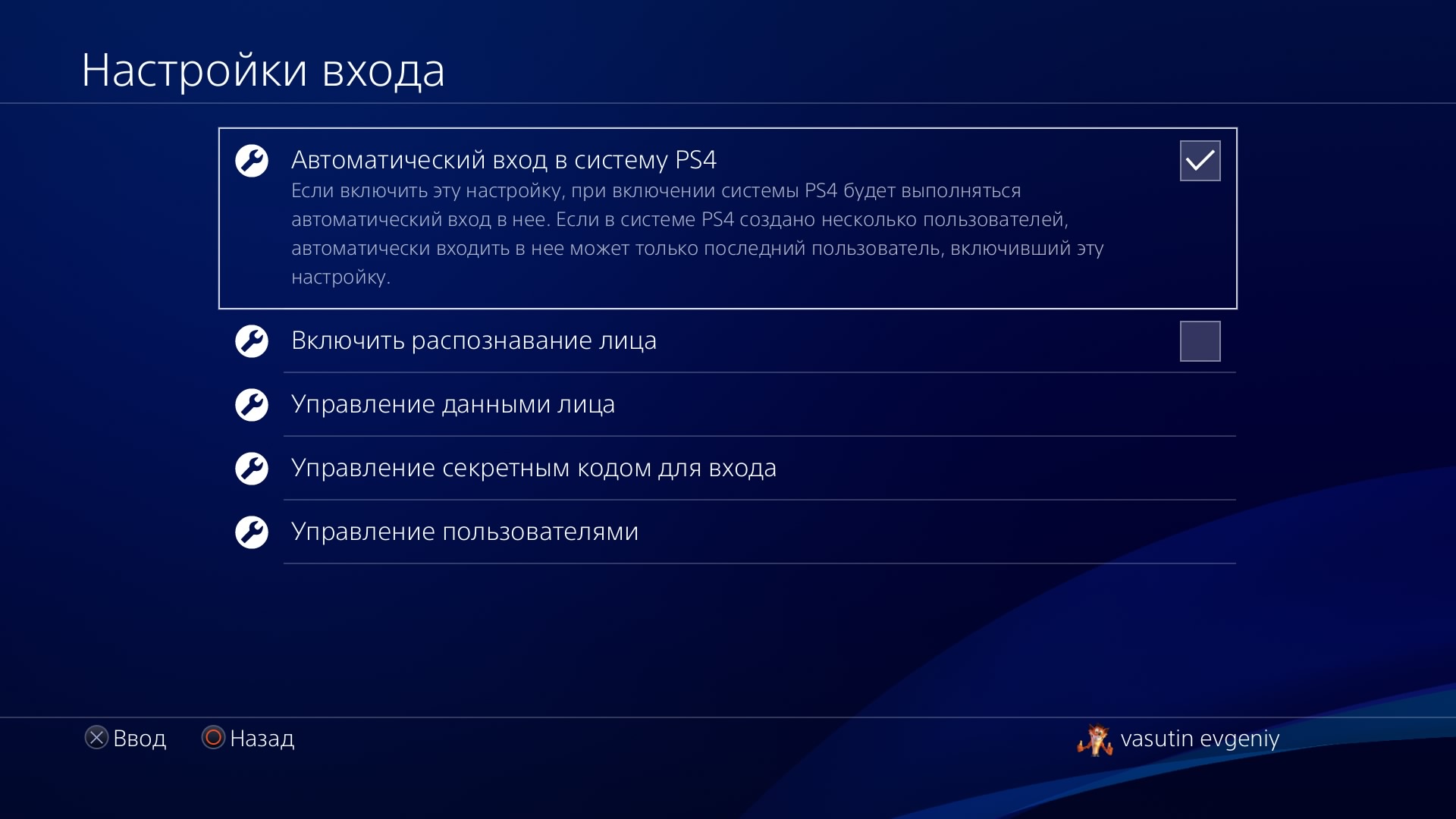
Автоматический вход в свой аккаунт
Раздел «Настройки входа» и ставим галочку. При включении не будет ждать перед выбором, в какой аккаунт входить. Очень удобно и экономит пару секунд при каждом включении.
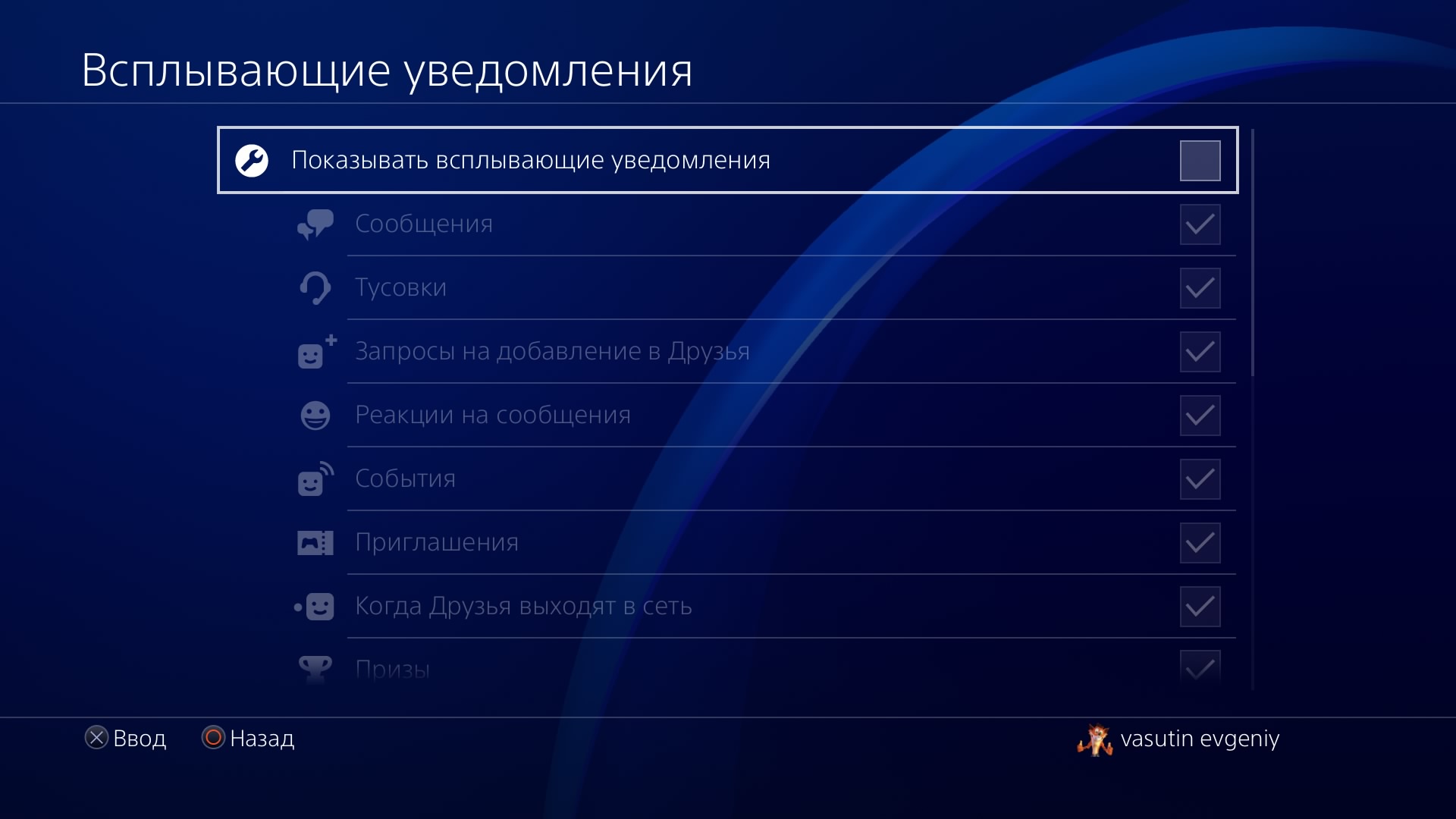
Отключение уведомлений от системы
Я не общаюсь внутри экосистемы Sony, а лишние уведомления лишь отвлекают от игрового процесса. Убираем галочку «общую» или напротив каждого неугодного пункта. Особенно много мусора, когда начинаешь настраивать систему, обновлять и прочее. Мне не нужно.
Настройка игрового контроллера DualShock 4
Два важных пункта разнесены по настройкам в разных местах. Обе настройки по умолчанию потребляют много энергии и существенно уменьшают автономность.
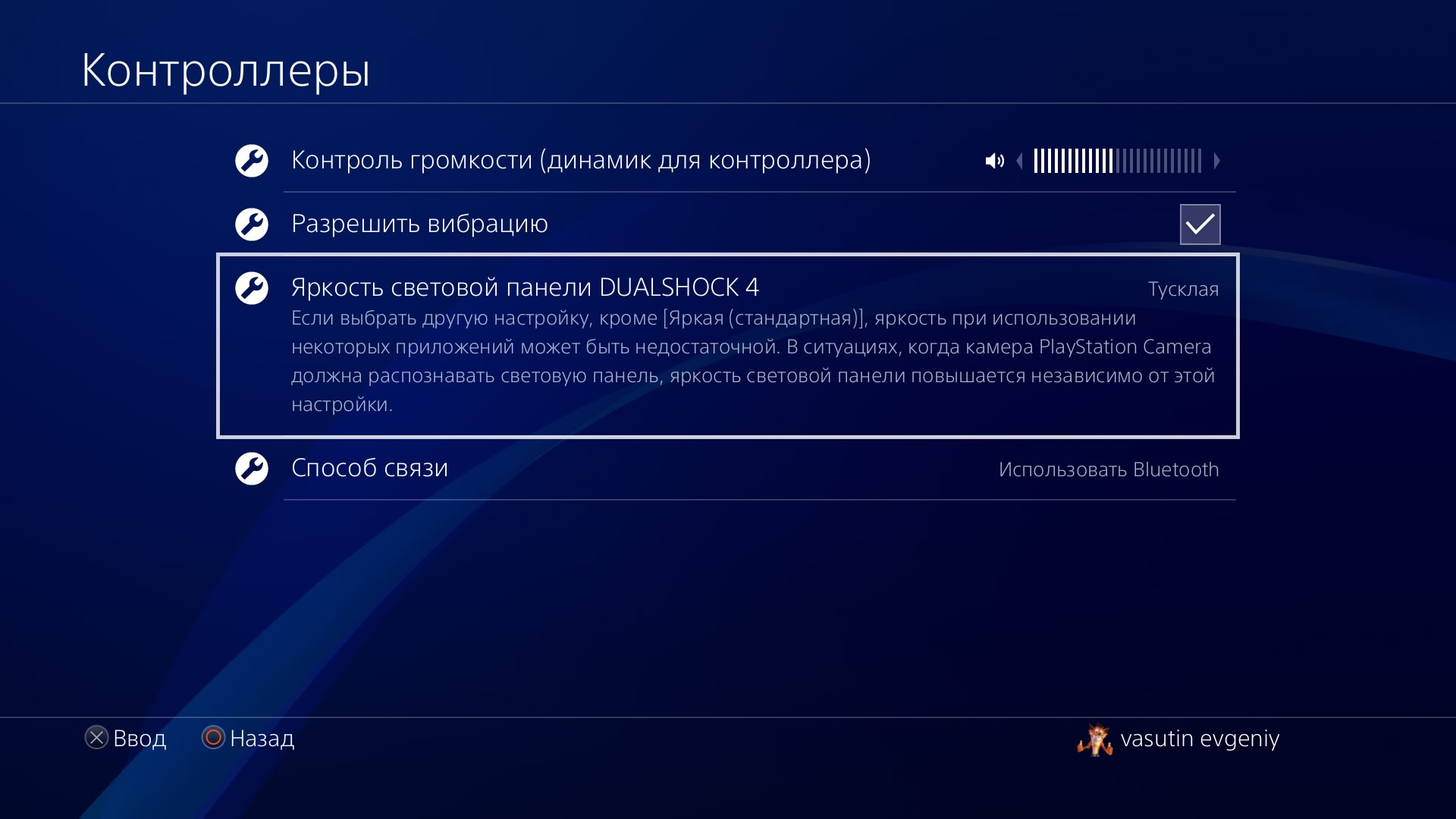
Настройки — Устройства — Контроллеры
Уменьшаем яркость фонарика с яркого на тусклый. Тут же можно отключить вибрацию, но я этого не делаю.
Второй момент находится в разделе «Настройки энергосбережения». Задаем время до отключения геймпадов 10 минут. Манипуляторы моментально подключаются к консоли, поэтому не имеет смысла оставлять их включенными долгое время при неиспользовании.
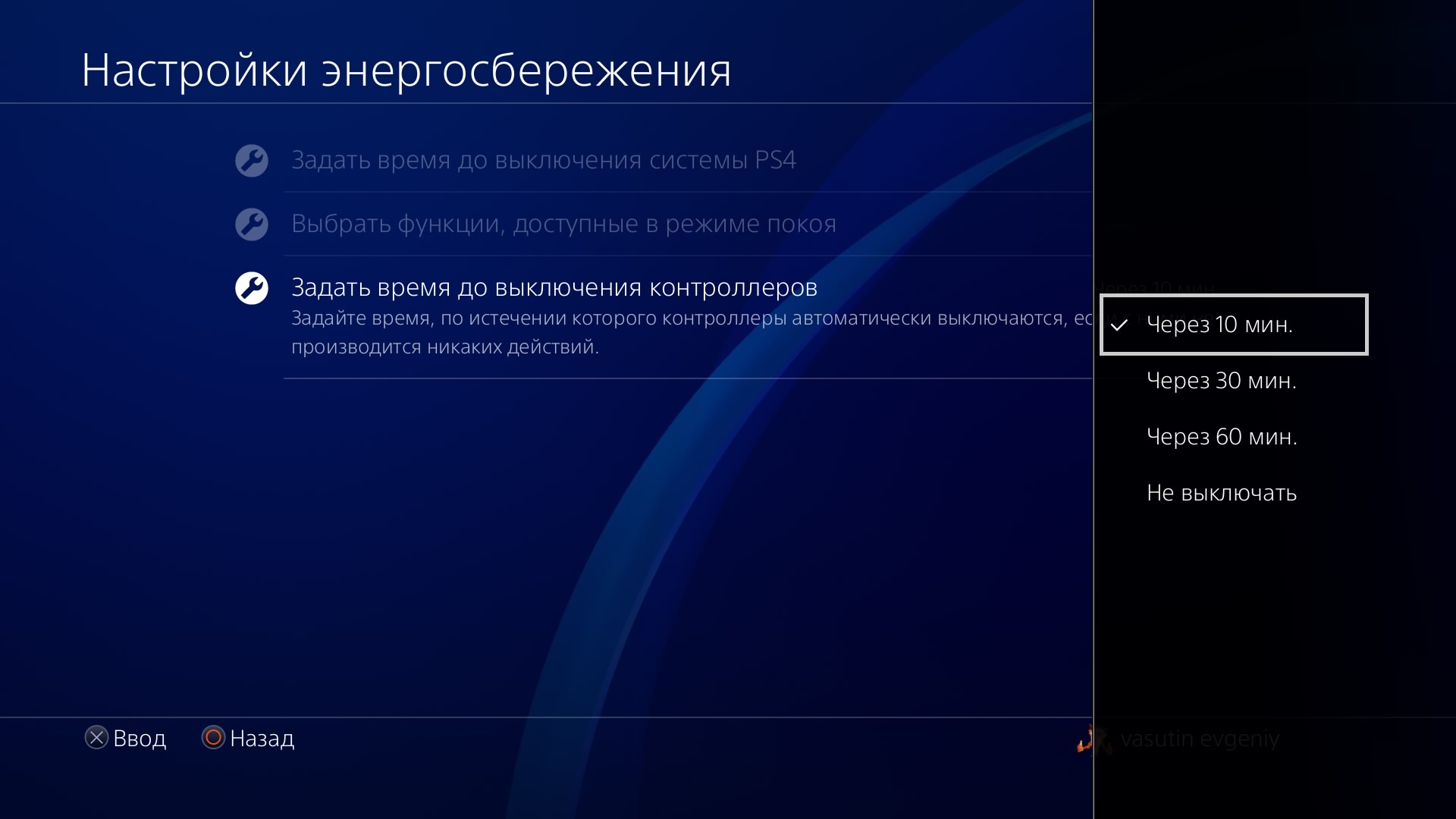
В этом же месте настраиваем время до отключения консоли при неиспользовании. Если вы качаете игры, то временно ставим «не выключать». Во всех остальных случаях двух часов будет достаточно.
Тут же убираем все галочки в разделе «Выбрать функции, доступные в режиме покоя».
Настройка тем и красивостей на PS4
Странный факт, что не дает мне покоя долгие годы. Сколько ни смотрел по сторонам, почему-то никто на игровой станции не устанавливает оформление профиля. У всех стоят дефолтные варианты. Sony регулярно раздает коды активации бесплатных тем, а к купленным играм часто прилагаются дополнительные варианты оформления. Простой и приятный бонус, что вы обязаны использовать.
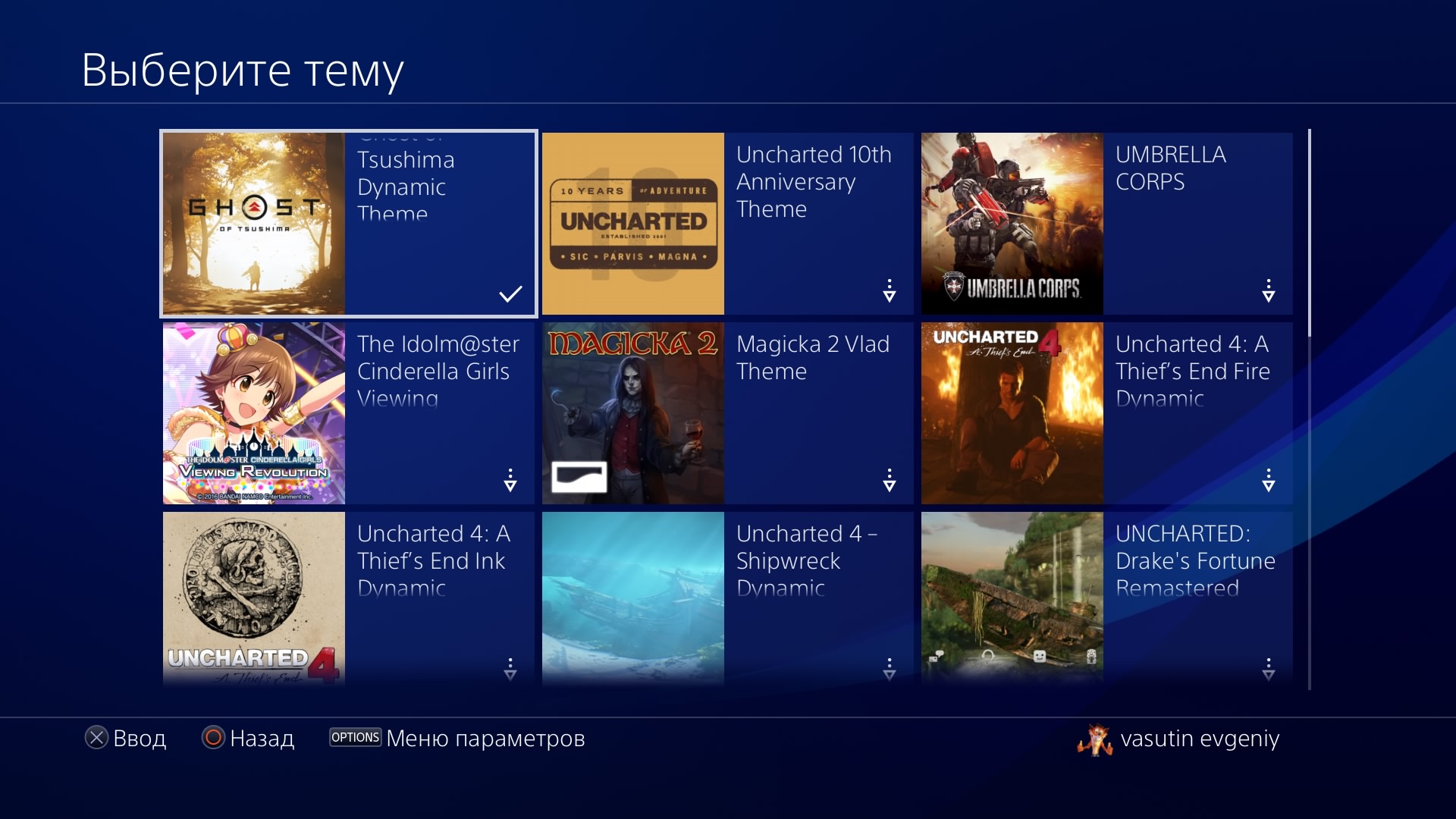
Настройки — Темы — Выбрать тему. Далее устанавливаем их так же, как и игры. Меняются обои, иконки и звуки.
Настройки вывода видео
Данный пункт сильно зависит от вашего экрана. Современные телевизоры все делают автоматически и здесь нет ничего интересного. Но если вы играете на мониторе или старом телевизоре, то стоит зайти и потыкать настройки.
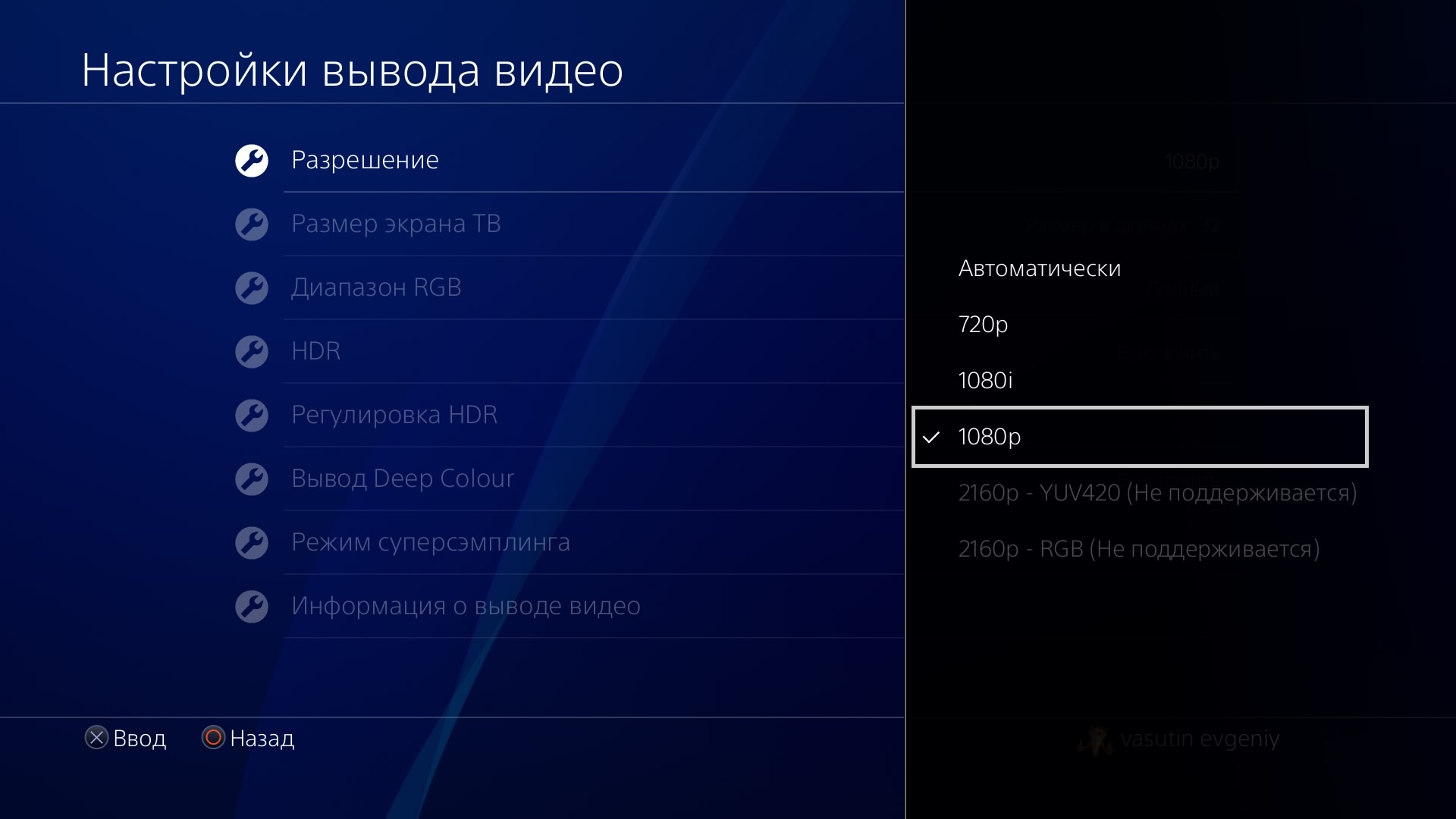
Настройки — Звук и экран — Настройки вывода видео
Разрешение ставится автоматически. Выбор только между 2160p YUV420 и RGB — первый для старых телевизоров, второй — для новых и мониторов. RGB лучше подходит для шутеров и спортивных симуляторов, где нужна резкая, жесткая картинка. YUV420 — чуть более размытое изображение для фэнтези, ролевок и подобного.
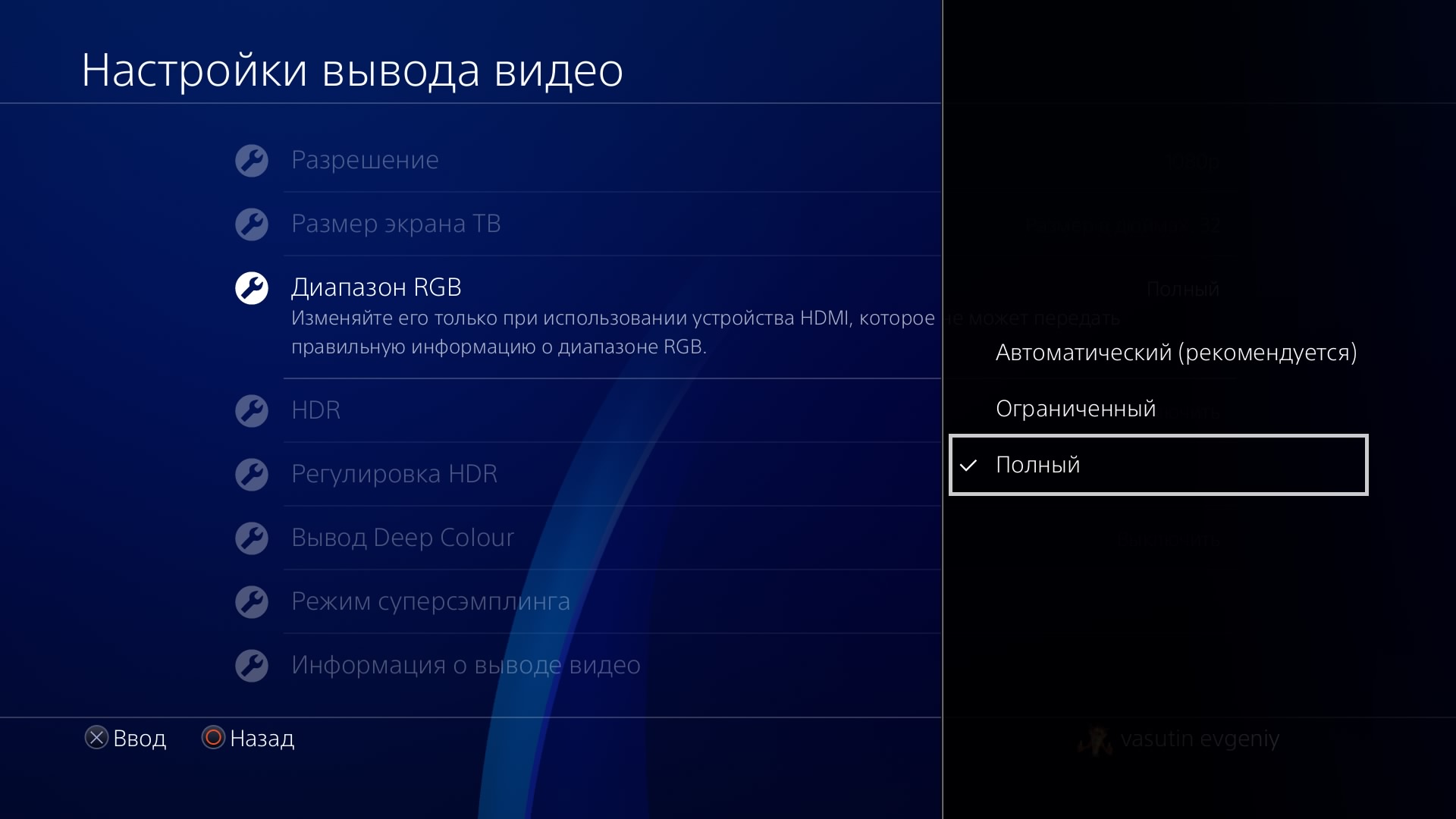
Отдельный пункт «Диапазон RGB» — актуально для мониторов и старых телевизоров, если они его поддерживают. В современных «автоматически» работает. Улучшает цветопередачу, особенно актуально для экранов с высокой контрастностью и глубоким черным.
В этом же разделе включается главная фишка PS4 Pro — режим суперсемплинга. Он заметно улучшает сглаживание в играх и помогает избавиться от лесенок. Рекомендую включить.
Отключаем «захламление системы» ненужным контентом
Если вы простой геймер и не создаете контент для социальных сетей, то идем в раздел «Общий доступ и показы» и отключаем там все, что можете. Тут вам и автоматические скриншоты, и записанные ролики, и прочие непотребства — от них за год пару десятков гигабайт ненужного собирается.
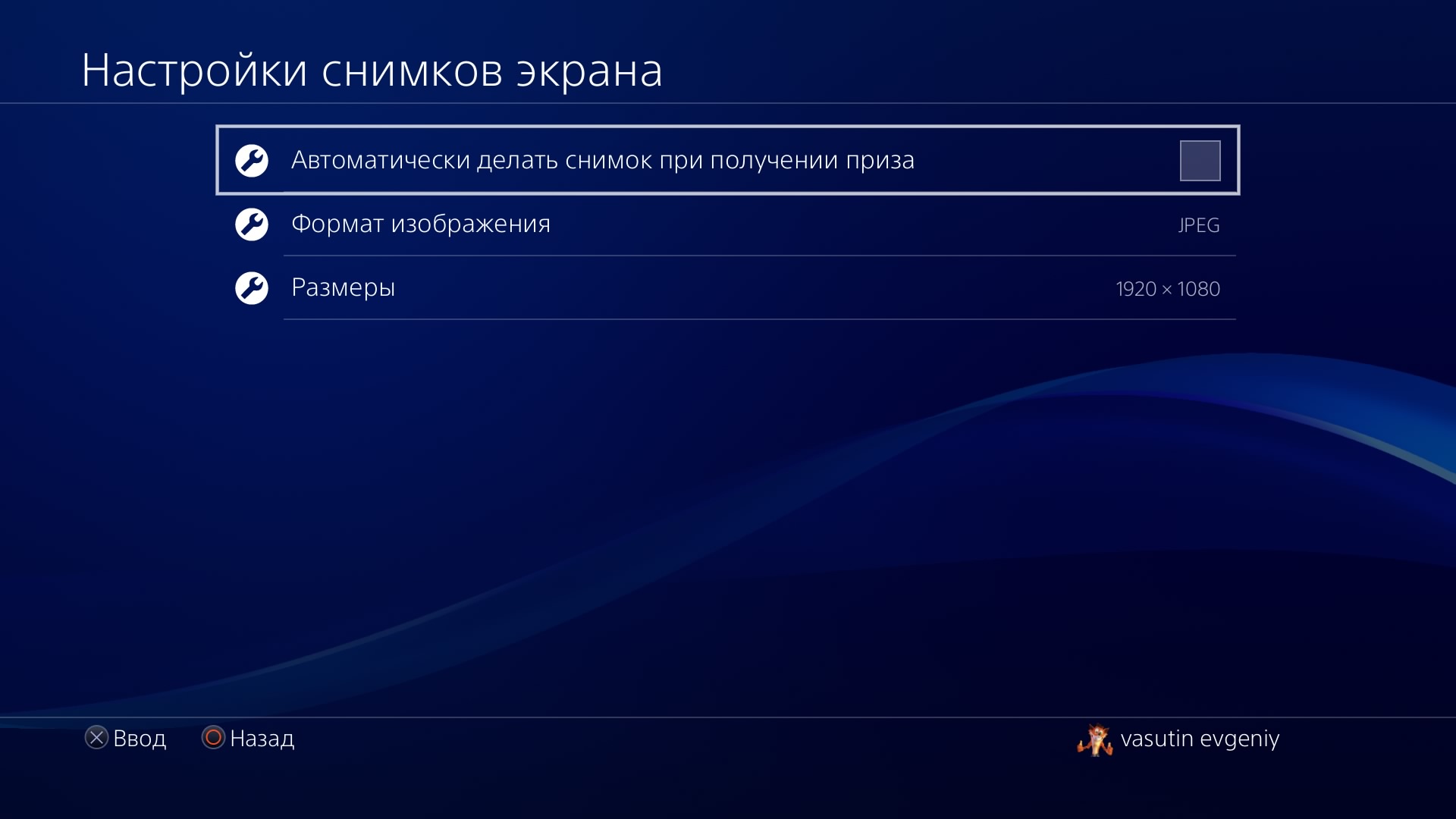
Настройка раздела «Система» на PlayStation 4
Самый главный и объемный пункт. Сразу несколько настроек, что стоит проверить и привести в порядок сразу при первом запуске консоли.
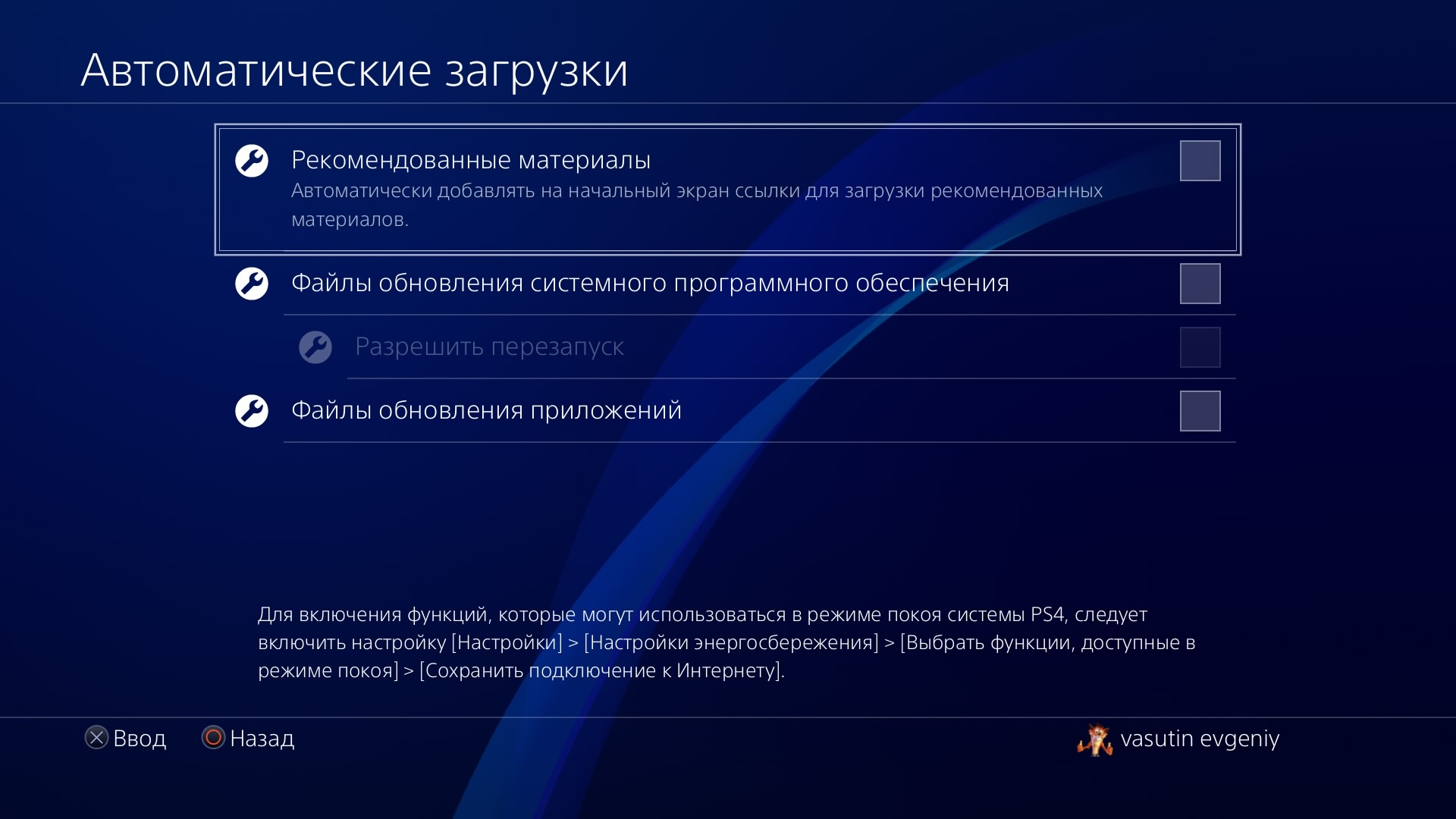
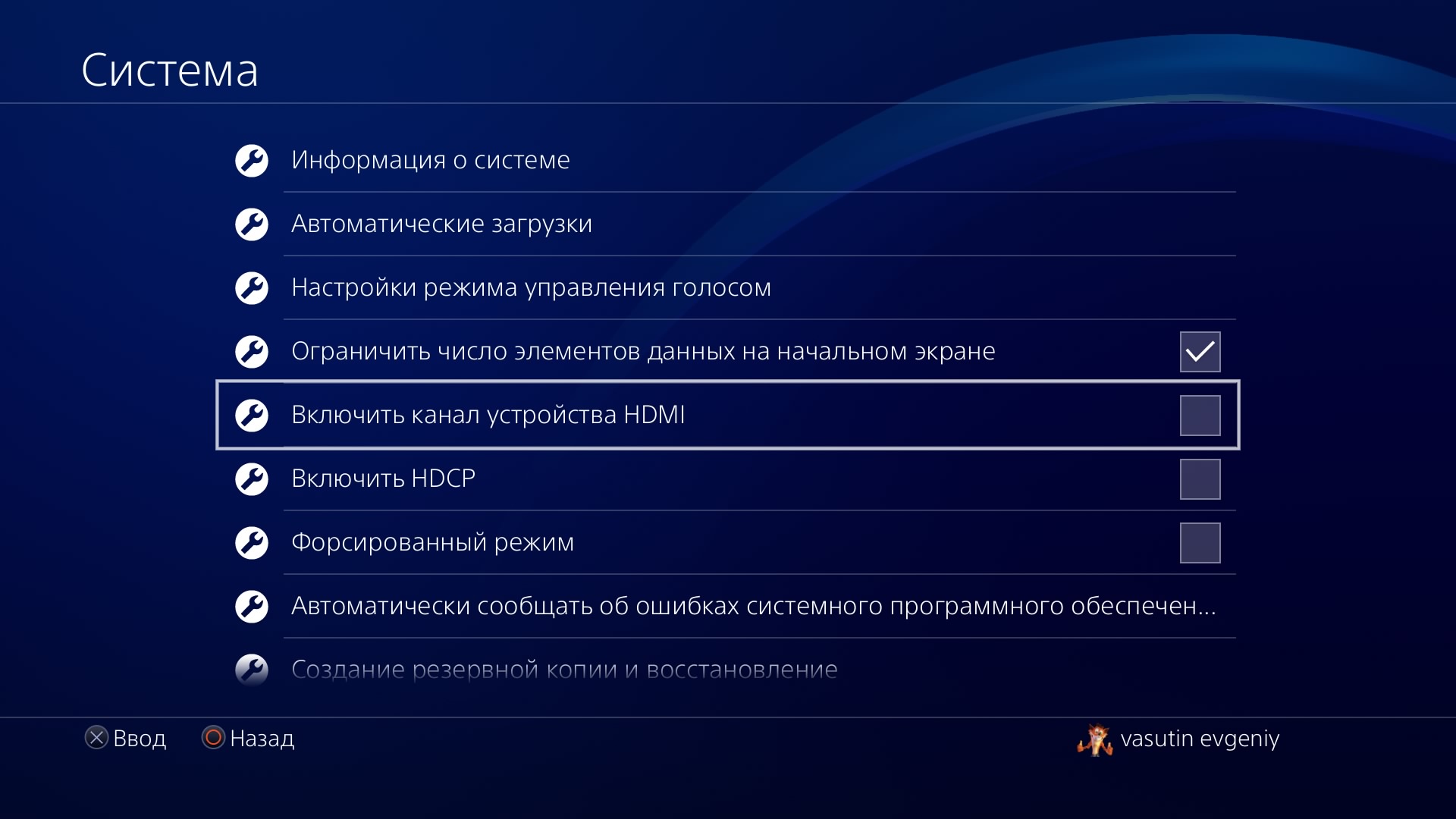
Заходим в «Автоматические загрузки» и снимаем все галочки. Обновлять игры и приложения сегодня лучше в ручном режиме. На консоли больше нет актуальных игр с выходом патчей каждую неделю. Первая галочка — это. Вторая — обновление прошивки. Третья эксплуатирует платную подписку PS Plus. Снимаем все и, в случае необходимости, делаем все вручную.
Две галочки по управлению HDMI-разъемом. На время настройки устройства снимаем обе галочки — они отвечают за управление телевизором и консолью через HDMI-кабель. Если вы выключаете телевизор, то и консоль отключается, и наоборот. У меня прямо сейчас качаются игры на 700 ГБ, и мне не хочется, чтобы консоль и телик работали одновременно. Когда буду только играть, то обе галочки поставлю. Неактуально для обычных мониторов.
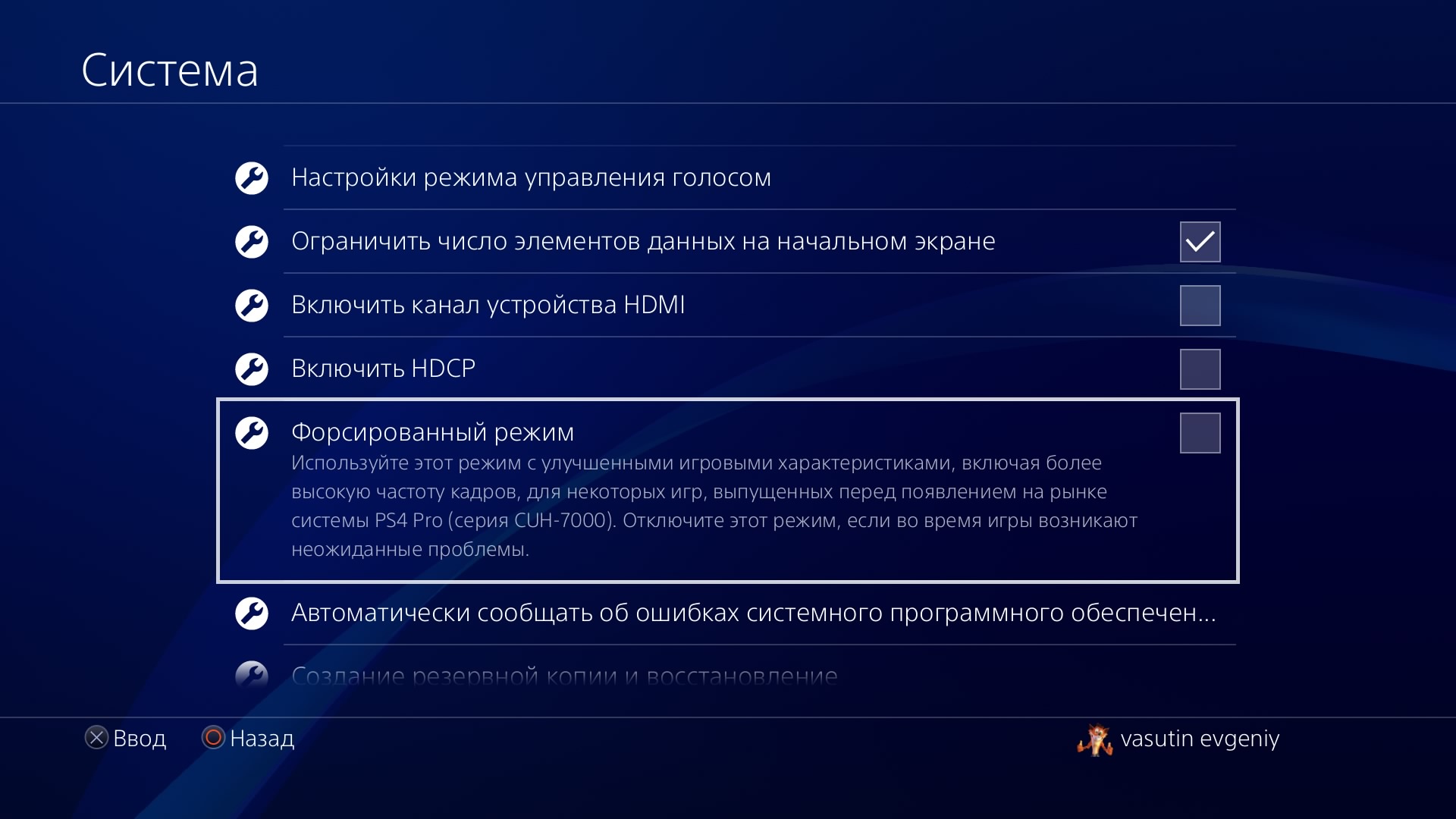
Вторая уникальная настройка PS4 Pro — форсированный режим работы консоли. Актуально для игр, у которых нет патча под PS4 Pro — улучшает частоту кадров и стабильность работы в трех с половиной играх 2013–2016 годов. Кроме Bloodborne, на ум ничего не приходит.
Создание папок и коллекций на PS4
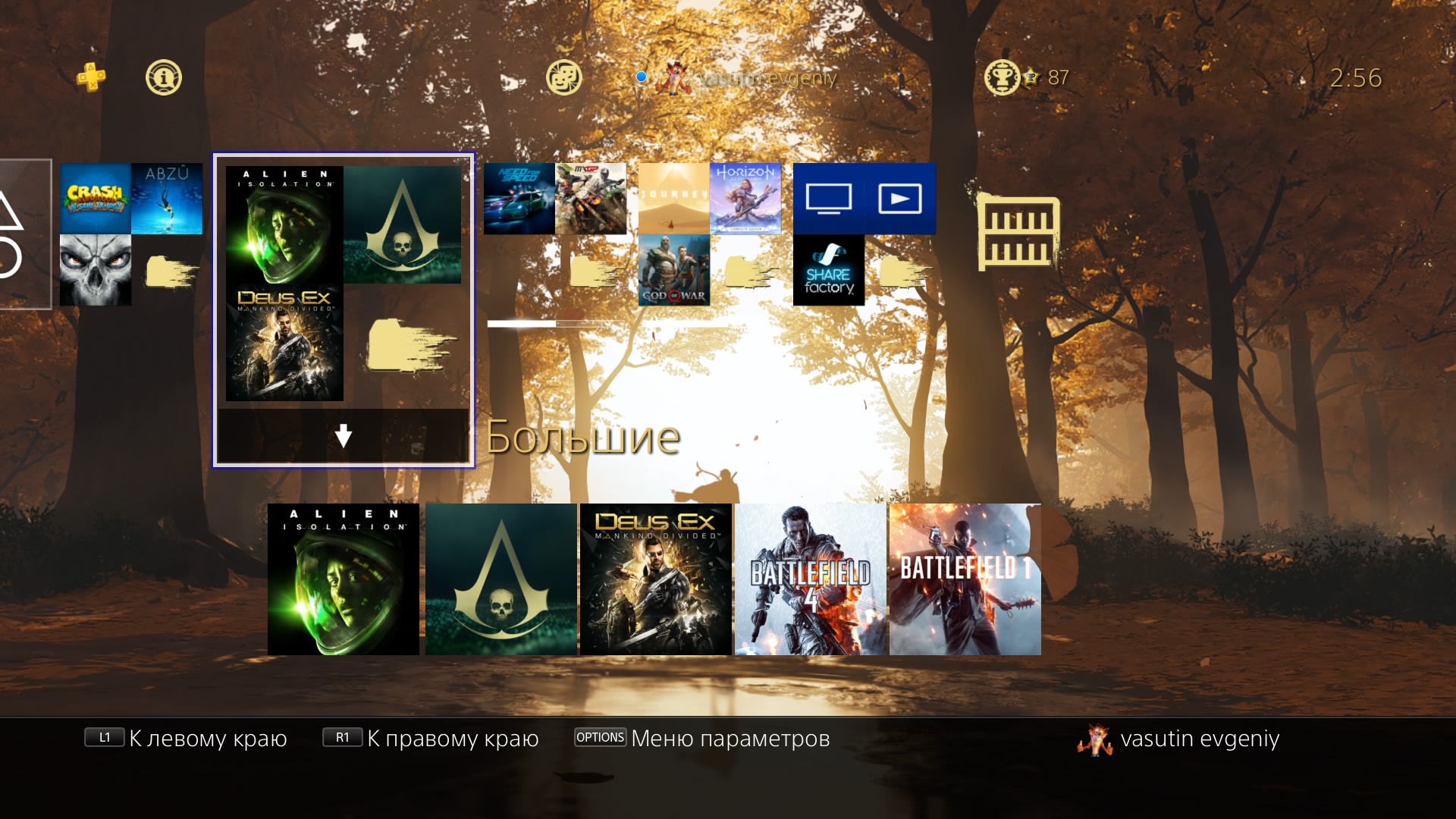
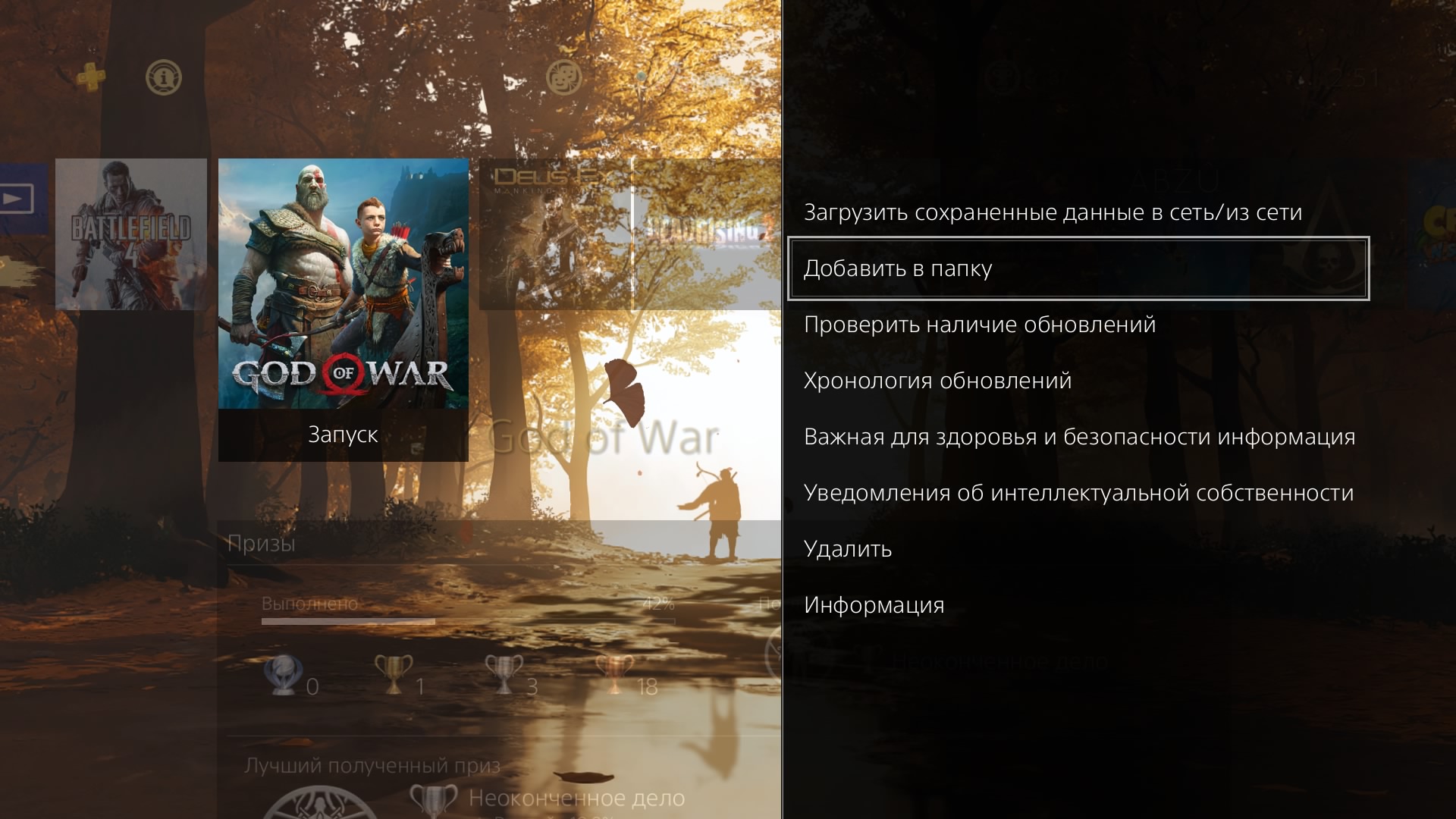
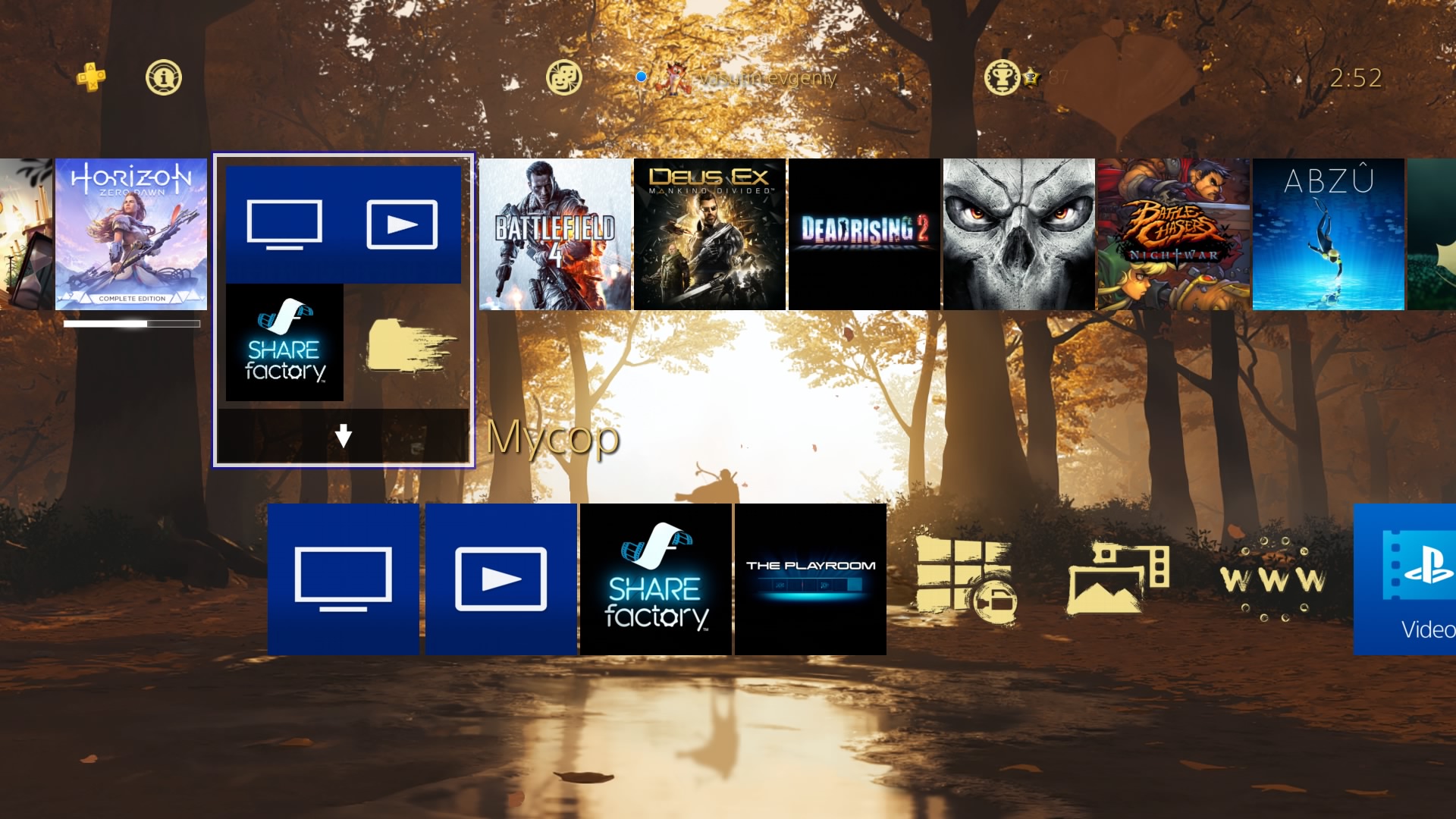
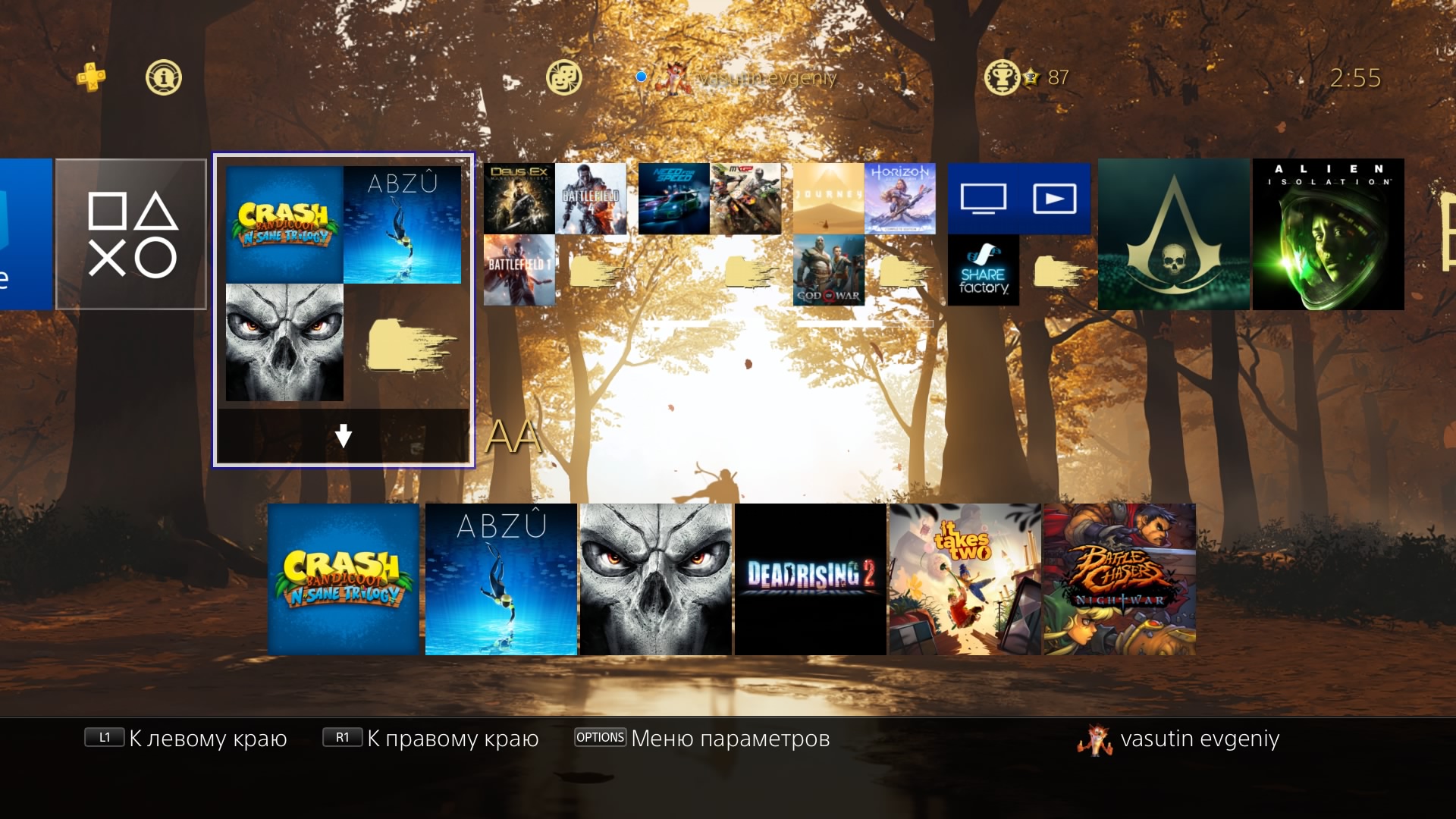
Еще одна функция, которой никто не пользуется. Я удивлен, что геймеры не делают даже базовые настройки своей системы — создание папок и раскладывание игр по категориям. Мне не нравится общий каталог, так как там все свалено в кучу. Выбираем игру, жмякаем на геймпаде кнопку «Options» и вызываем контекстное меню. Выбираем «Добавить в папку».
Создаем папку, если ее не было ранее, и называем на свой лад. Жмякаем на кнопку «Выбрать» — появится список всех установленных игр. Выбираем нужные, если в папку нужно поместить 3–5–7 штук, и подтверждаем действие.
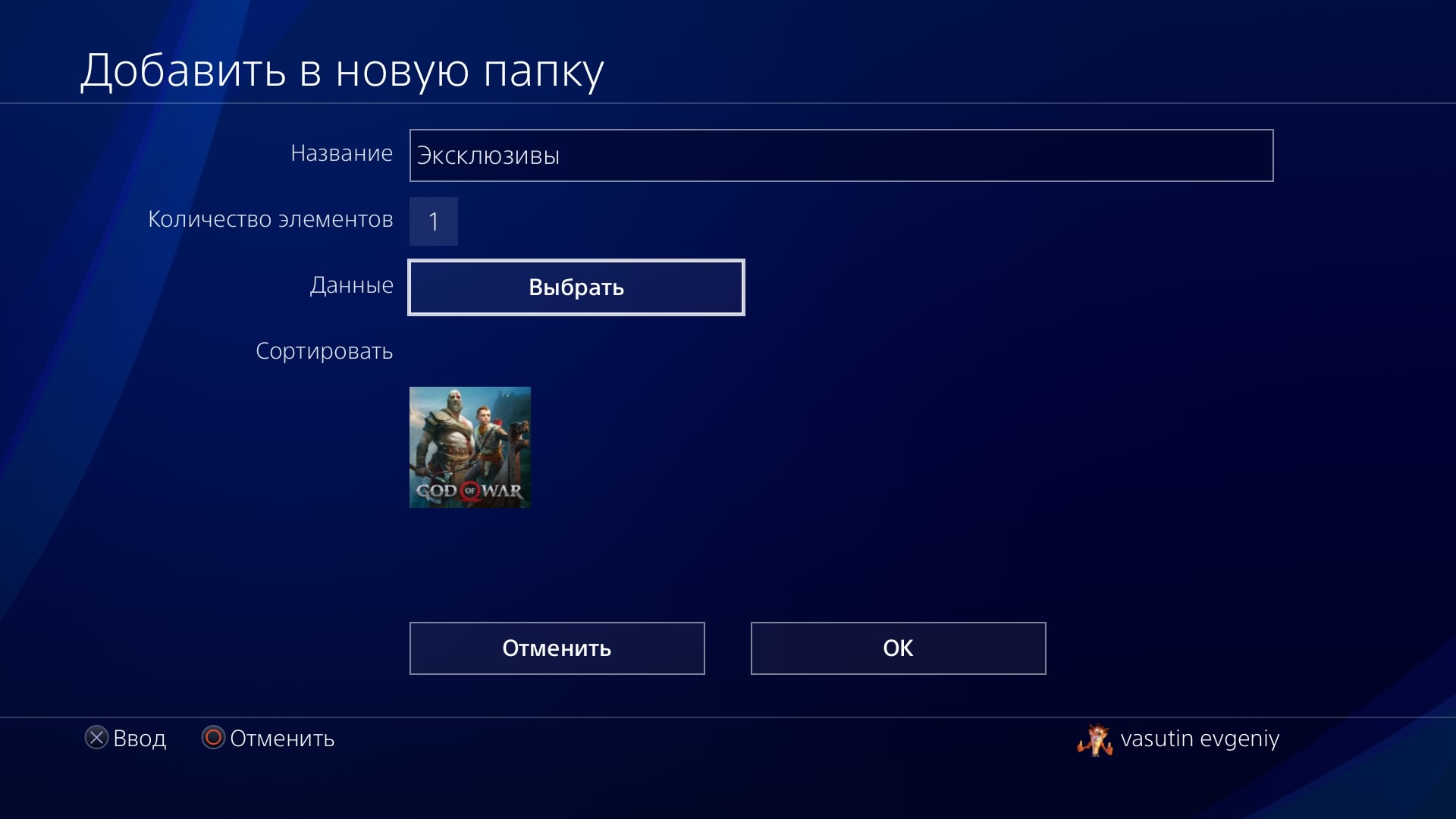
На консоли с 1 ТБ жестким диском можно установить около 30 проектов разного калибра и сортировка помогает не запутаться. Например, у меня отдельная папка для предустановленного софта и, чтобы он не мозолил глаза, убираю все в одну кучу.
Или игры для ребенка — небольшие проекты, что стоят его внимания.
Монитор или телевизор для PlayStation 4
Игровая станция 4 отлично подходит для обоих вариантов. У подавляющего числа тайтлов целевым разрешением было 1080p и видеосигналу не требуется дополнительная «постобработка». PS4 Pro редко достигала 4K и смысла использовать большие панели исчезающе мало. Стандартного Full HD хватит для всего.
Замена жесткого диска на SSD
В 2020 году я бы настоятельно рекомендовал сделать подобный апгрейд, но в реалиях 2026 года операция потеряла смысл. Цена на твердотельные диски слишком сильно улетела в космос, чтобы оправдать подобные действия. Если завалялся диск — меняйте. Отдельно покупать — лучше продать PS4, добавить денег от SSD и приобрести XsS.
Модификация PlayStation 4
На момент написания этих строк бесплатный запуск игр возможен на прошивке 13.52 и ниже. Рынок завален устройствами, готовыми к эксплуатации и укомплектованными большой библиотекой игр. Между выходом прошивки 14.00 и появлением общедоступного решения GoldHEN прошло всего три дня. Ушлые ребята закупились устройствами с нужной версией ПО на годы вперед и сегодня доступ к лучшим играм в этой части вселенной свободен как никогда.
Полный текст статьи читайте на overclockers.ru
