7 настроек iPhone Duo, которые нужно изменить [видео]
- StandBy работает в положениях «книга» и «палатка» без зарядки; его можно ограничить одним положением или включать только при зарядке.
- «Сдвинуть левый край» помогает, если чехол закрывает часть экрана, но для применения настройки нужен перезапуск; расположение кнопок громкости можно закрепить.
- Можно отключить вспышку Smart Take, включить отображение заряда в процентах и настроить разблокировку Touch ID касанием или нажатием; Пункт управления открывается нажатием на значок состояния.
В iPhone Duo появились настройки двух дисплеев, складного экрана и боковой кнопки Touch ID. Вот семь настроек, на которые стоит обратить внимание в зависимости от того, как вы пользуетесь устройством: положения StandBy, Только во время зарядки, Сдвинуть левый край, Фиксированное расположение кнопок громкости, Вспышка при съёмке в функции Smart Take, Заряд в процентах и Открытие касанием пальца. Есть и более быстрый способ открыть Пункт управления.
Мы проверили каждую настройку на iPhone Duo с iOS 27 в альбомной ориентации: в открытом приложении Настройки боковая панель отображается рядом с каждой страницей. Любой переключатель ниже можно вернуть в исходное положение тем же способом.
Настройки iPhone Duo, которые можно изменить
1. Выберите положения для режима StandBy
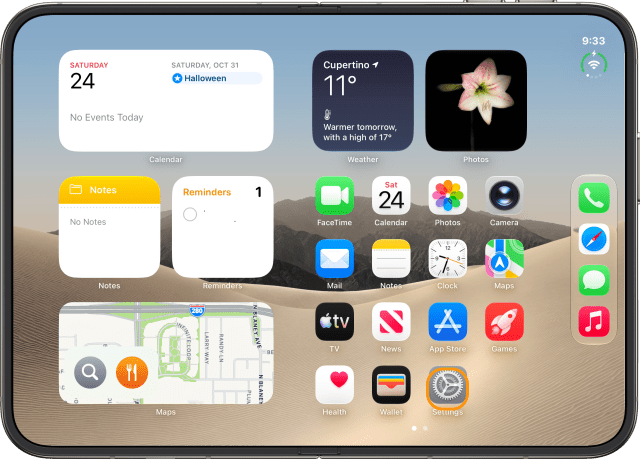
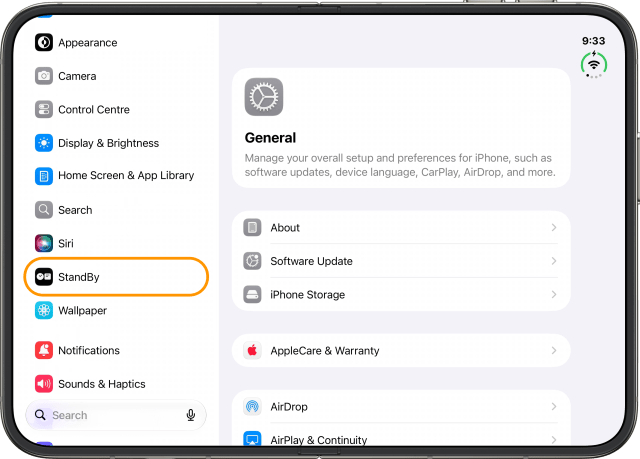
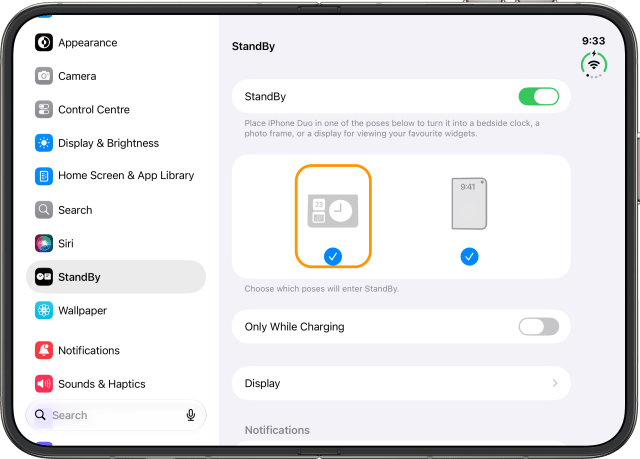
Режим StandBy превращает iPhone Duo в прикроватные часы или фоторамку, когда вы складываете его наподобие книги или палатки и ставите на поверхность. Подключать зарядное устройство не обязательно. Откройте Настройки и нажмите StandBy. По умолчанию отмечены оба положения. Если вы хотите использовать StandBy только в одном из них, снимите отметку с другого.
2. Используйте StandBy только во время зарядки
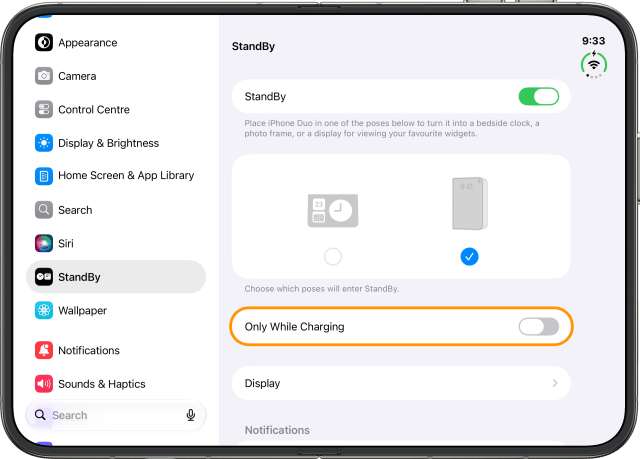
Если вы хотите, чтобы StandBy работал только при подключённом зарядном устройстве, включите на той же странице параметр Только во время зарядки.
3. Включите функцию «Сдвинуть левый край», если используете чехол
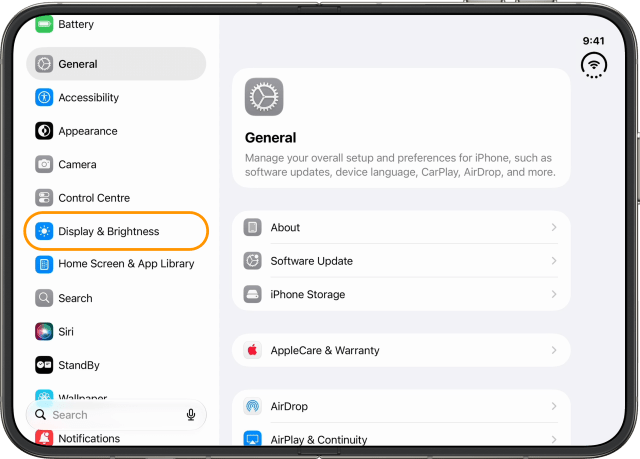
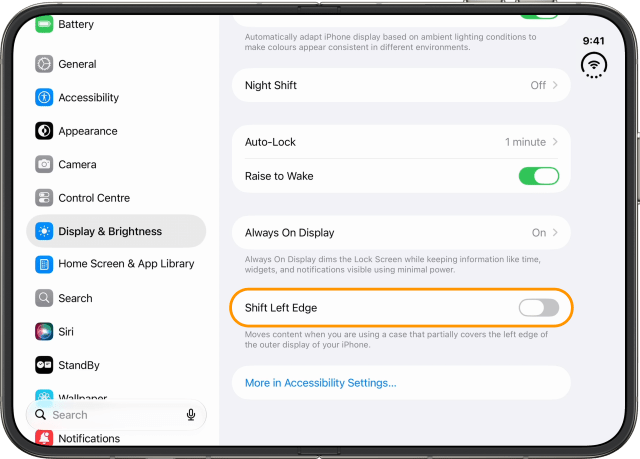
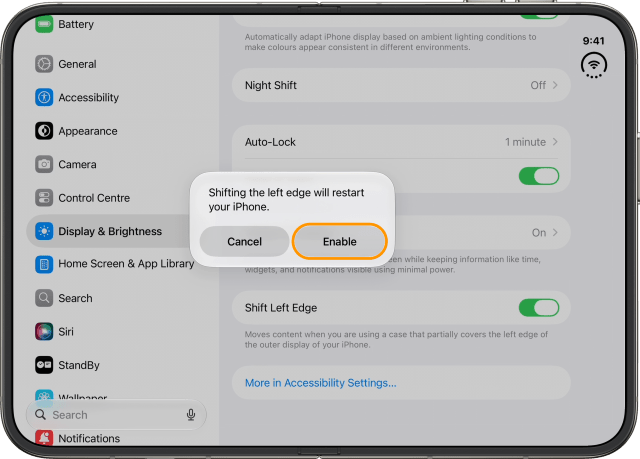
Если чехол закрывает часть левого края внешнего дисплея, нажмите Экран и яркость и включите параметр Сдвинуть левый край. Он смещает содержимое от края. Чтобы применить настройку, iPhone Duo потребуется перезапустить: нажмите Включить, и устройство снова будет готово через мгновение.
4. Настройте кнопки громкости в зависимости от того, как вы держите устройство
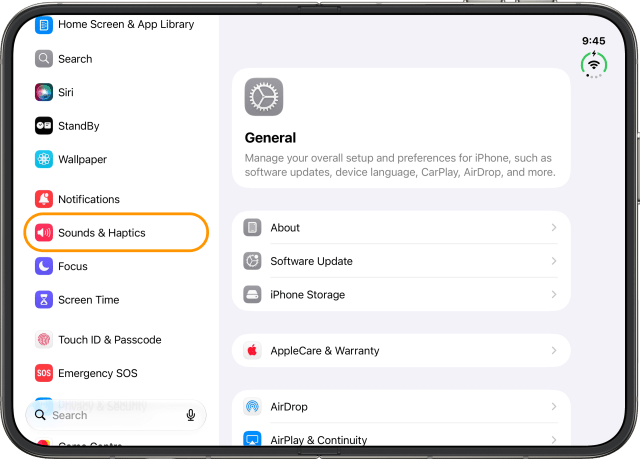
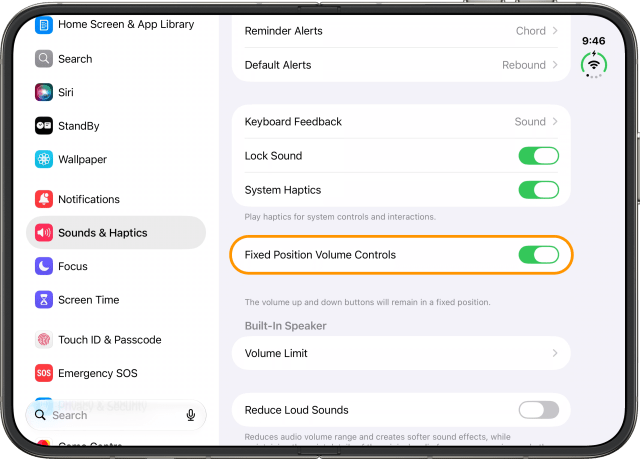
Параметр Фиксированное расположение кнопок громкости в разделе Звуки и тактильные сигналы закрепляет расположение кнопок увеличения и уменьшения громкости. Если вы хотите, чтобы оно менялось в зависимости от того, как вы держите iPhone Duo, отключите этот параметр.
5. Отключите вспышку Smart Take
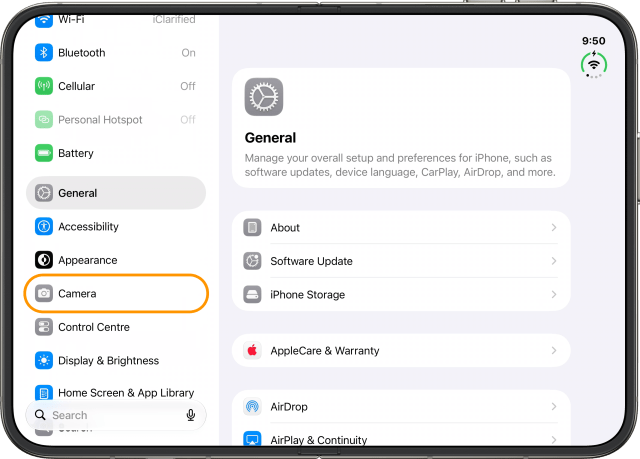
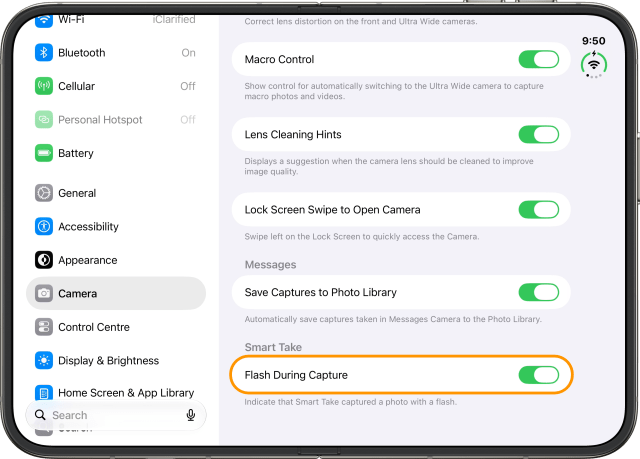
Smart Take автоматически делает снимки, когда iPhone Duo стоит на поверхности, а вы позируете или не двигаетесь. При каждом снимке вспышка мигает. Если это мешает, нажмите Камера, найдите раздел Smart Take и отключите параметр Вспышка при съёмке.
6. Отображайте заряд в процентах
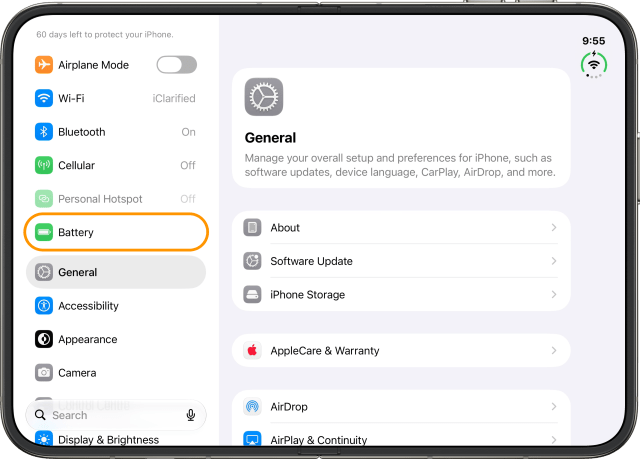
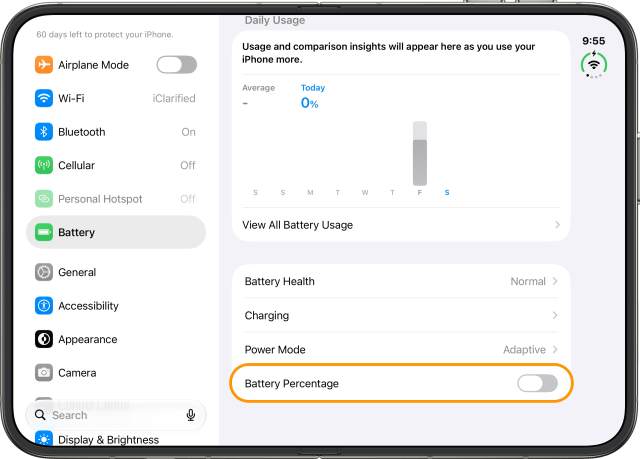
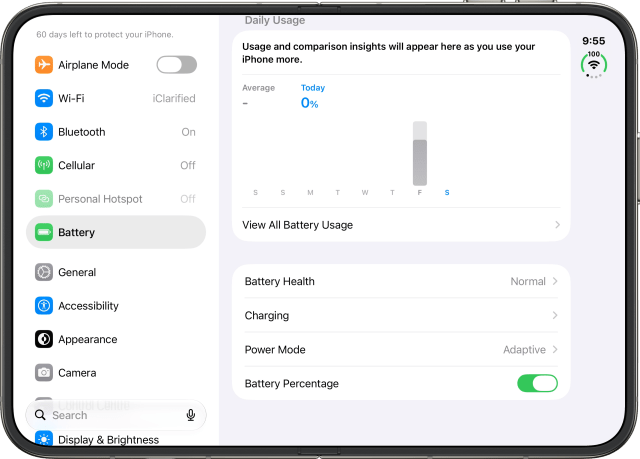
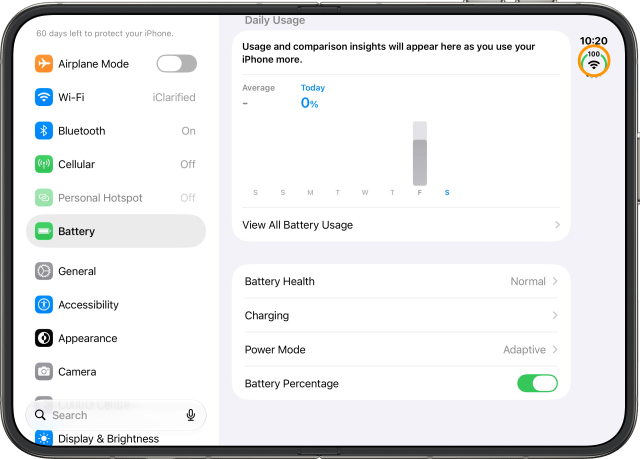
Чтобы точно видеть оставшийся заряд, нажмите Аккумулятор и включите параметр Заряд в процентах. На iPhone Duo число отображается над круглым значком аккумулятора.
7. Открывайте устройство нажатием, а не касанием
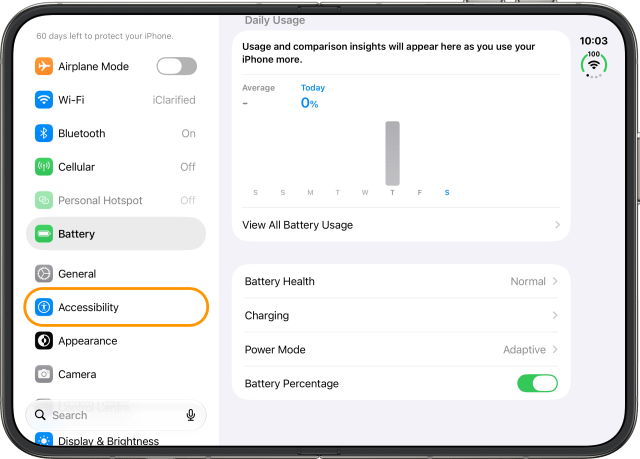
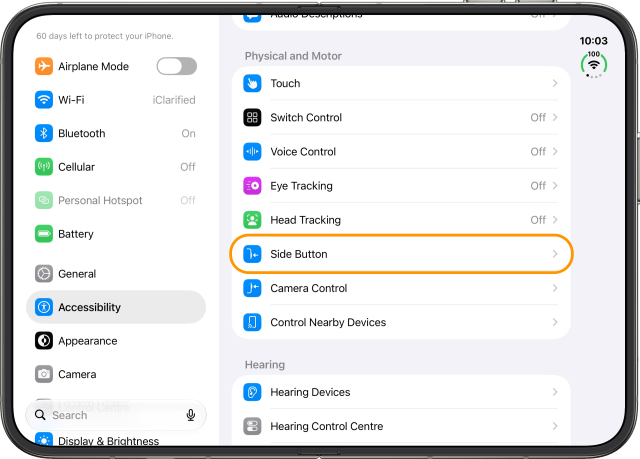
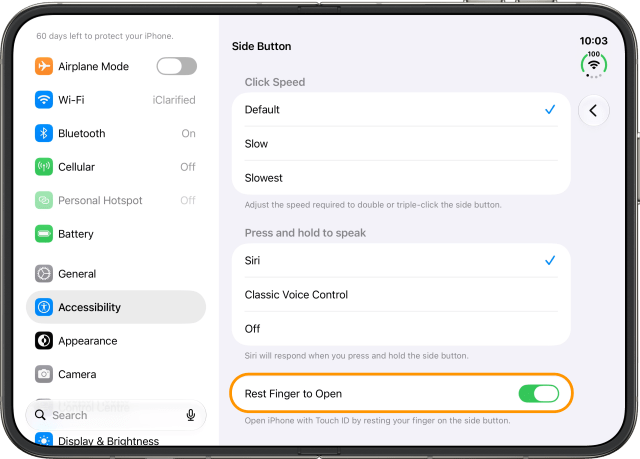
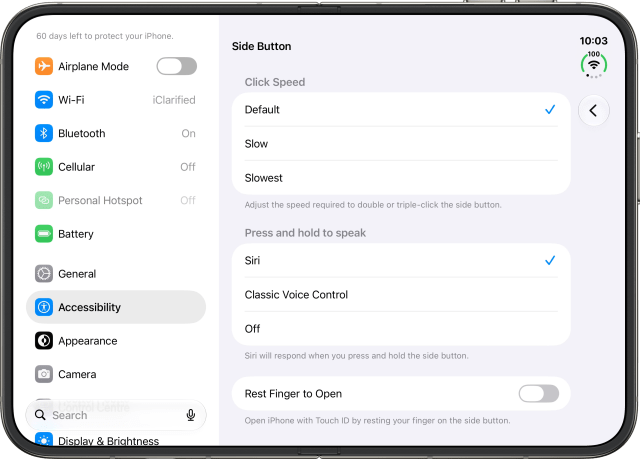
Touch ID встроен в боковую кнопку, и если просто приложить к ней палец, iPhone Duo разблокируется. Если вы хотите открывать устройство только нажатием кнопки, нажмите Универсальный доступ, затем Боковая кнопка и отключите параметр Открытие касанием пальца.
Открывайте Пункт управления нажатием на значок состояния
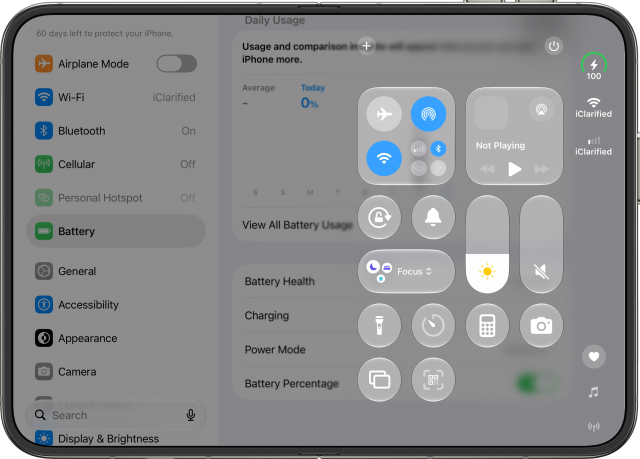
Чтобы открыть Пункт управления, не обязательно смахивать вниз от правого верхнего угла. Просто нажмите на круглый значок состояния.
Полный текст статьи читайте на iClarified.ru
Об этом также пишут
- 9to5Mac.ru У iPhone Duo есть скрытая функция, которая решает распространённую проблему 23.10.2026 22:43
- MacRumors.ru iPhone Duo: доступ к Пункту управления касанием, а не свайпом 27.10.2026 15:42
