20 настроек iPhone, которые стоит отключить [видео]
- Перечислены 20 настроек с пошаговыми инструкциями: от отправки аналитики Apple и точной геопозиции до звука клавиатуры и приоритета быстрой съёмки.
- Среди вариантов — отключение сводок уведомлений, фонового обновления контента и Push-почты; изменения можно вернуть тем же способом.
- Инструкции проверены на iPhone 18 Pro Max с iOS 27.
Почему это важно: Отключение фонового обновления приложений и более редкая проверка почты могут продлить работу аккумулятора.
К настройкам iPhone, которые, возможно, стоит отключить, относятся Отправка аналитики iPhone, Персонализированная реклама, Точная геопозиция для приложений, которым она не нужна, Сводка уведомлений, Обновление контента и Приоритет быстрой съёмки. Все 20 настроек перечислены ниже: указано, где найти каждую из них в разделе Настройки, и показан каждый шаг.
Мы проверили каждую настройку на iPhone 18 Pro Max с iOS 27. Все они включаются обратно таким же способом, так что вы можете попробовать изменить настройку и передумать.
Настройки iPhone, которые стоит отключить
1. Отключите отправку аналитики iPhone
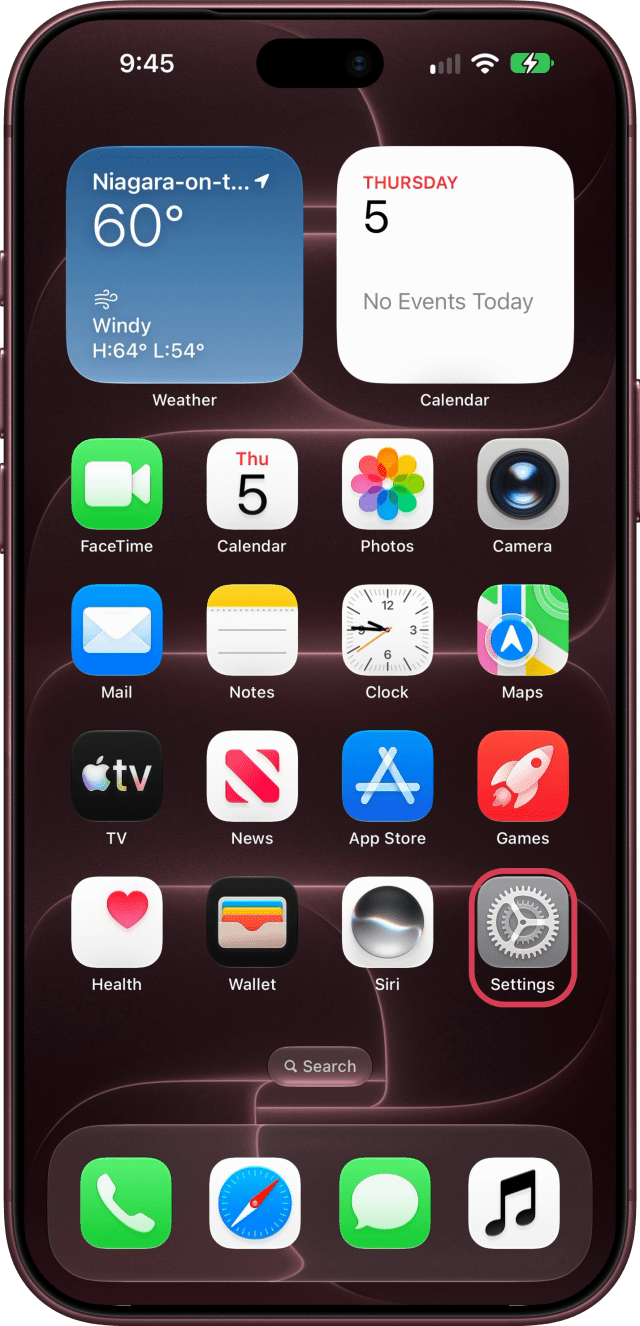
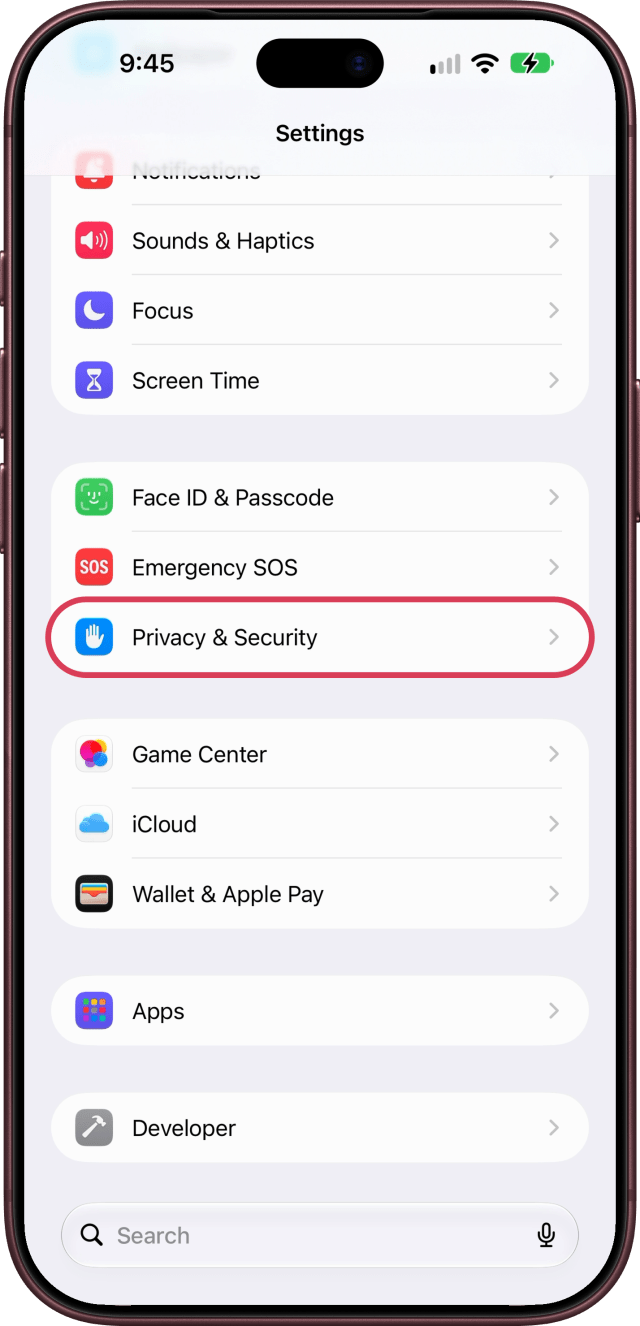
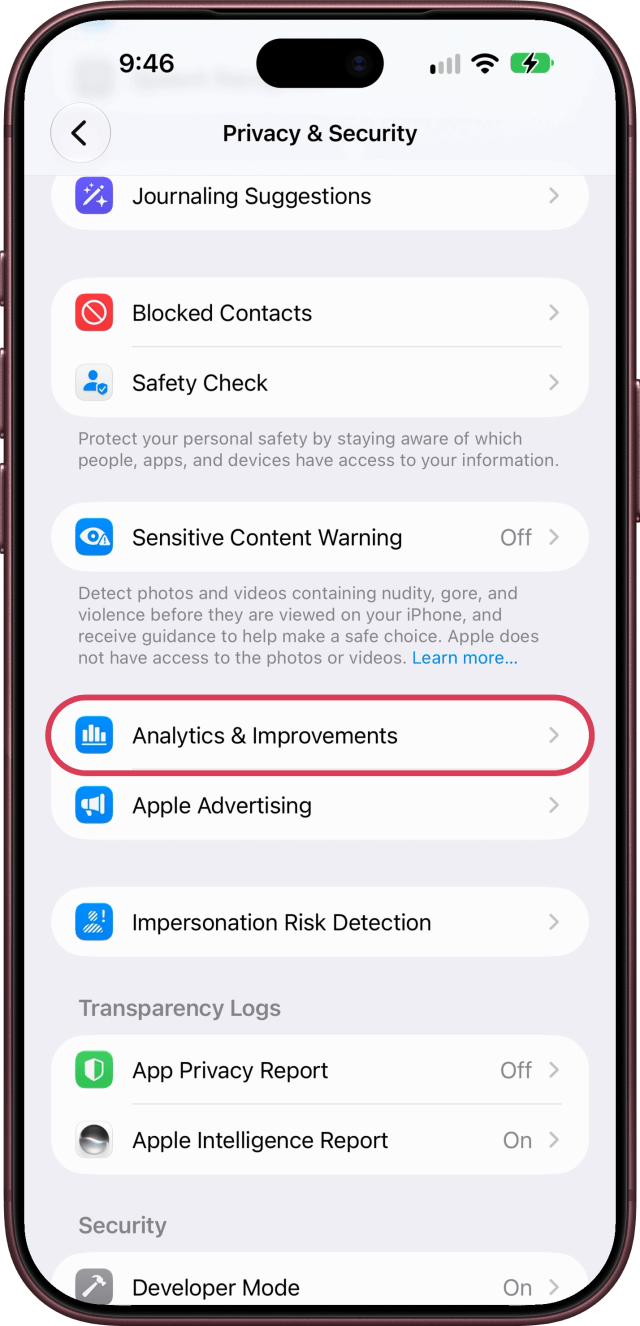
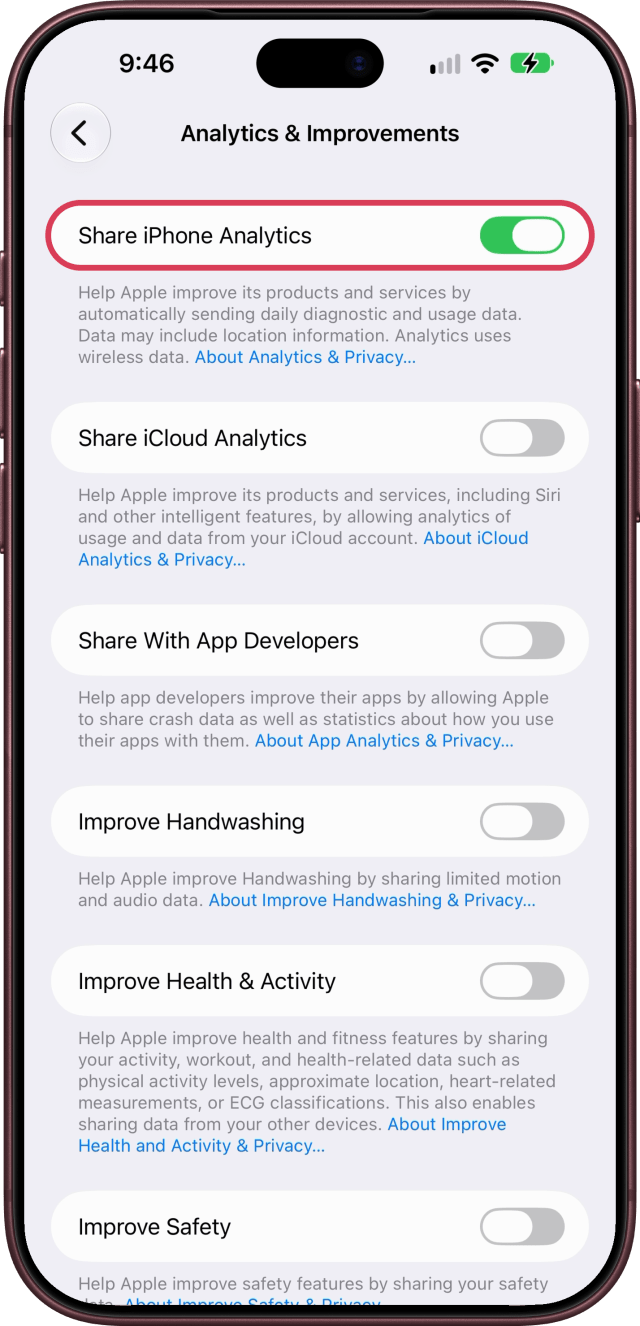
Ваш iPhone может ежедневно отправлять Apple диагностические данные и сведения об использовании, причём в описании самой функции сказано, что данные могут включать информацию о геопозиции. Откройте Настройки, прокрутите вниз и нажмите Конфиденциальность и безопасность, затем прокрутите до конца и нажмите Аналитика и улучшения. Отключите Отправка аналитики iPhone. Apple утверждает, что эти данные не позволяют установить вашу личность, но решать, делиться ими или нет, вам.
2. Отключите улучшение Siri и Apple Intelligence
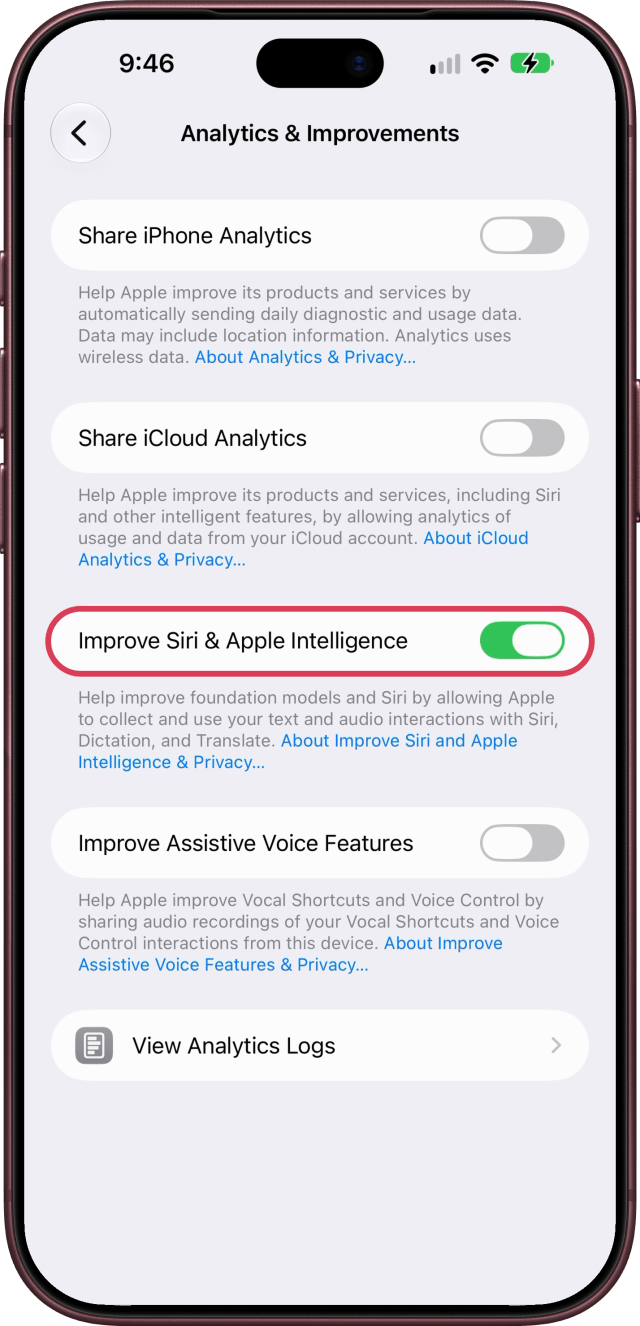
Функция Улучшение Siri и Apple Intelligence позволяет Apple собирать и анализировать аудиозаписи и текст ваших запросов к Siri, диктовки и переводов. Если вы предпочитаете не делиться этими данными, откройте Настройки, прокрутите вниз и нажмите Конфиденциальность и безопасность, затем прокрутите вниз и нажмите Аналитика и улучшения и отключите эту функцию. Если она выключена, Apple не хранит ваши аудиозаписи.
3. Отключите персонализированную рекламу
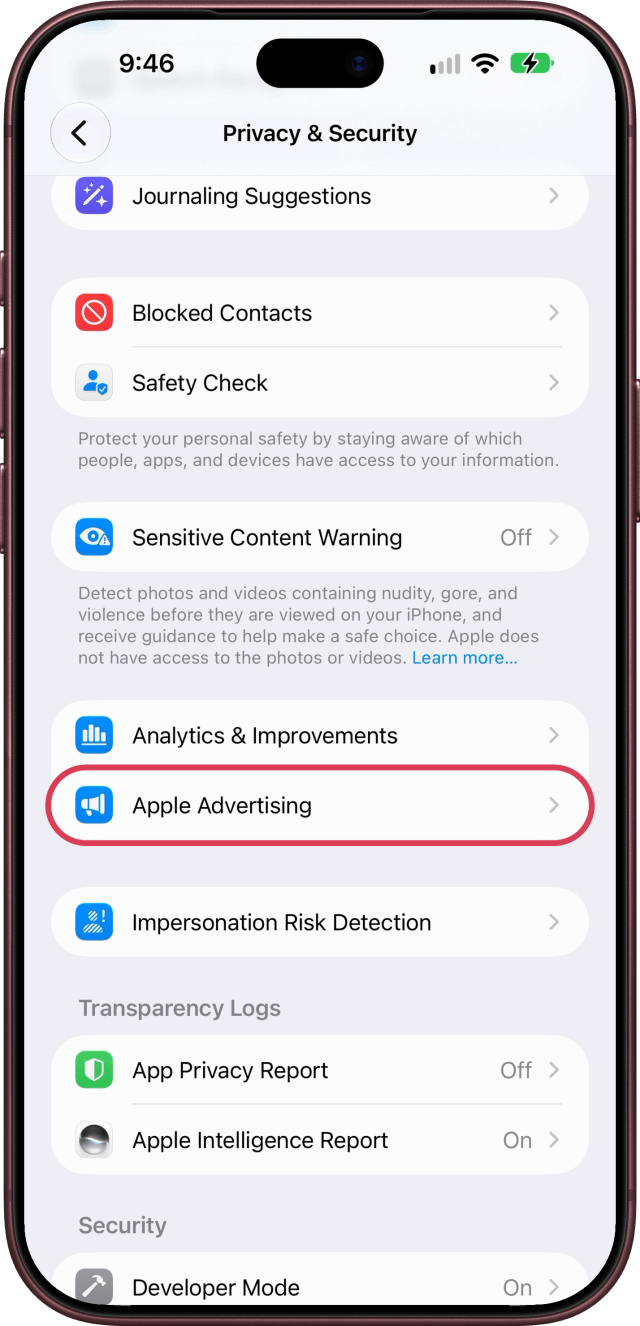
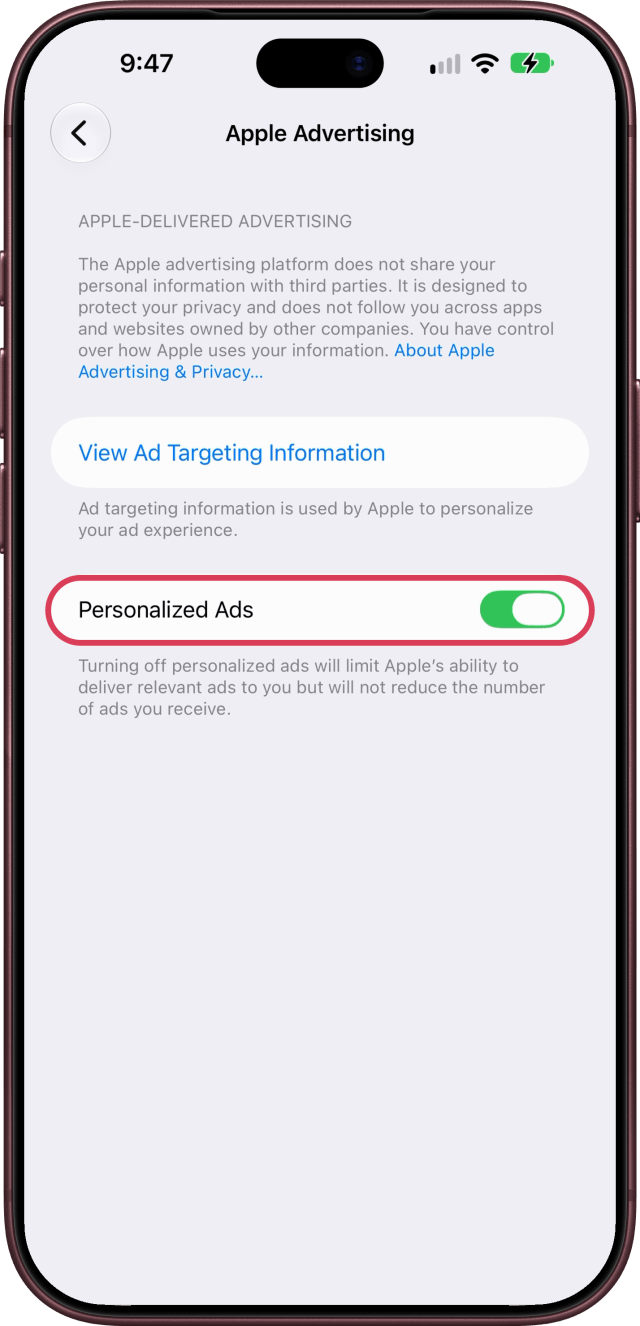
Apple показывает рекламу в App Store, Apple News и Stocks, отчасти ориентируясь на то, что вы ищете, скачиваете и читаете. Откройте Настройки, прокрутите вниз и нажмите Конфиденциальность и безопасность, затем прокрутите вниз и нажмите Реклама Apple и отключите Персонализированная реклама. Количество объявлений не изменится, но они будут меньше соответствовать вашим интересам. Пункт Просмотреть информацию о подборе рекламы показывает, какие данные использует Apple.
4. Запретите приложениям запрашивать разрешение на отслеживание
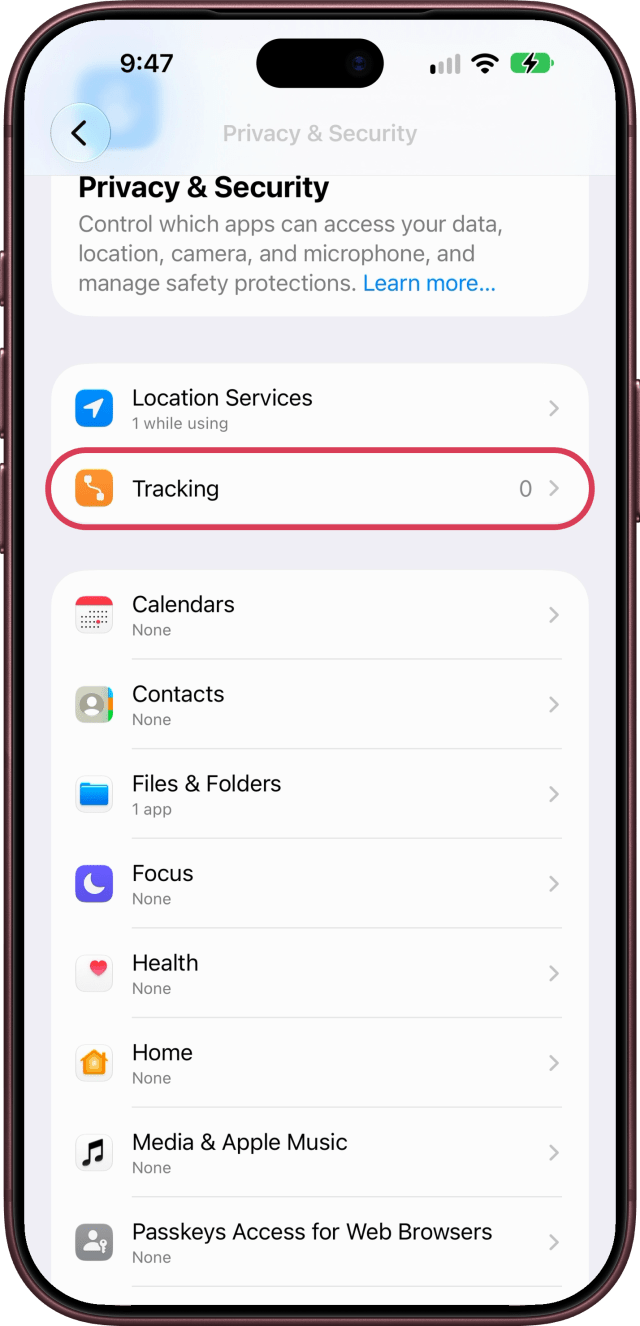
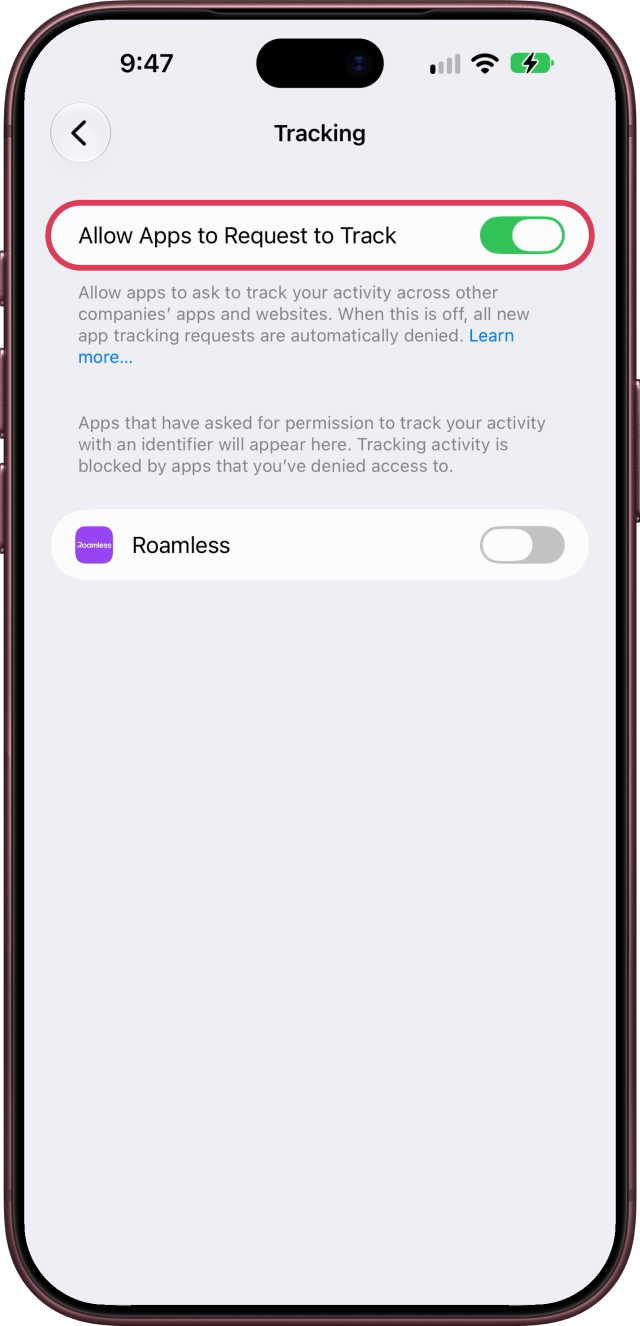
Приложения должны спрашивать разрешение, прежде чем отслеживать ваши действия в приложениях и на сайтах других компаний. Чтобы запретить им задавать этот вопрос, откройте Настройки, прокрутите вниз и нажмите Конфиденциальность и безопасность, затем нажмите Отслеживание и отключите Разрешить приложениям запрашивать отслеживание. Все новые запросы будут автоматически отклоняться. Приложения, которые уже запрашивали разрешение, перечислены ниже — для каждого предусмотрен отдельный переключатель.
5. Отключите точную геопозицию для приложений, которым она не нужна
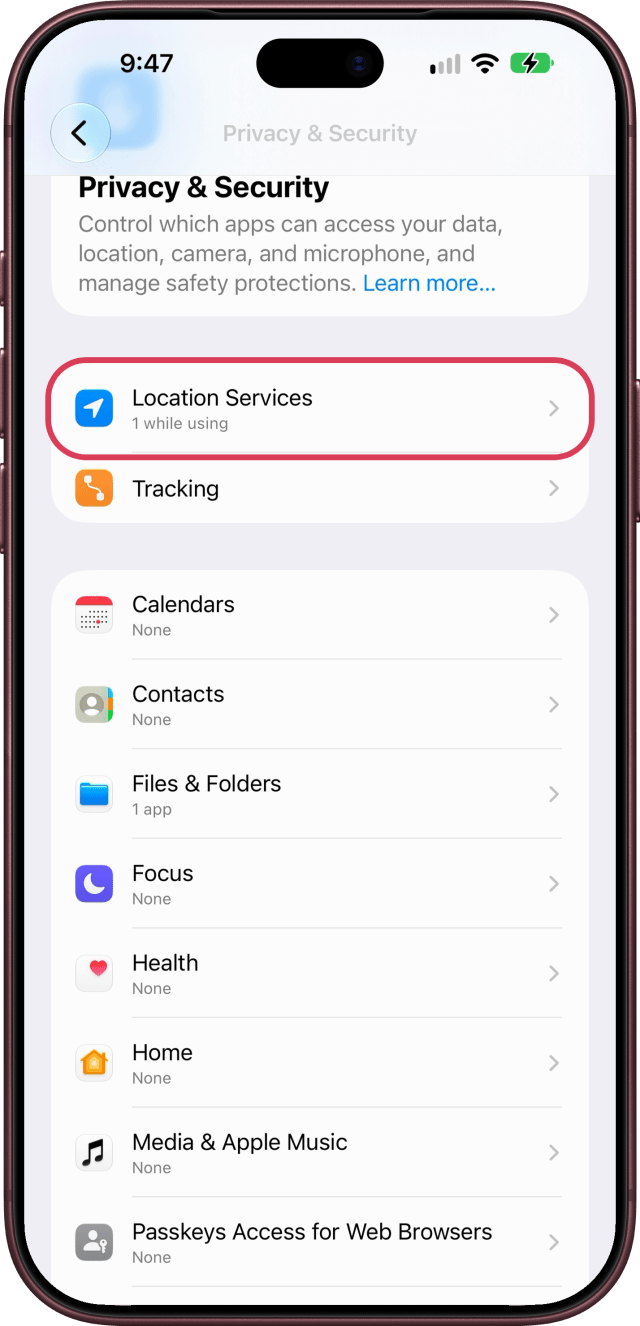
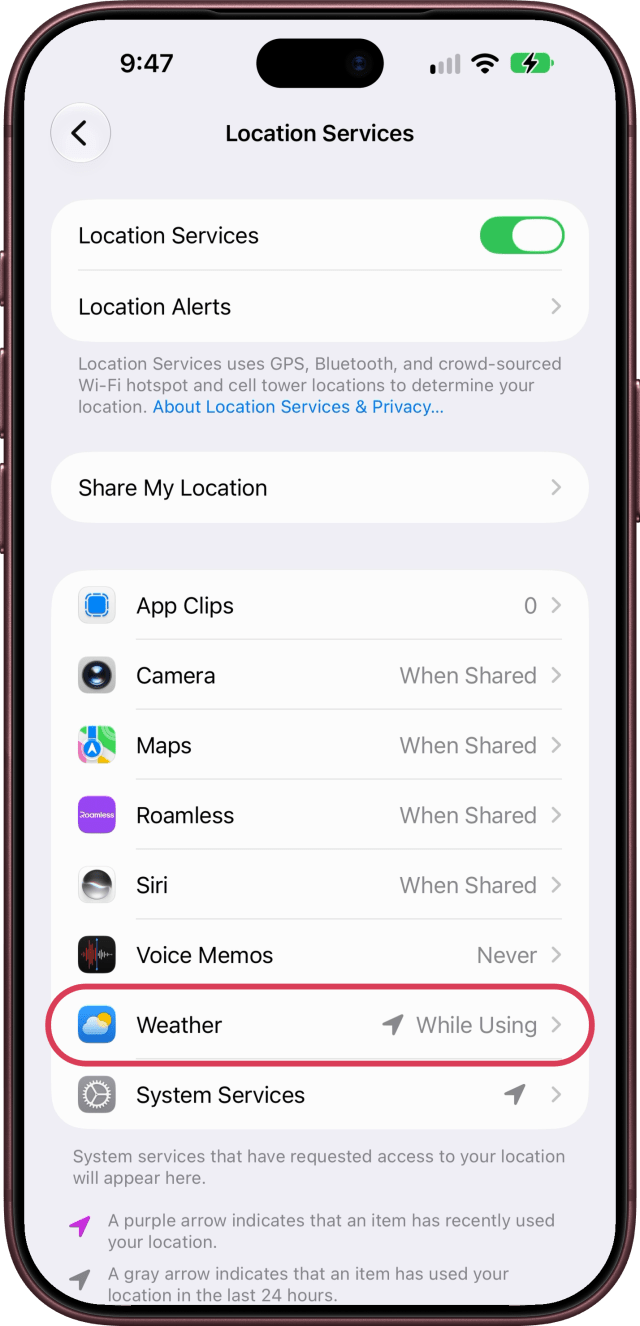
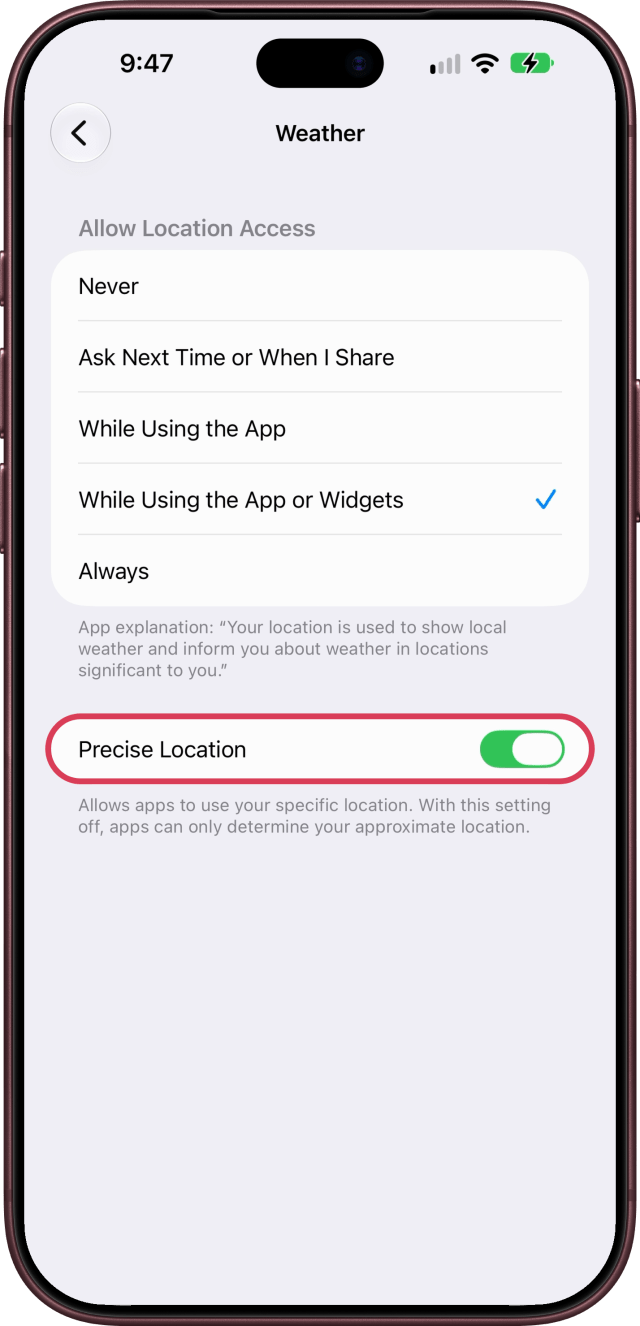
Приложению, которому достаточно знать ваш город, не нужна ваша точная геопозиция. Откройте Настройки, прокрутите вниз и нажмите Конфиденциальность и безопасность, затем нажмите Службы геолокации. Прокрутите вниз и выберите приложение, например Погода. Отключите Точная геопозиция — приложение будет получать только приблизительные данные о вашем местоположении. Оставьте эту функцию включённой для приложений, которые прокладывают маршруты, например «Карты».
6. Прекратите делиться геопозицией для улучшения продуктов
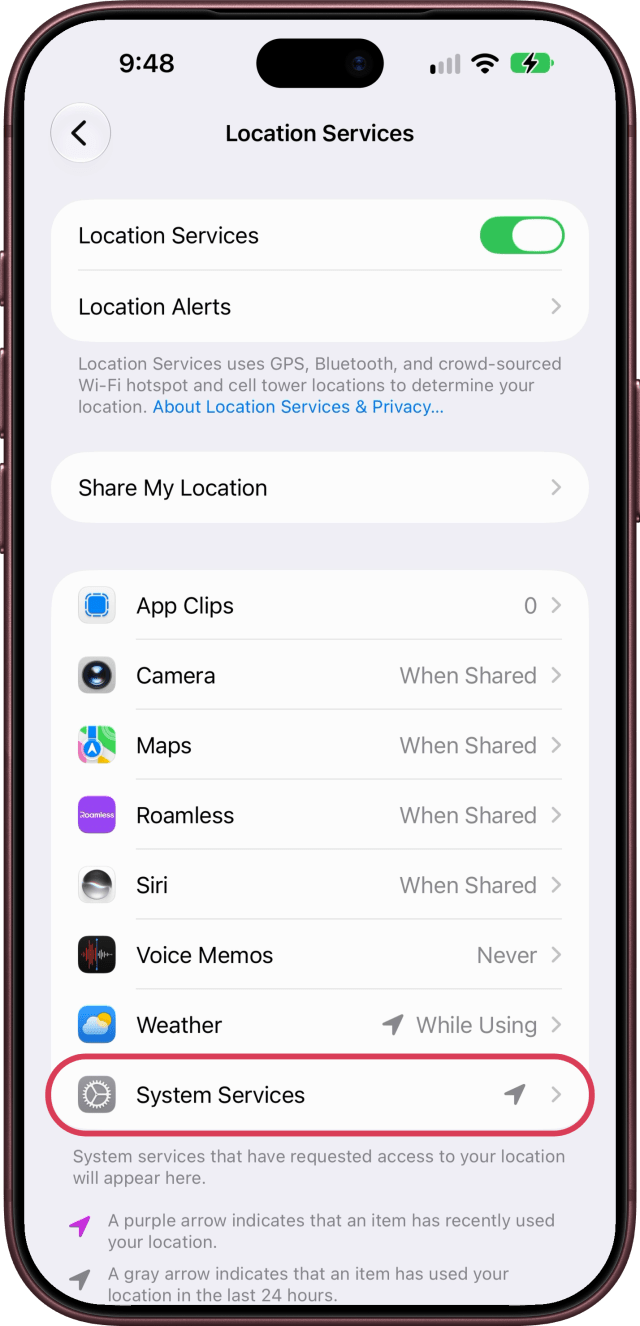
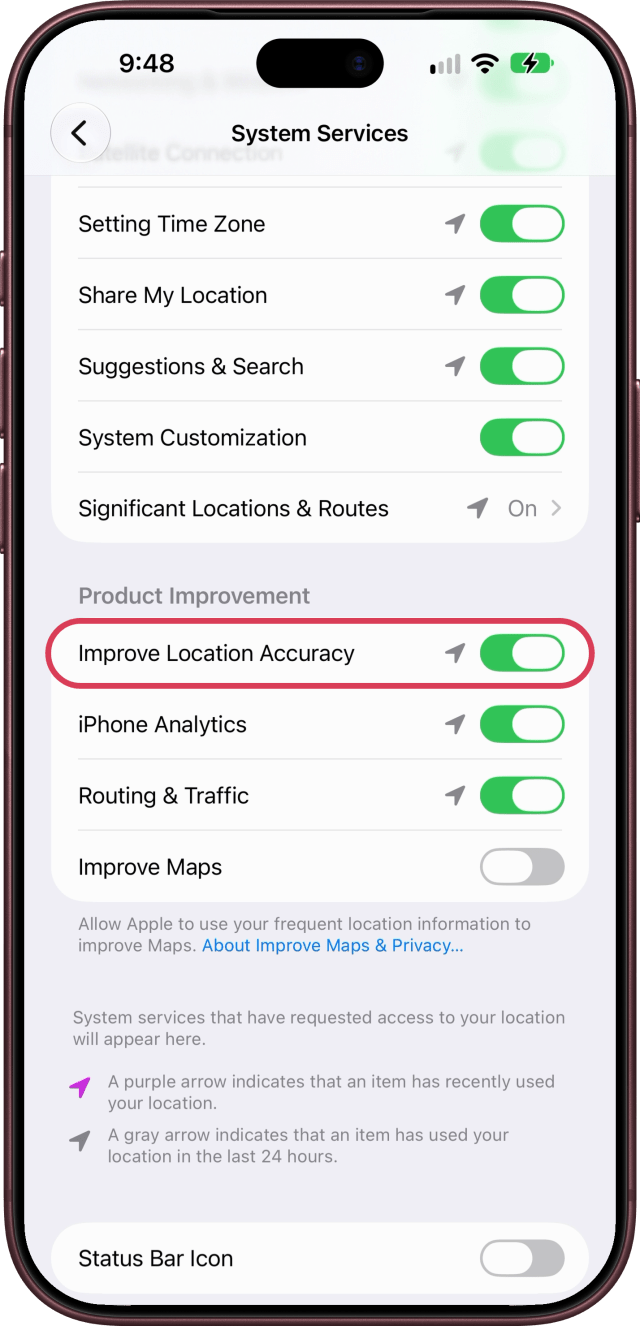
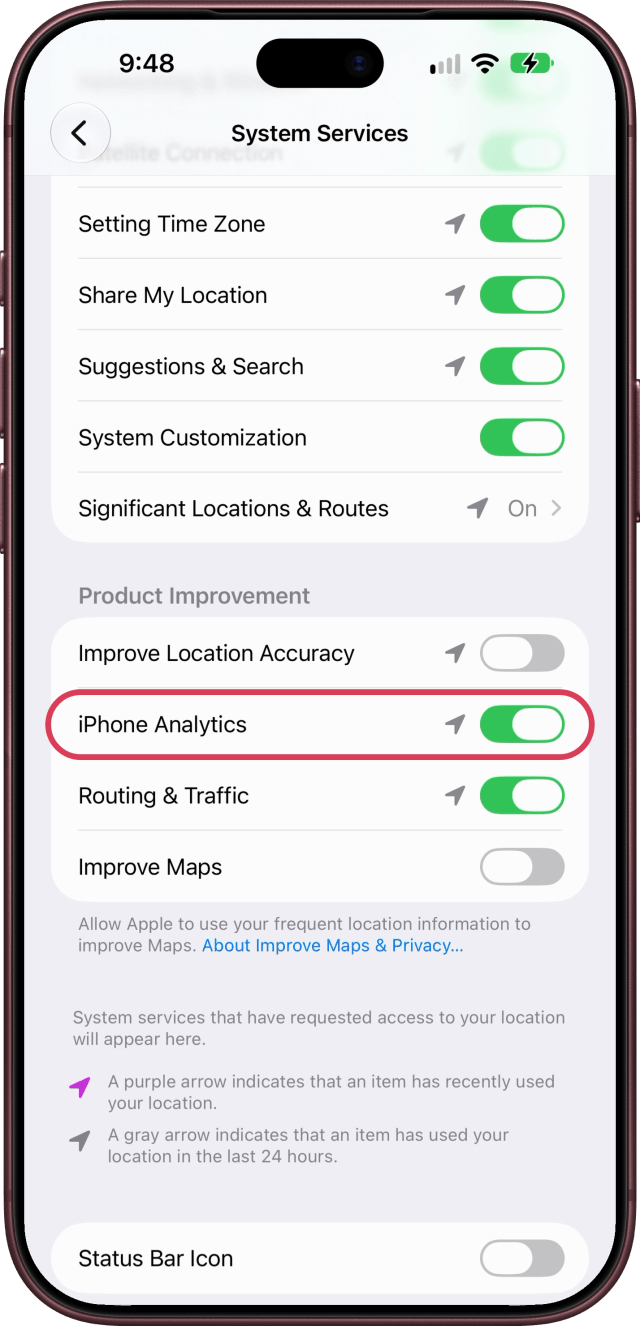
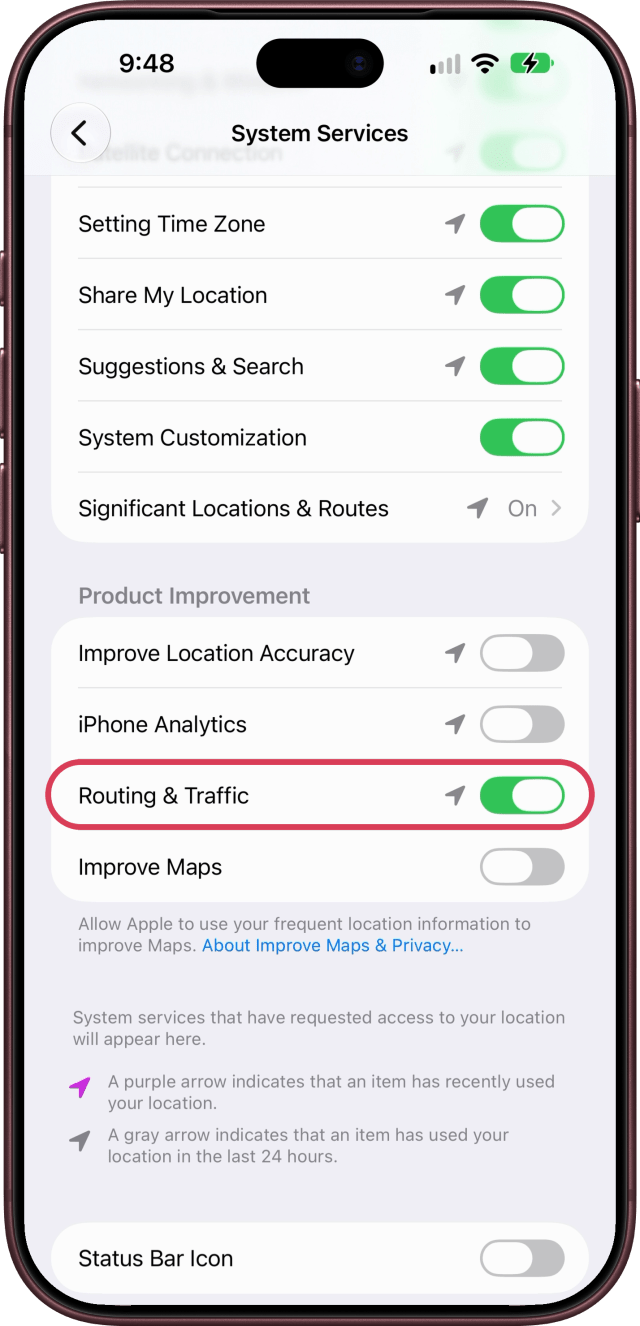
Ваш iPhone также передаёт данные о геопозиции, чтобы помогать Apple улучшать собственные сервисы. Откройте Настройки, прокрутите вниз и нажмите Конфиденциальность и безопасность, затем нажмите Службы геолокации. Прокрутите до конца и нажмите Системные службы, затем найдите раздел Улучшение продукта. Пункт Улучшение геолокации отправляет данные о местоположении ближайших точек доступа Wi‑Fi и вышек сотовой связи, пункт Аналитика iPhone добавляет вашу геопозицию к отправляемым аналитическим данным, а пункт передаёт скорость и направление движения во время поездок. Apple утверждает, что все данные анонимны, но вы можете отключить все три функции.
7. Уберите кнопку записи аудио из приложения «Сообщения»
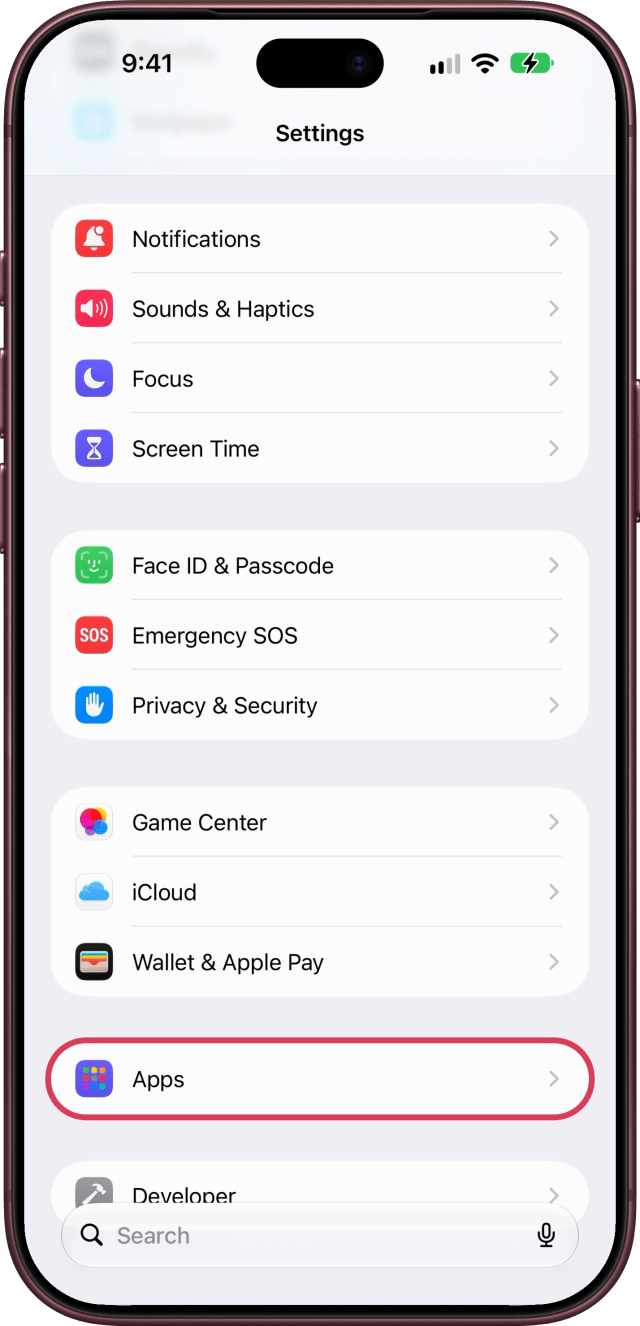
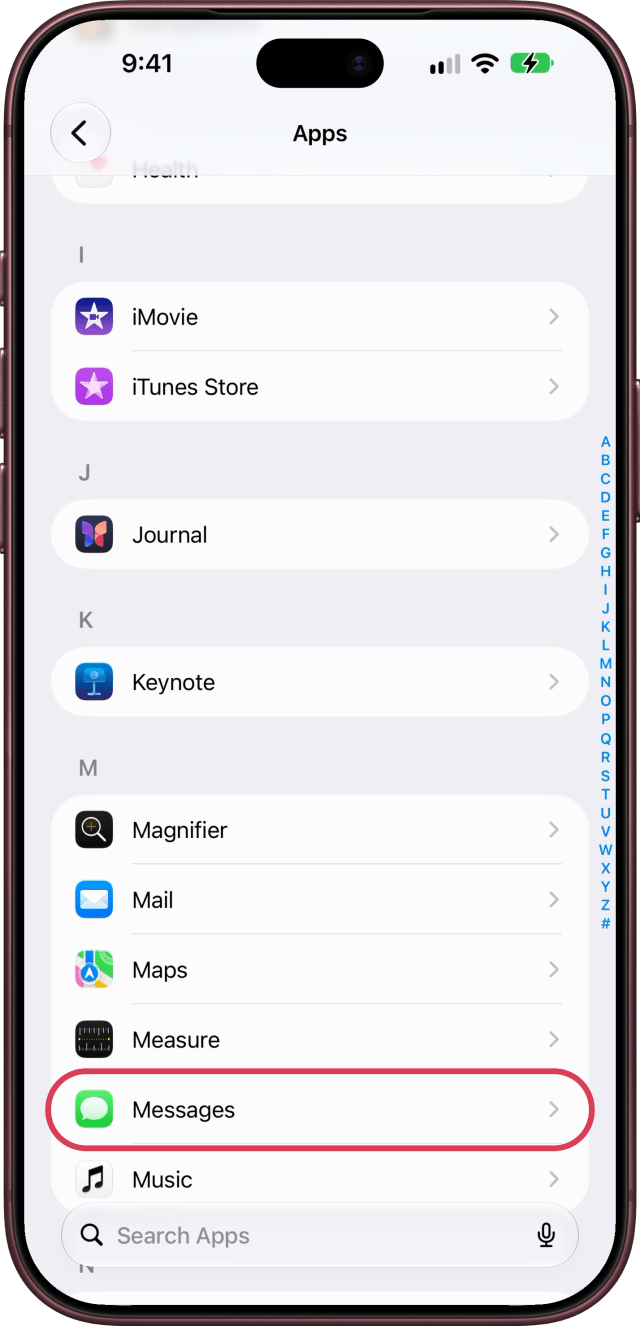
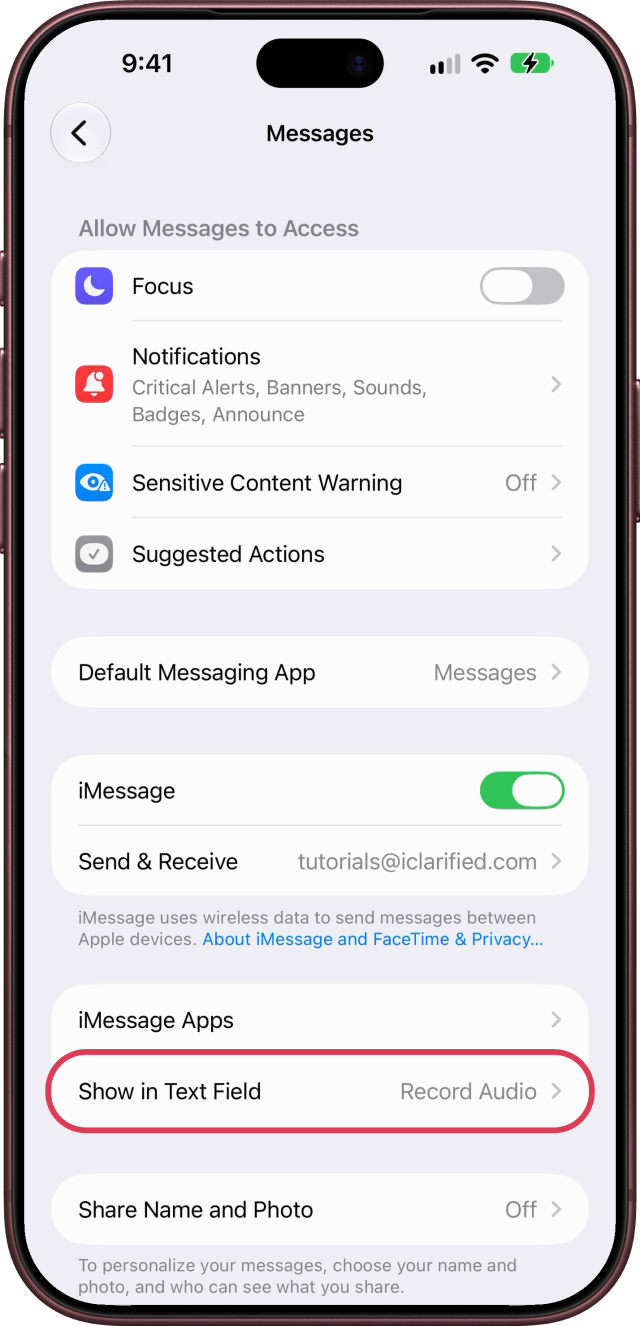
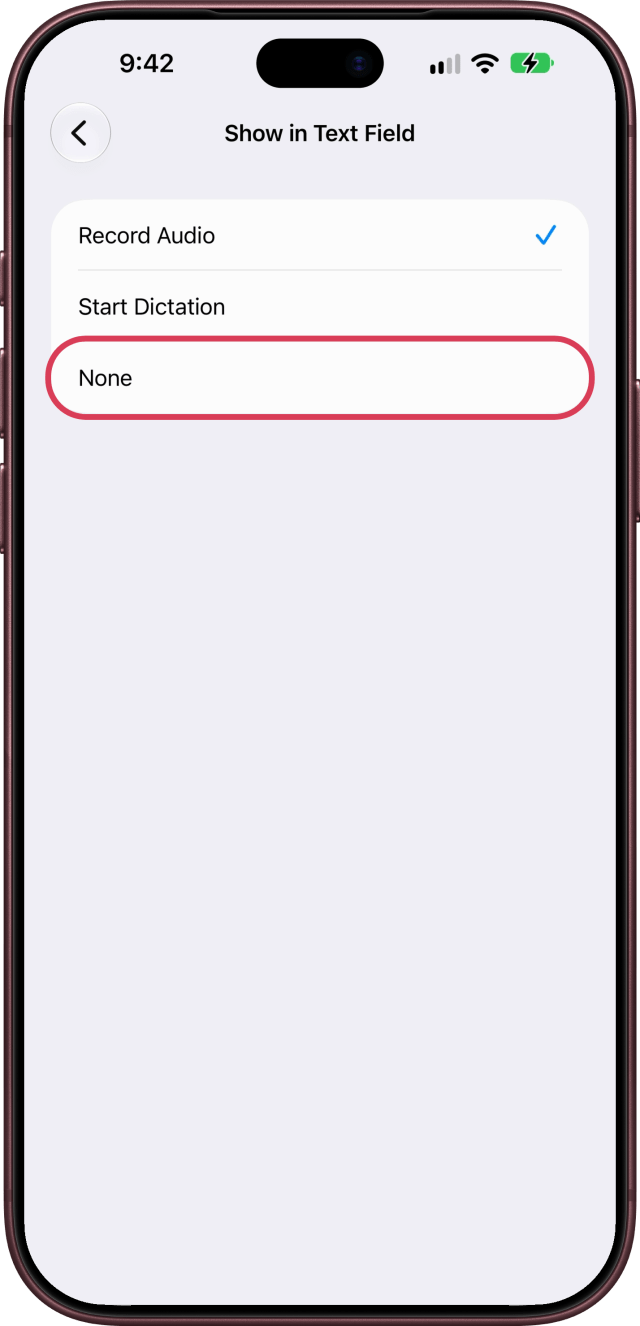
В приложении «Сообщения» рядом с полем ввода есть кнопка записи голосового сообщения, которую легко нажать случайно. Откройте Настройки, прокрутите вниз и нажмите Приложения, затем прокрутите вниз и выберите Сообщения. Нажмите Показывать в поле ввода и выберите Нет. Вы по-прежнему сможете диктовать текст с помощью микрофона на клавиатуре.
8. Отключите сводки сообщений и писем
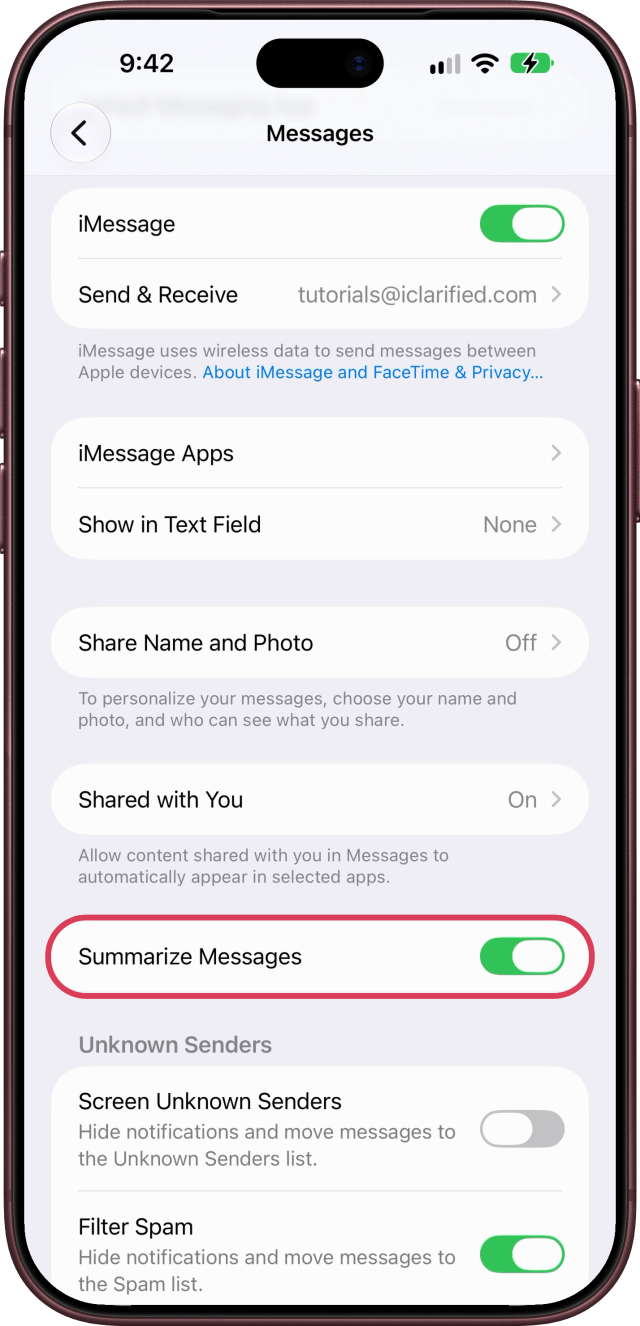
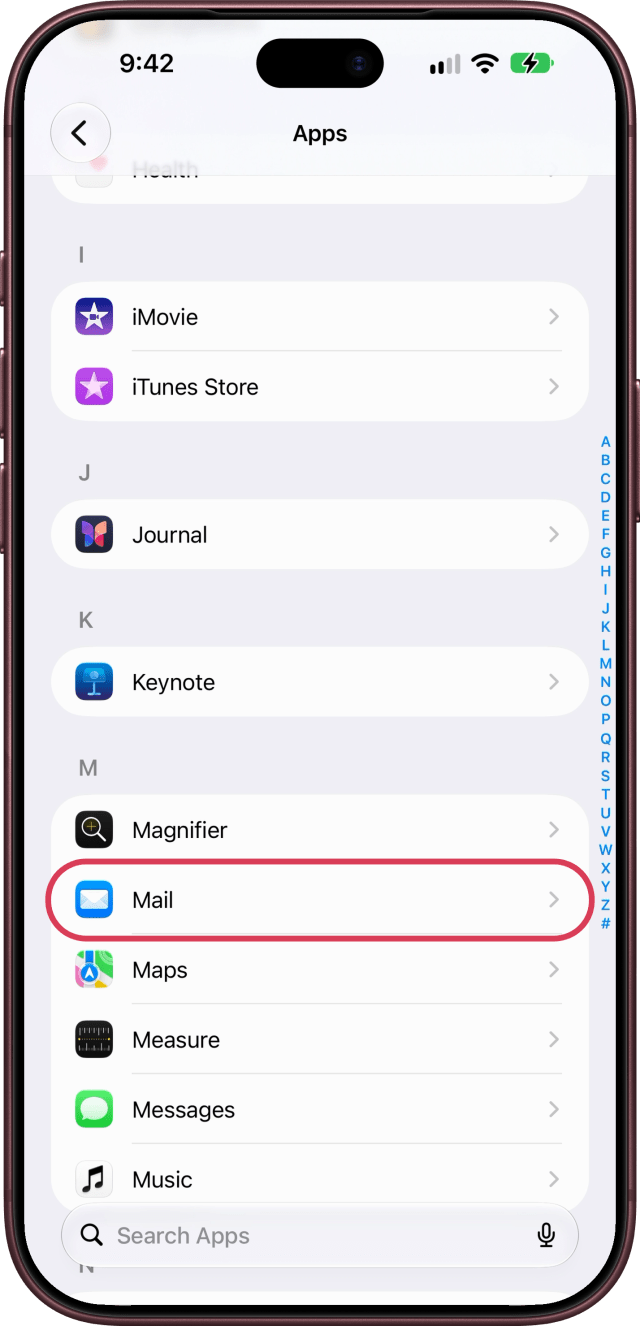
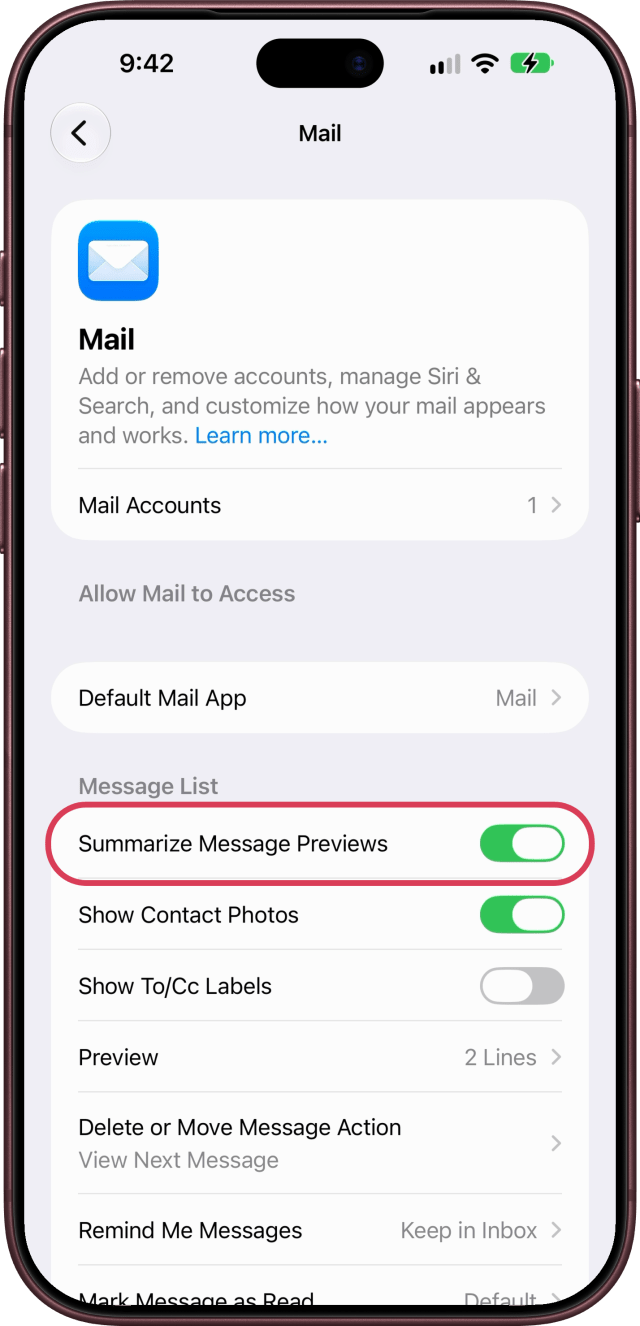
Apple Intelligence также может заменять предварительный просмотр в списке переписок сводками. Чтобы вместо них видеть последнее сообщение в каждой переписке, откройте Настройки, прокрутите вниз и нажмите Приложения, затем прокрутите вниз и нажмите Сообщения. Прокрутите вниз и отключите параметр Сводка сообщений. В приложении «Почта» то же самое происходит с предварительным просмотром: в разделе Приложения нажмите Почта и отключите параметр Сводка предварительного просмотра сообщений.
9. Отключите звук вызовов с неизвестных номеров
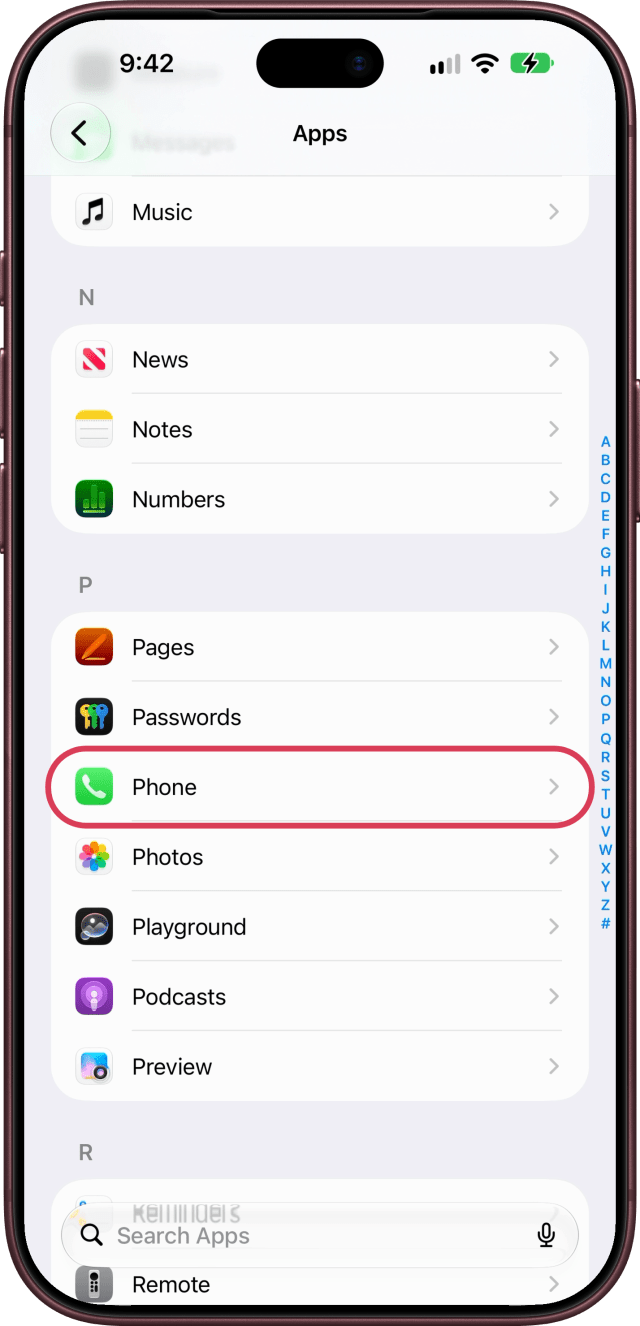
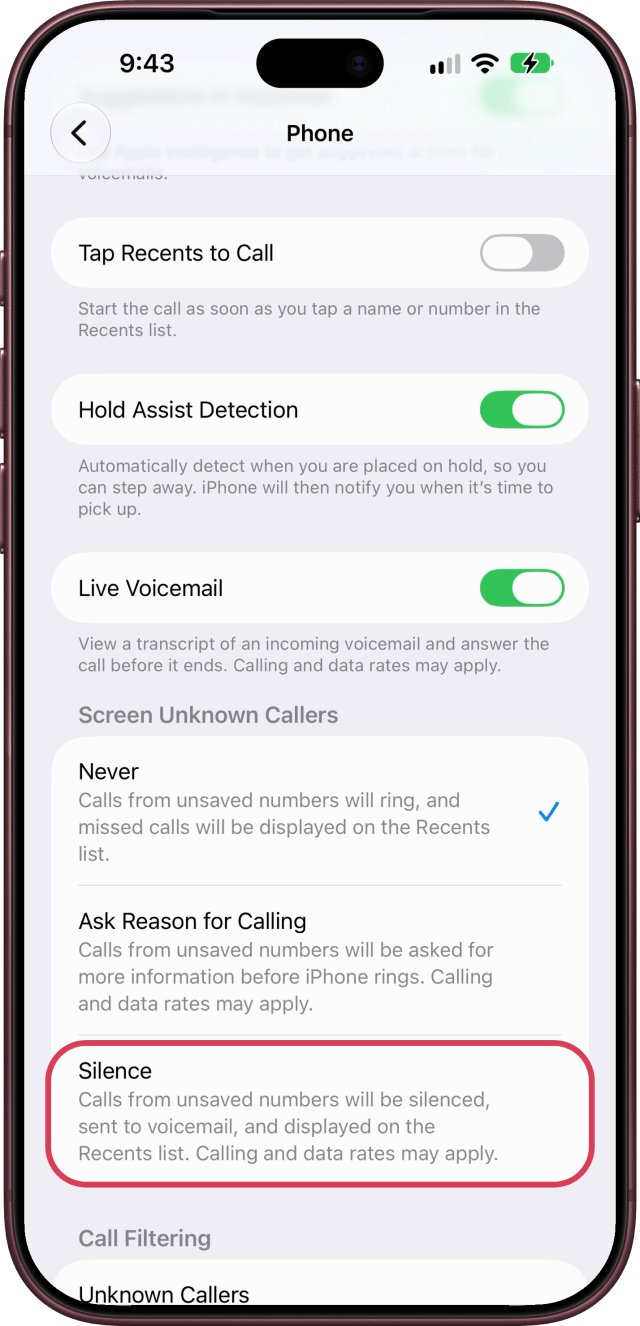
Чтобы звонки с номеров, которых нет в контактах, не вызывали звонок, откройте Настройки, прокрутите вниз и нажмите Приложения, затем прокрутите вниз и нажмите Телефон. Прокрутите до пункта Фильтрация неизвестных абонентов и выберите Без звука. Такие вызовы будут заглушены, перенаправлены на голосовую почту и отображены в списке недавних вызовов. Сохраните в «Контакты» номера, звонки с которых нельзя пропустить, или выберите Спросить о причине звонка — тогда абонентов попросят сообщить дополнительную информацию, прежде чем iPhone зазвонит.
10. Исключите приложение из Siri
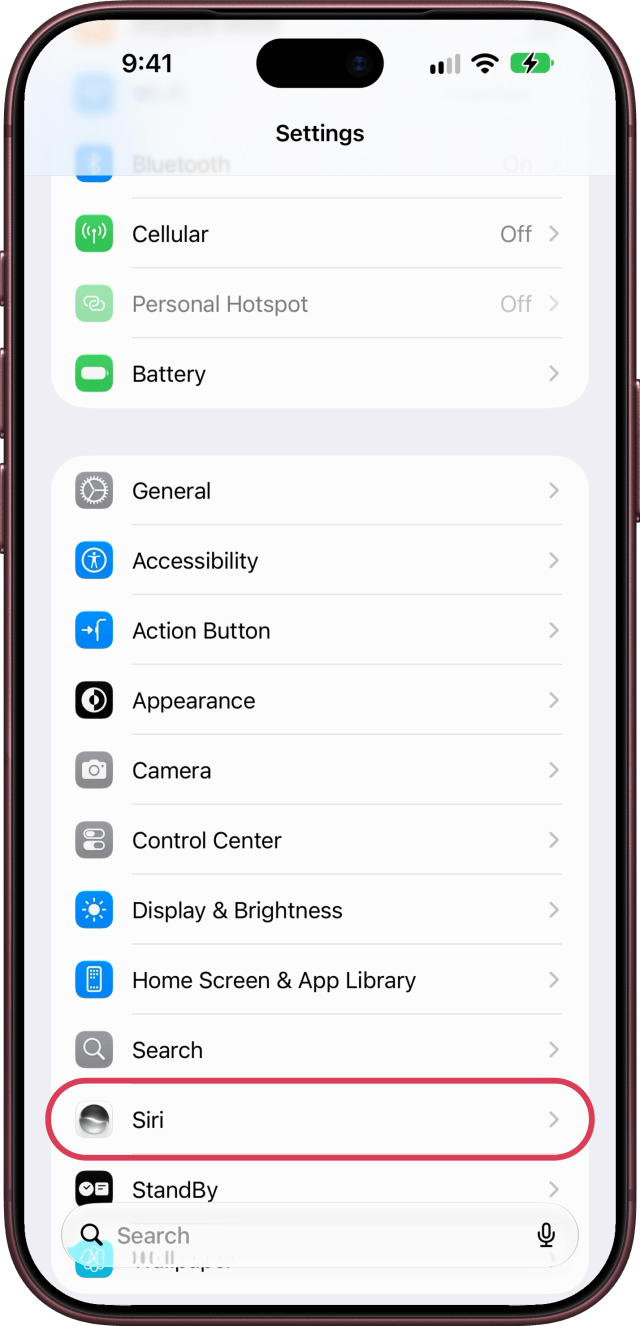
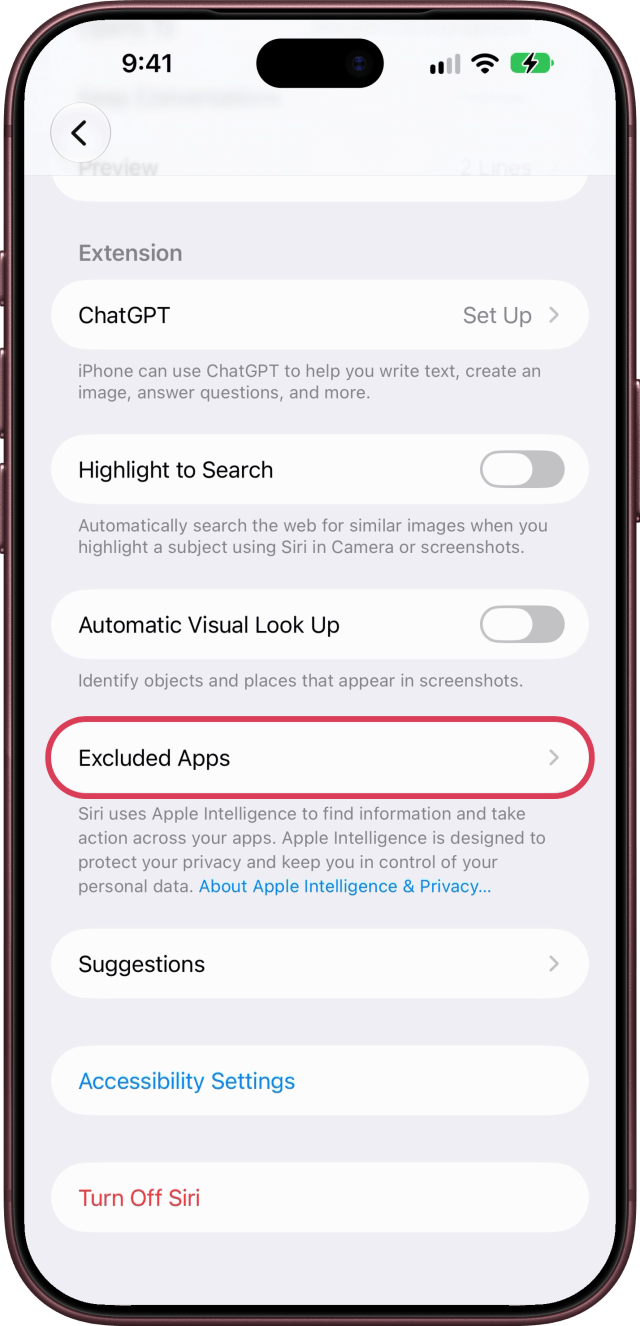
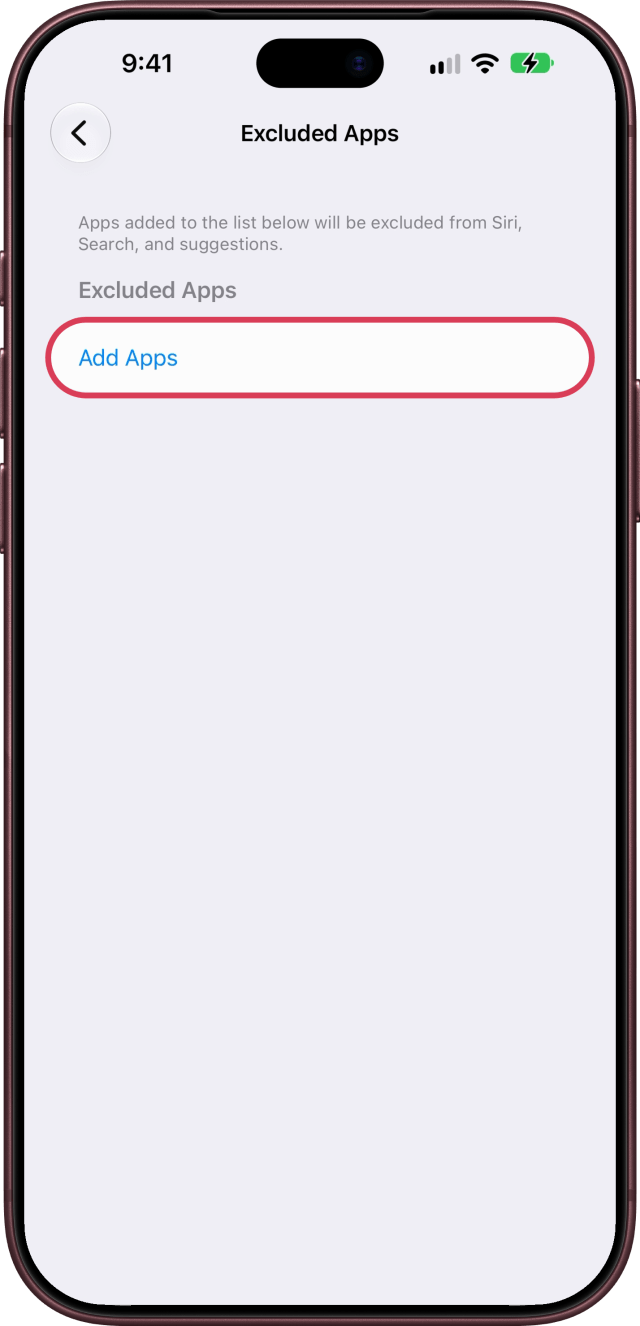
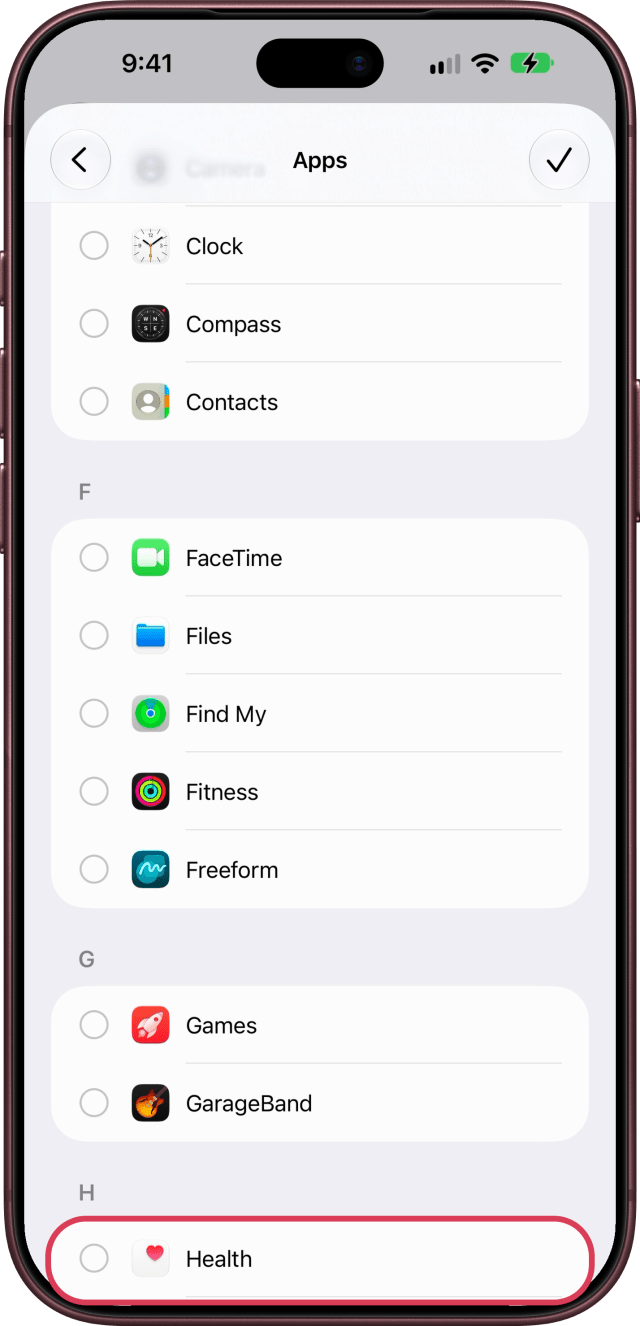
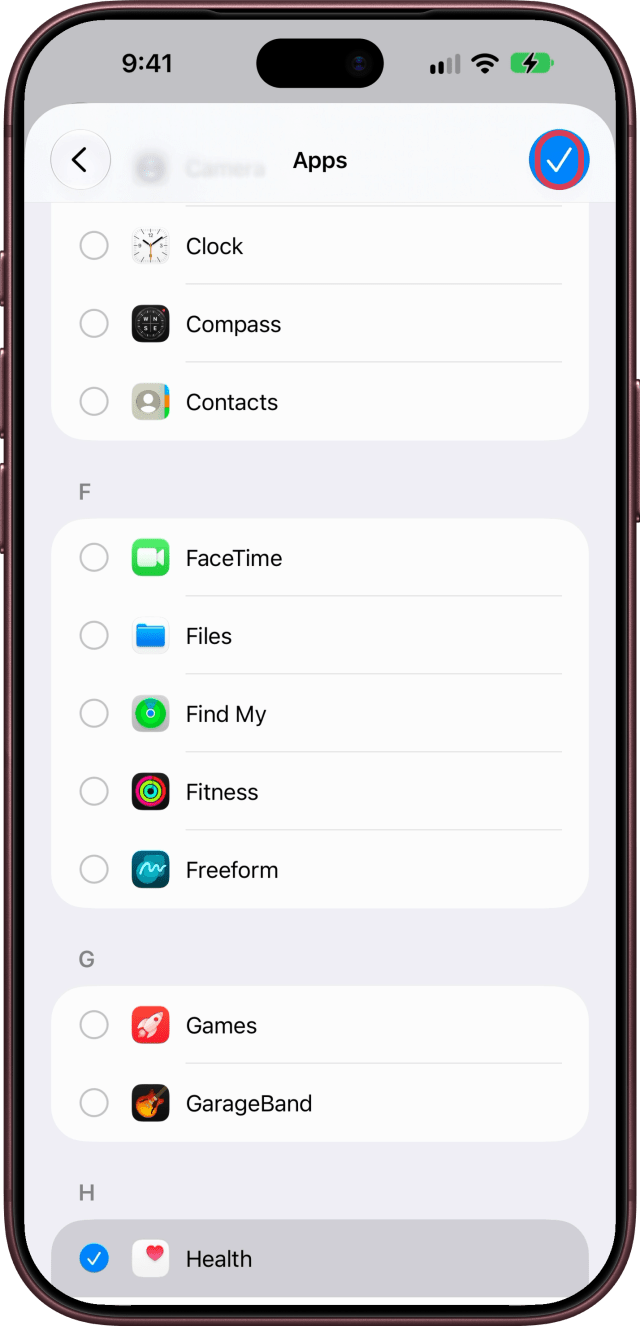
Siri может использовать информацию из ваших приложений, и по умолчанию включены все приложения, если только вы не исключите их. Чтобы исключить приложение, откройте Настройки, прокрутите вниз и нажмите Siri, затем прокрутите до конца и нажмите Исключённые приложения. Нажмите Добавить приложения, выберите нужное, например Здоровье, и нажмите галочку в правом верхнем углу. После этого приложение также не будет учитываться при поиске и формировании предложений.
11. Отключите сводки уведомлений
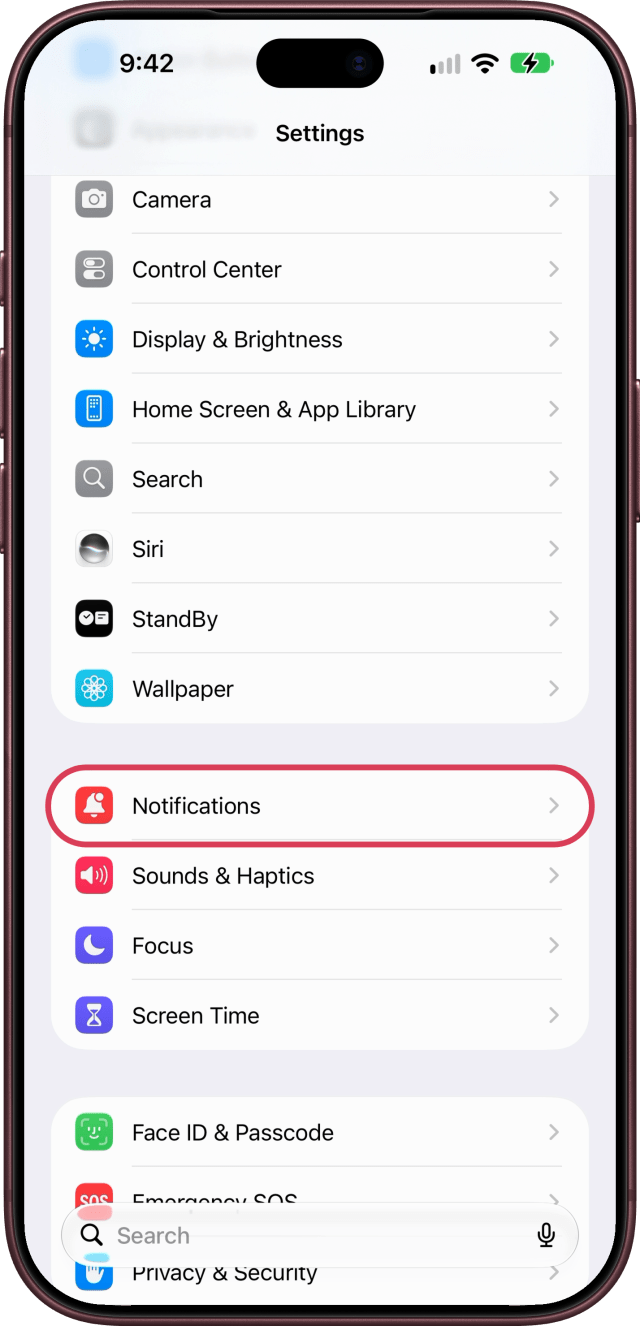
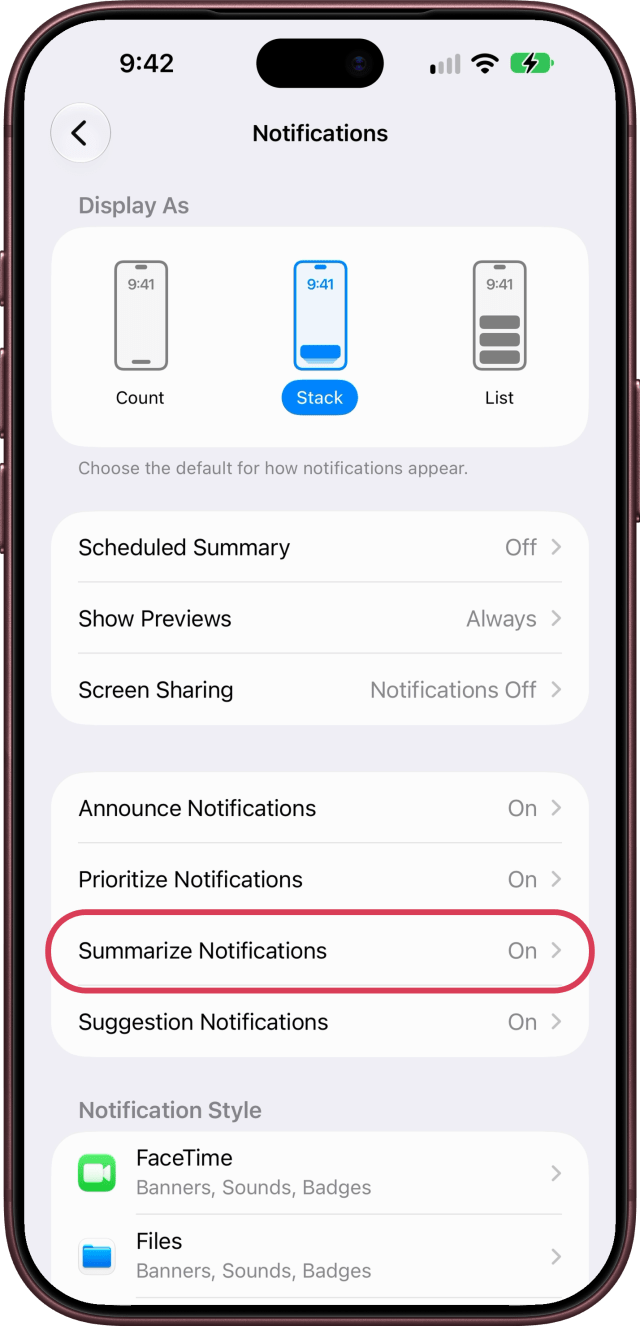
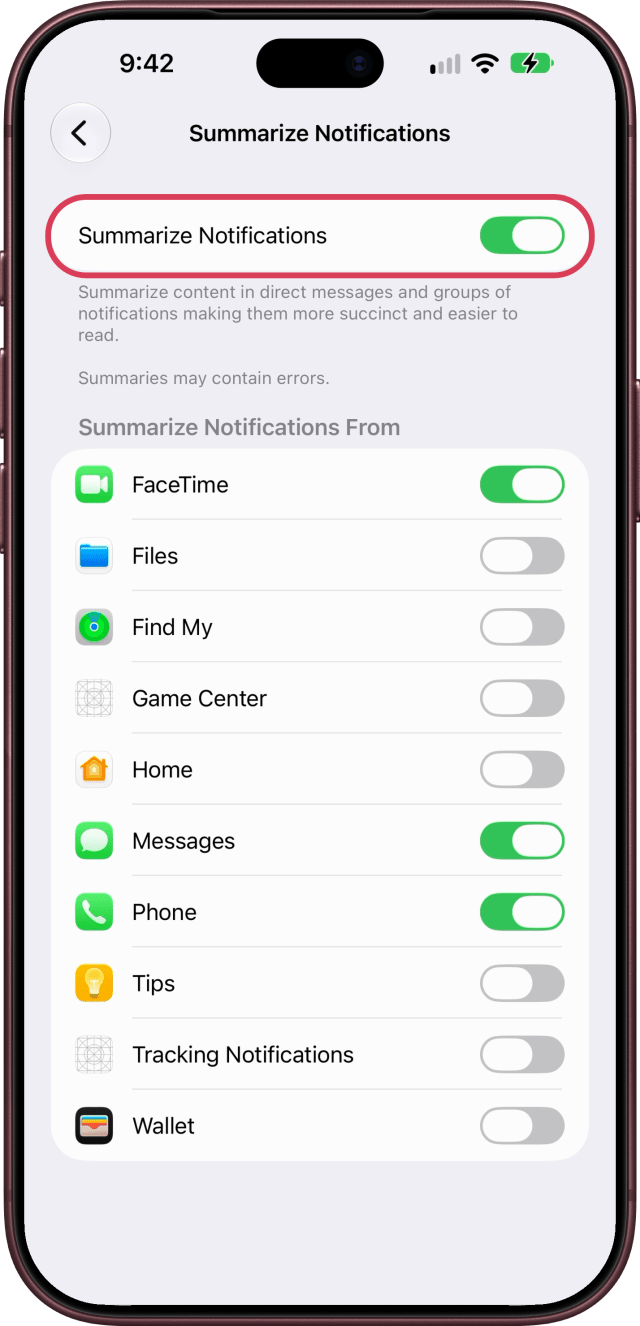
iPhone может создавать сводки уведомлений, и в настройках отмечено, что в них могут быть ошибки. Чтобы читать уведомления в исходном виде, откройте Настройки, нажмите Уведомления, затем Сводка уведомлений и отключите параметр Сводка уведомлений.
12. Показывайте предварительный просмотр уведомлений только после разблокировки
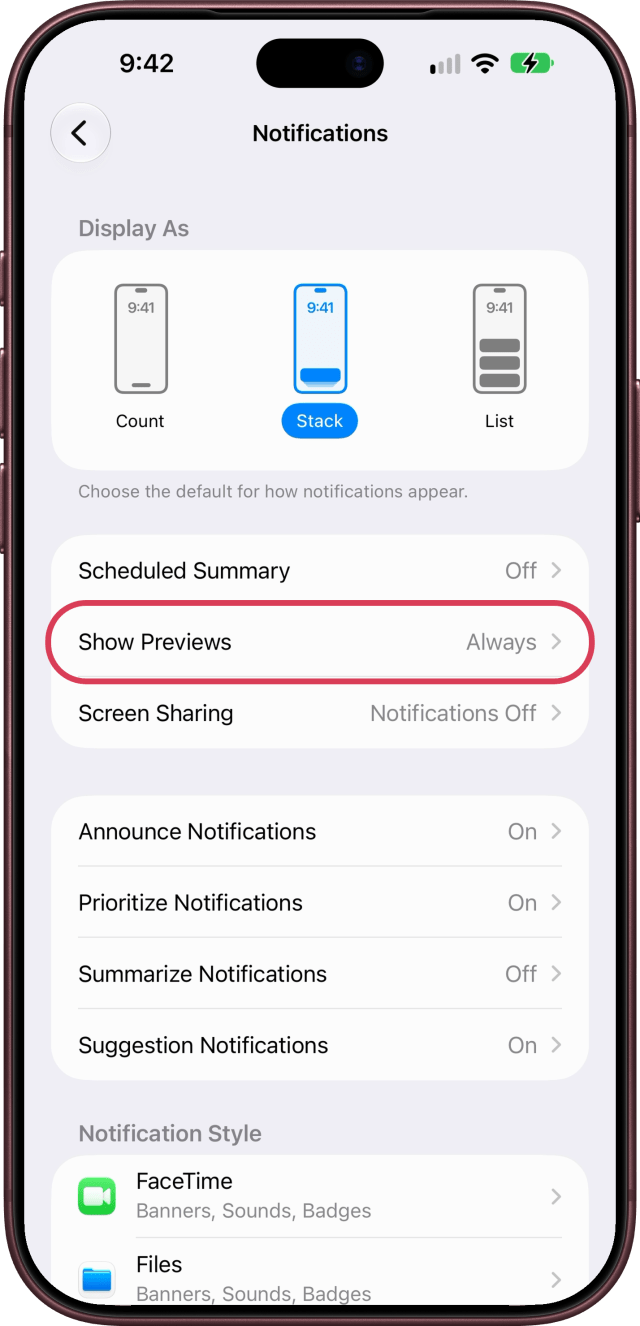
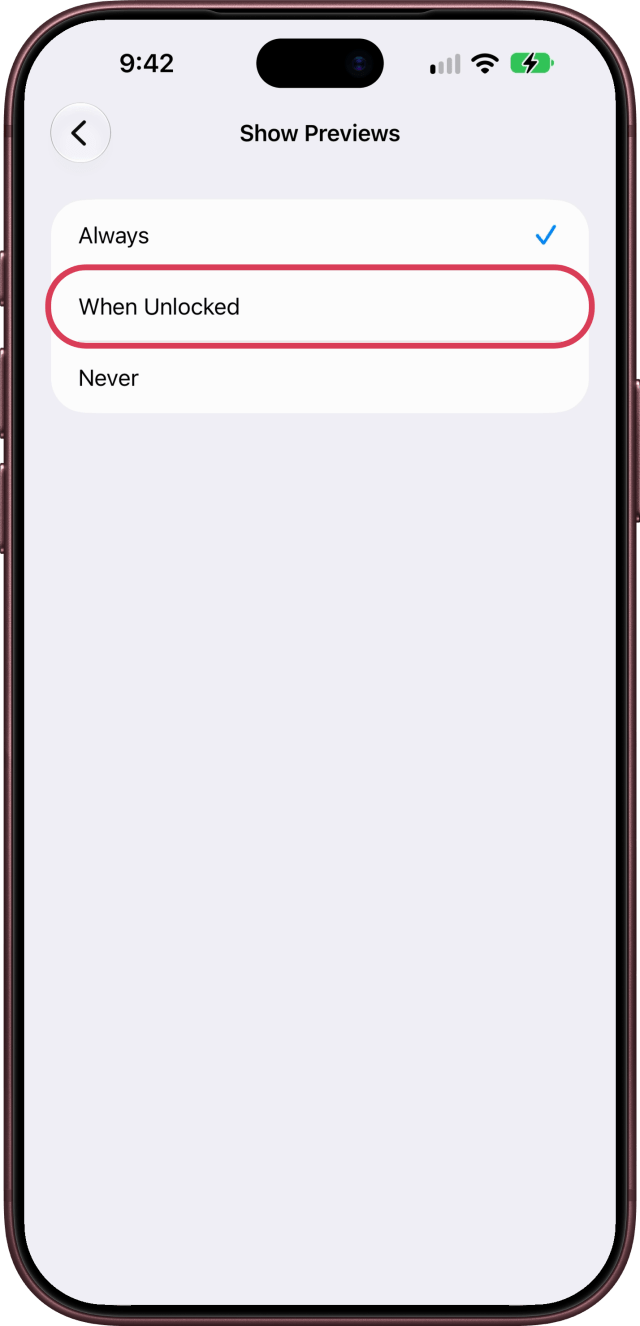
В предварительном просмотре уведомлений текст сообщений и писем может отображаться прямо на экране блокировки. Чтобы видеть его только после разблокировки iPhone, откройте Настройки, нажмите Уведомления, затем Показ миниатюр и выберите При разблокировке. Вы по-прежнему можете изменить эту настройку для каждого приложения отдельно.
13. Скрывайте обои на экране Always On Display
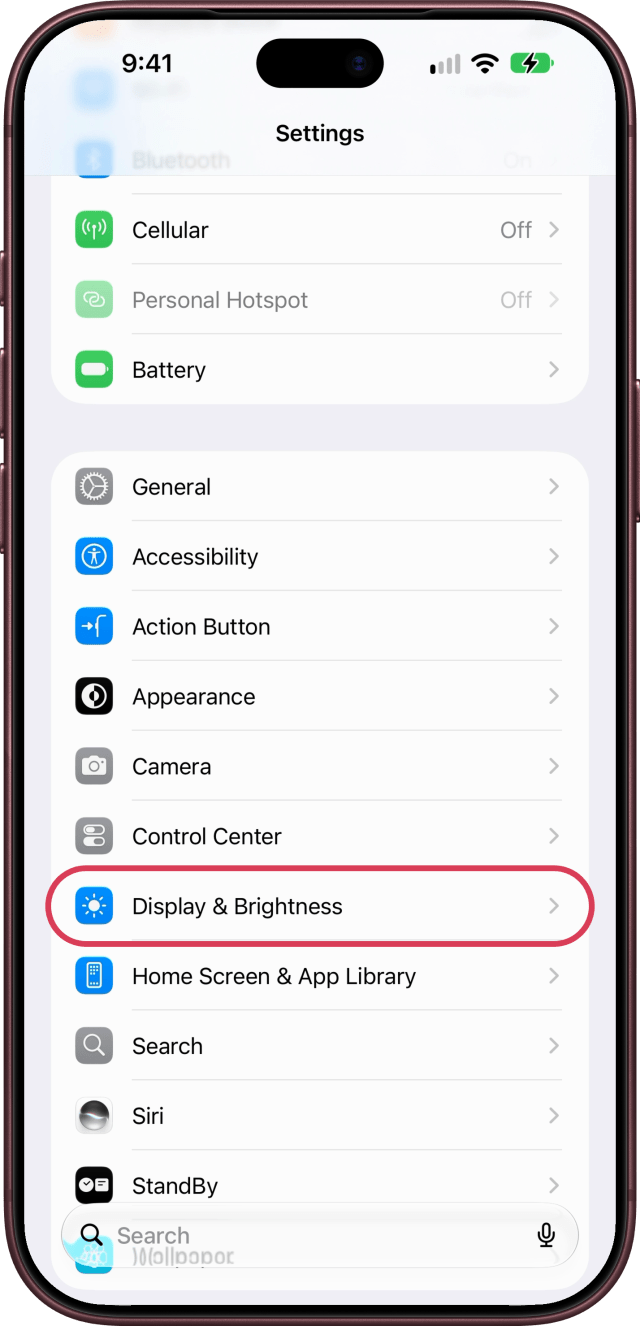
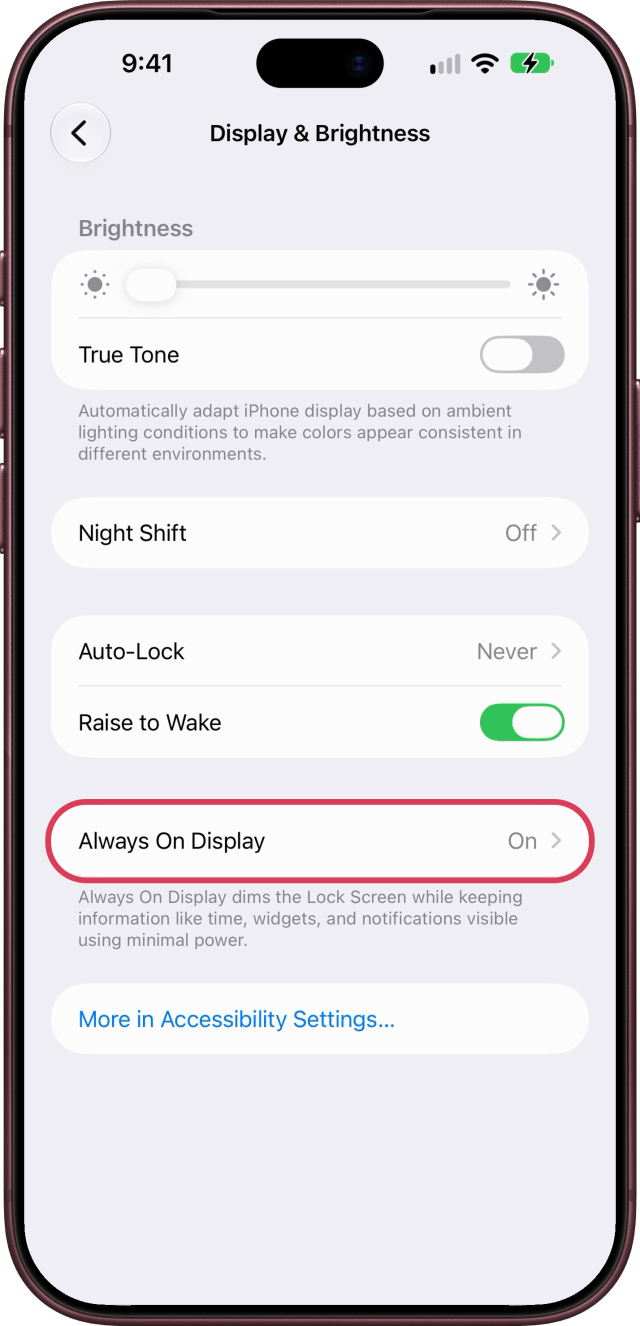
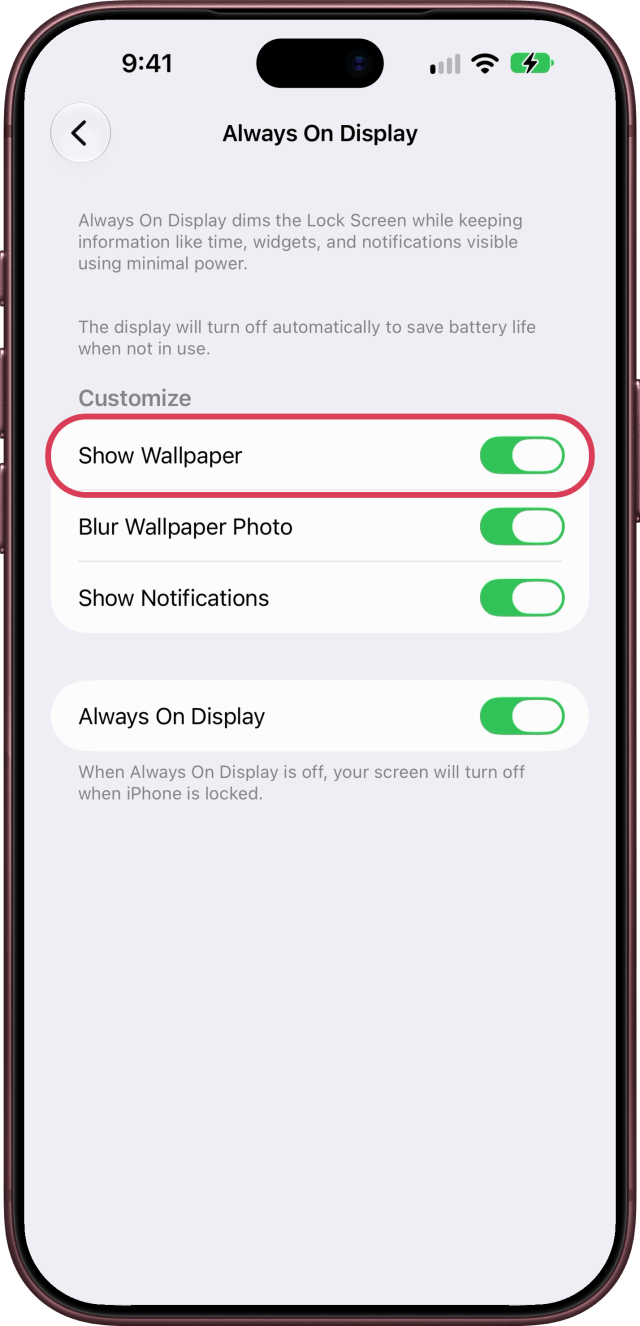
Функция Always On Display оставляет затемнённый экран блокировки включённым после блокировки iPhone. Чтобы на нём отображались только время, виджеты и уведомления, откройте Настройки, нажмите Экран и яркость, затем Always On Display и отключите параметр Показ обоев. Или отключите саму функцию Always On Display — тогда при блокировке iPhone экран будет выключаться.
14. Отключите автовоспроизведение предпросмотра видео
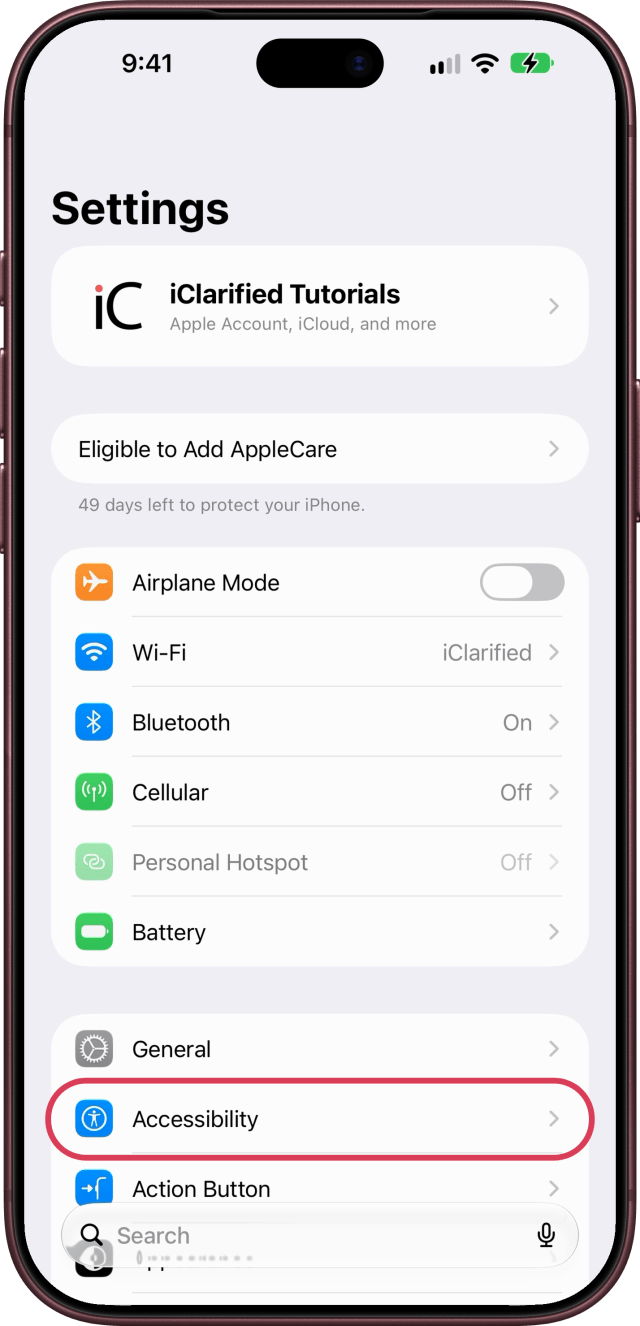
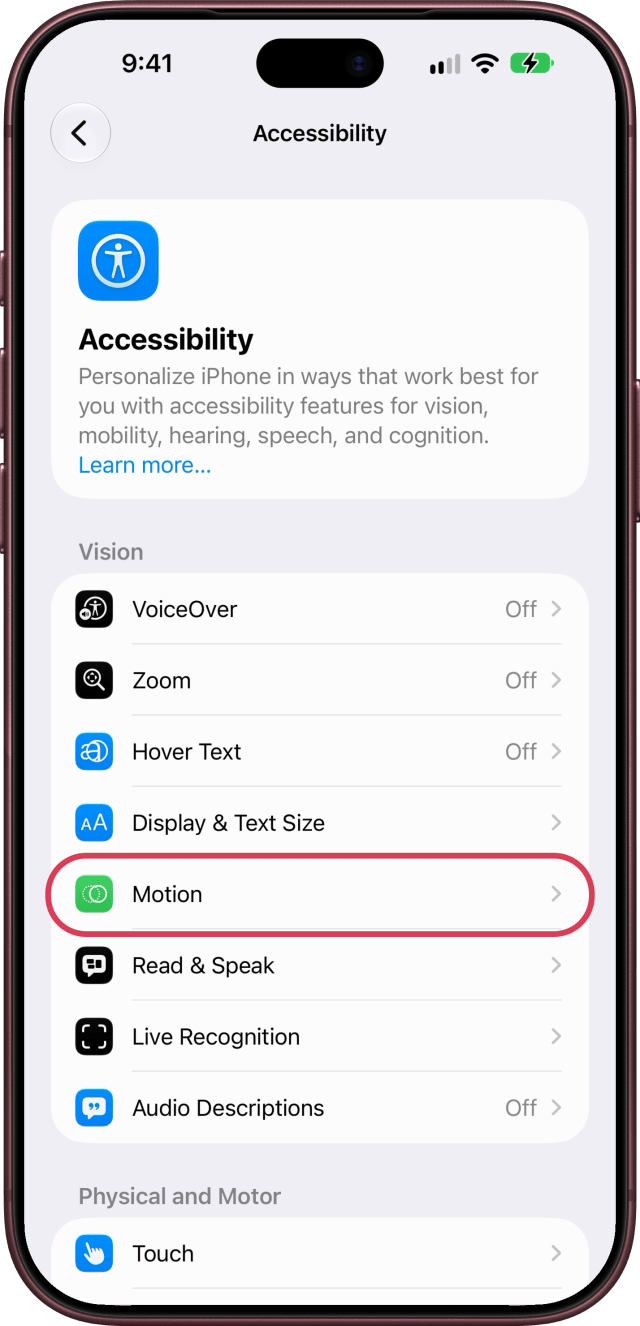
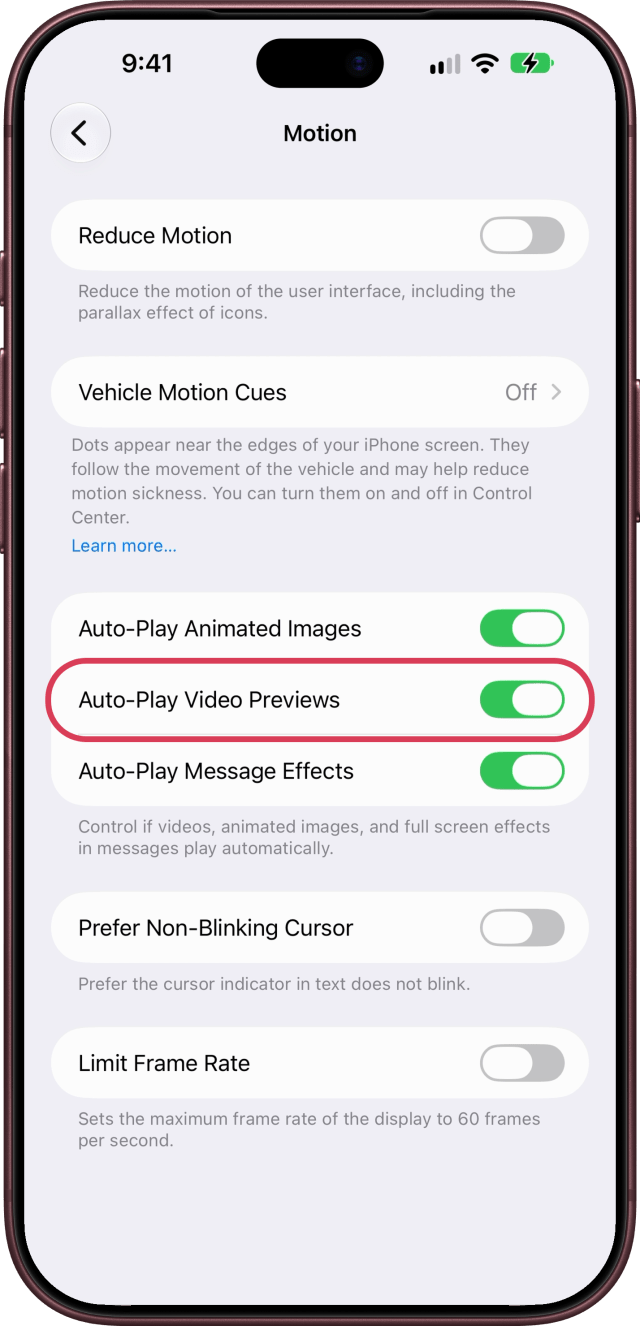
Такие приложения, как App Store, могут автоматически воспроизводить видео для предпросмотра. Чтобы отключить эту функцию, откройте Настройки, нажмите Универсальный доступ, затем Движение и выключите параметр Автовоспроизведение предпросмотра видео. Переключатели рядом отключают анимированные изображения и полноэкранные эффекты в приложении «Сообщения».
15. Ограничьте обновление контента приложений
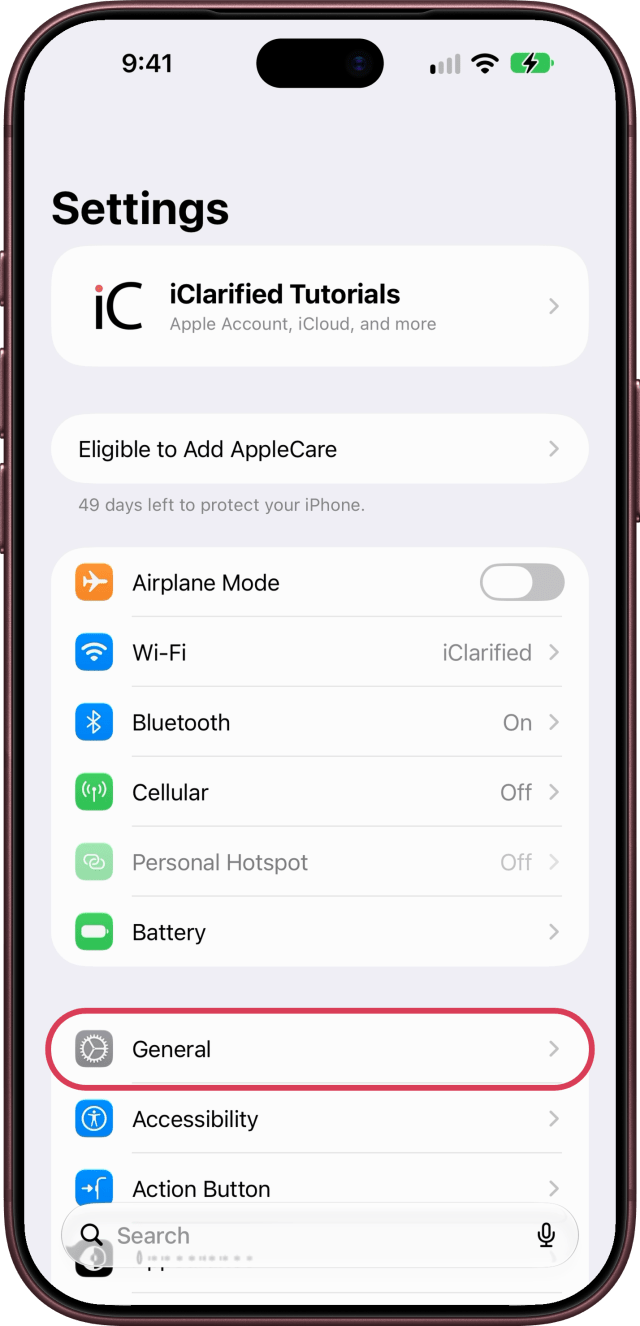
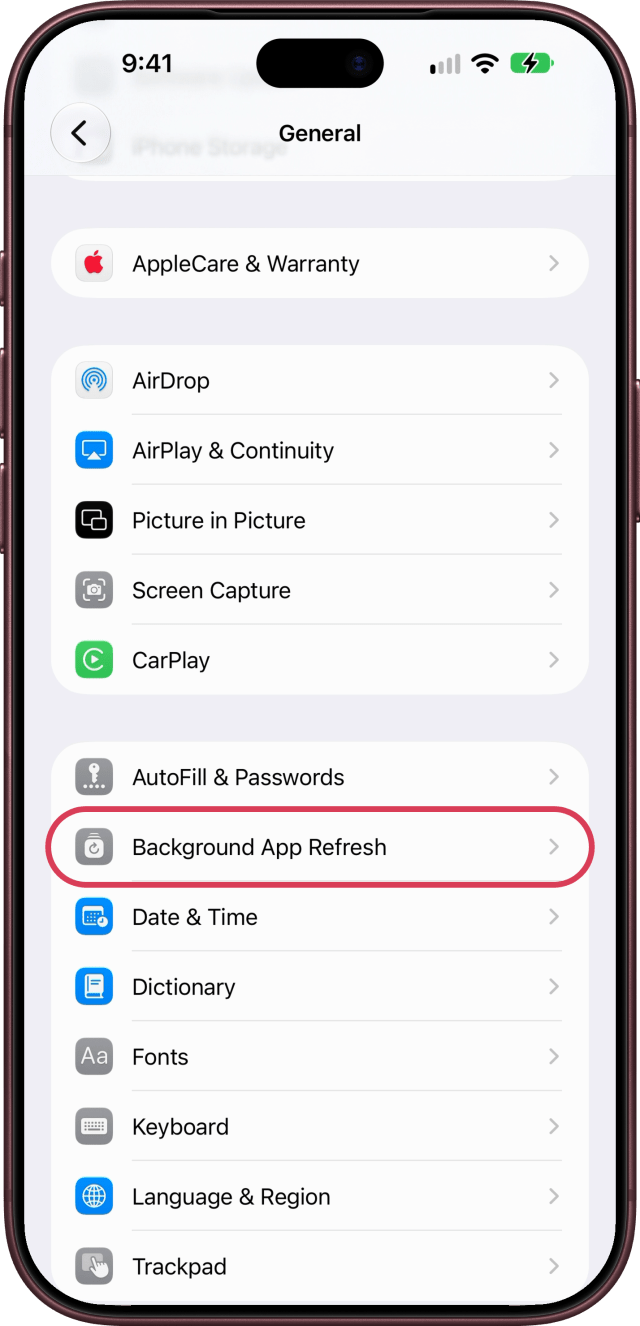
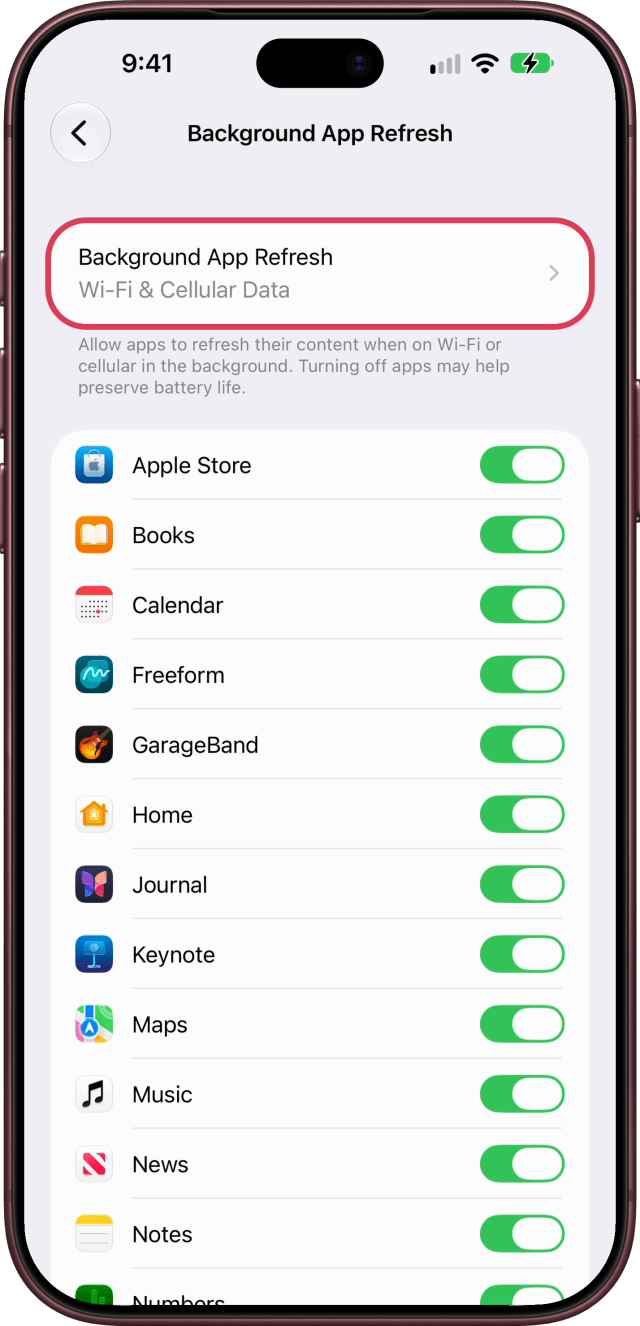
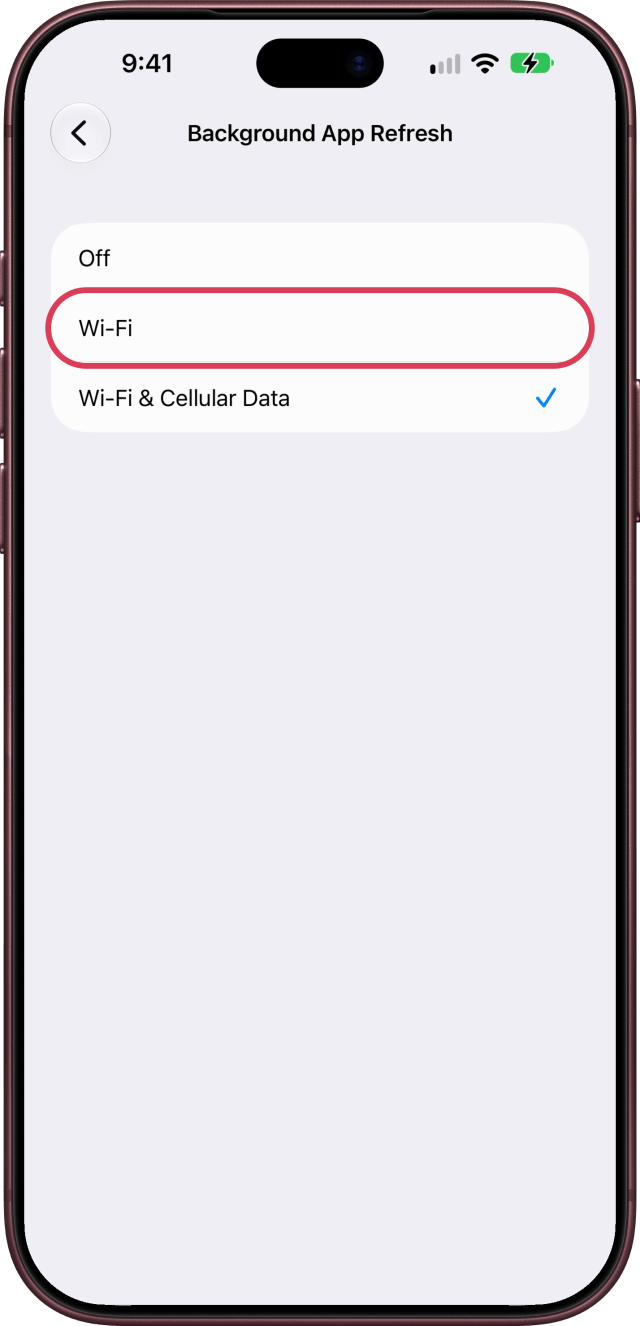
Приложения могут обновлять контент в фоновом режиме, даже когда вы ими не пользуетесь. Откройте Настройки, нажмите Основные, прокрутите вниз и выберите Обновление контента. Снова нажмите Обновление контента и выберите Wi-Fi или Выкл.. На странице указано, что отключение обновления для приложений может помочь продлить время работы аккумулятора; кроме того, это можно сделать отдельно для каждого приложения.
16. Отключите Push для почты
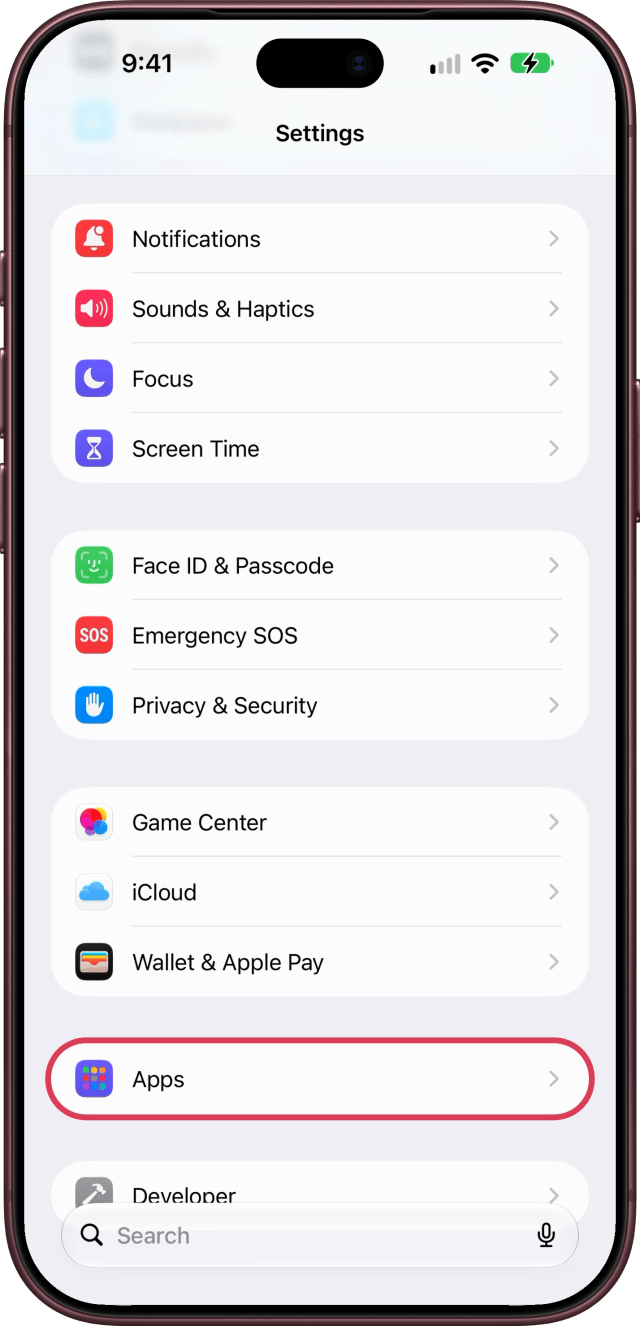
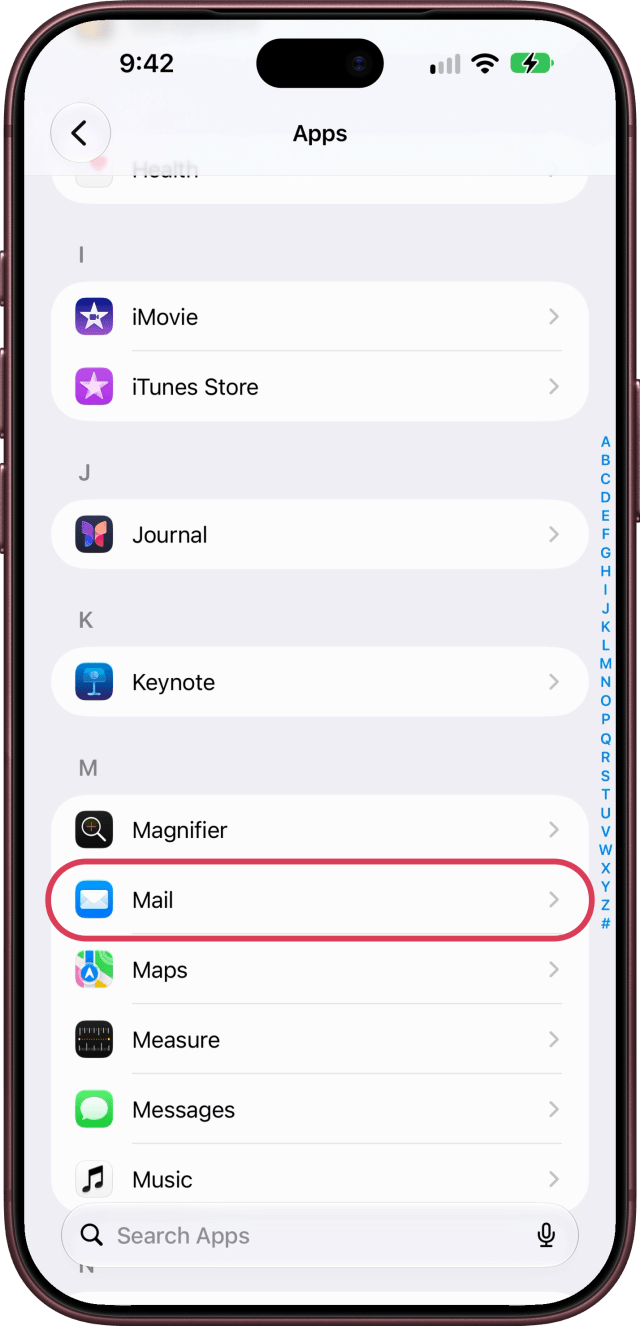
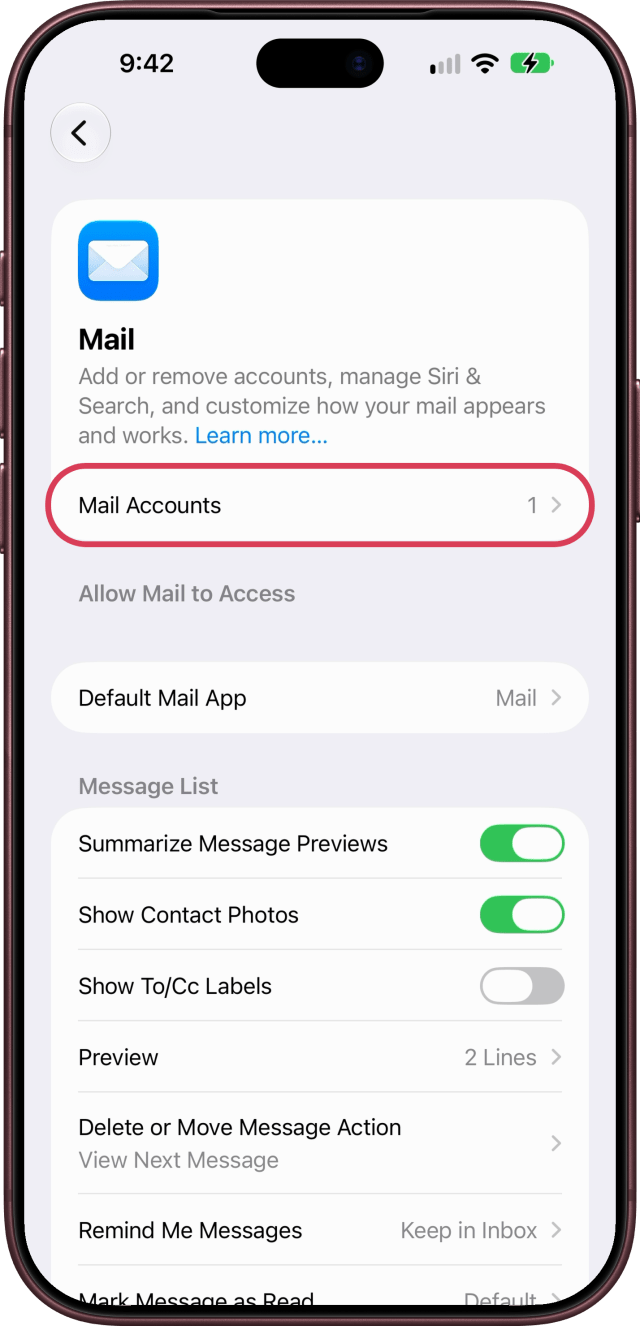
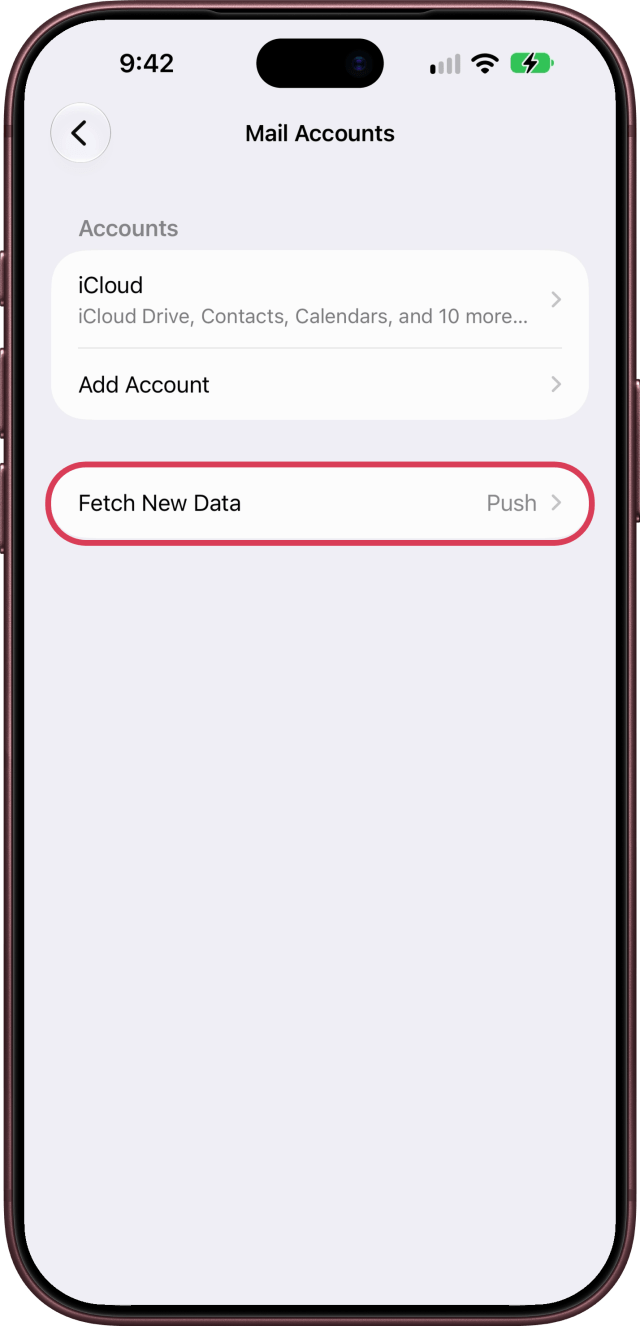
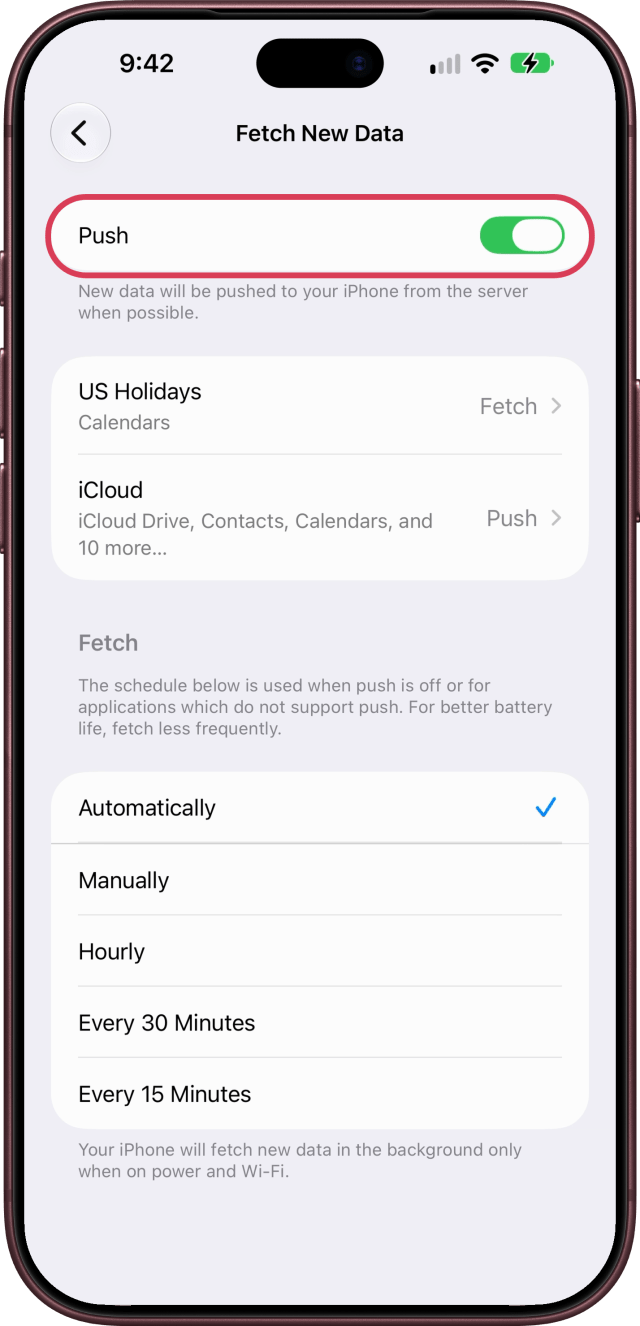
Если функция Push включена, новые письма передаются с сервера на iPhone сразу же, как только это становится возможным. Если получение почты может подождать, откройте Настройки, нажмите Приложения, затем Почта, Учетные записи Почты и Загрузка данных, после чего отключите Push. Теперь iPhone будет проверять почту по расписанию, указанному ниже; на странице отмечается, что чем реже выполняется проверка, тем лучше для аккумулятора. Если выбрать Автоматически, проверка в фоновом режиме будет выполняться только при подключении к питанию и Wi-Fi.
17. Отключите помощь Wi-Fi
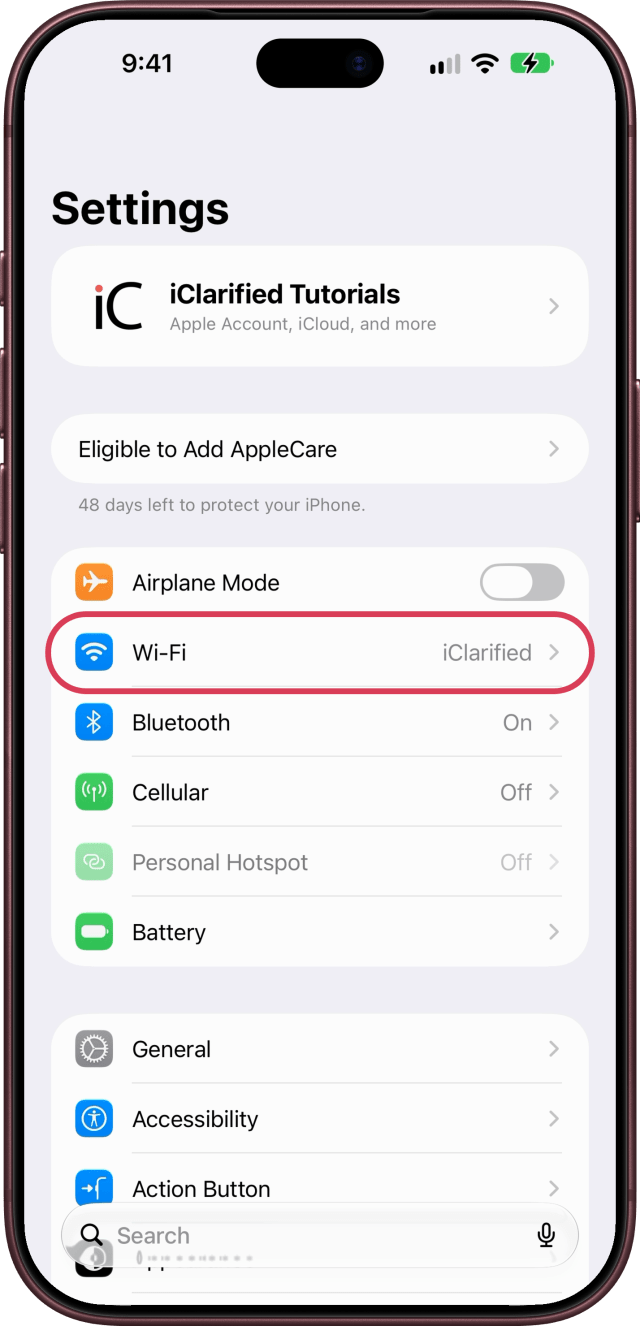
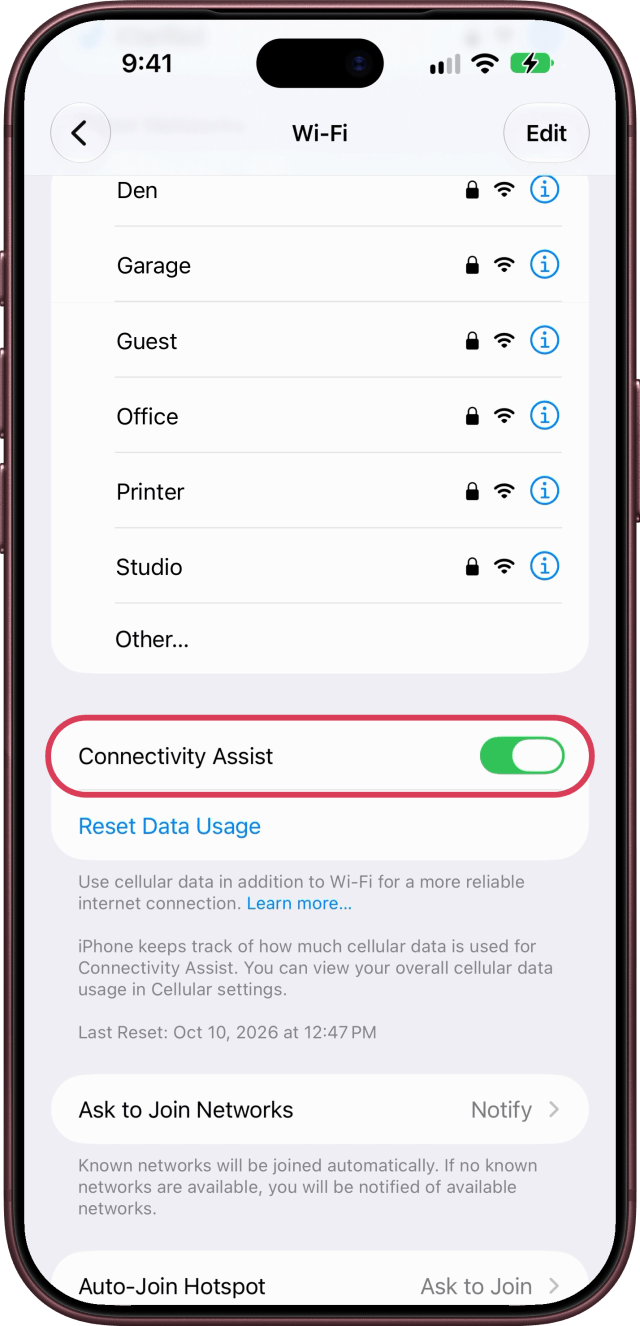
Помощь Wi-Fi использует сотовые данные в дополнение к Wi-Fi, чтобы обеспечить более стабильное подключение. Если у вас небольшой тарифный план, возможно, эту функцию стоит отключить: откройте Настройки, нажмите Wi-Fi и выключите ее. iPhone отслеживает объем сотовых данных, использованных этой функцией; общие показатели можно посмотреть в настройках Сотовая связь.
18. Настройте отдельную громкость будильников
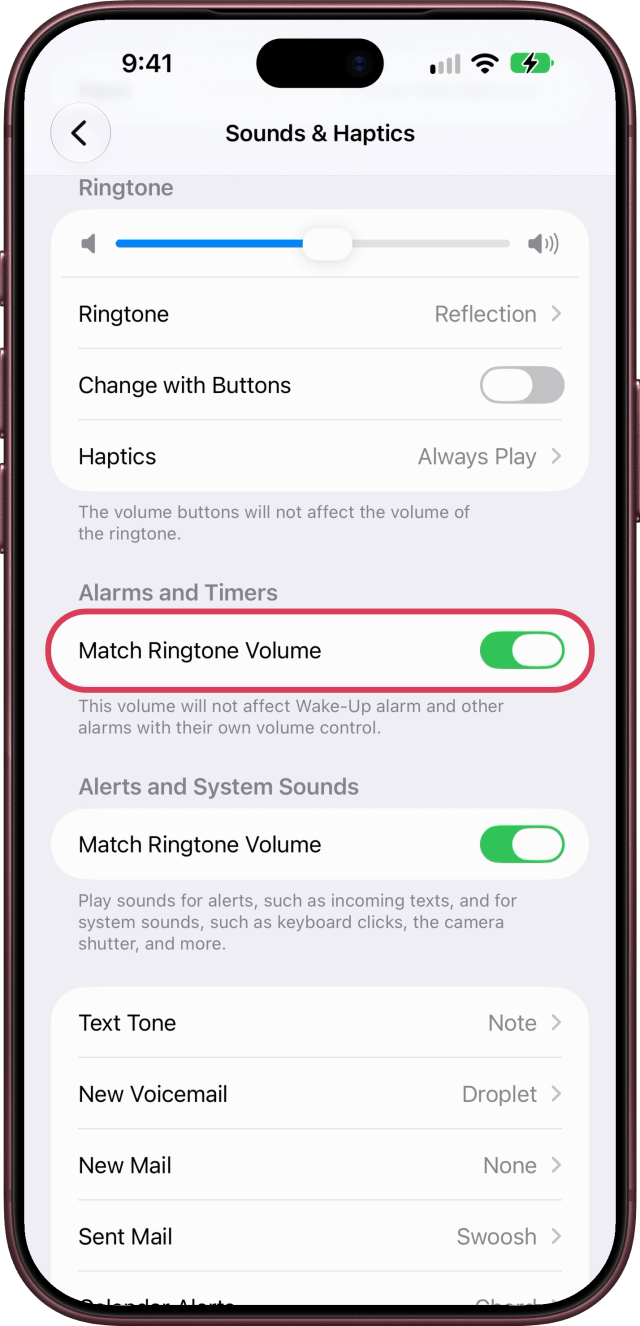
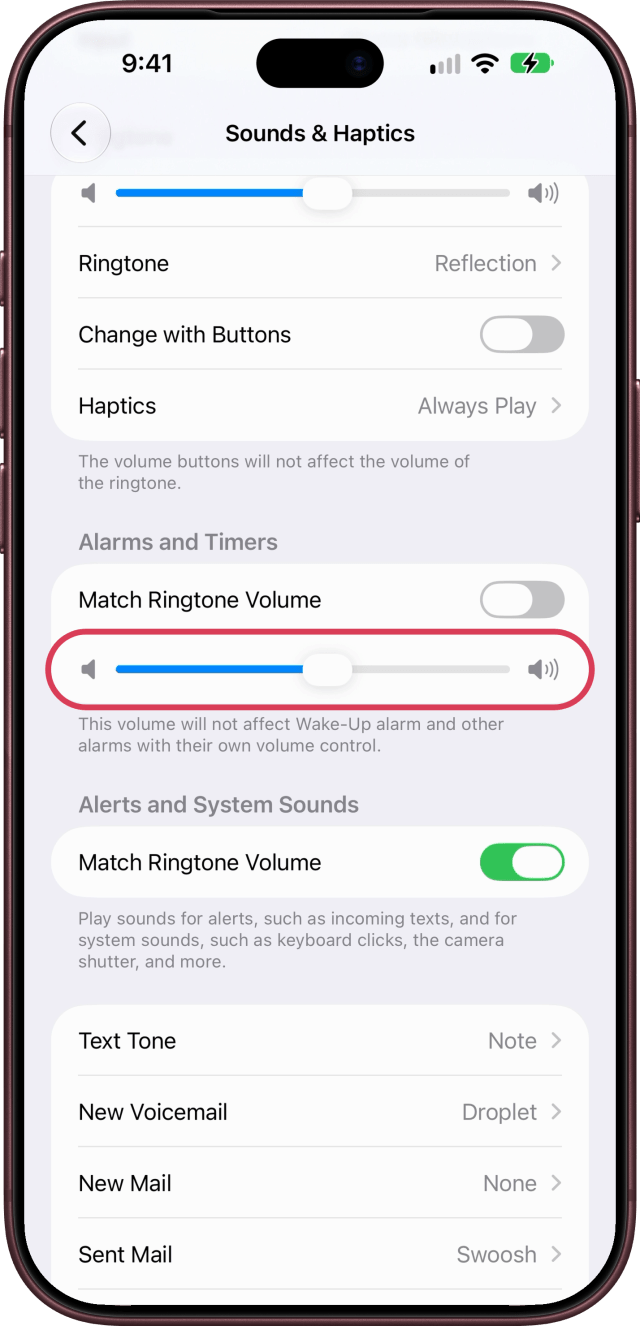
Чтобы будильники звучали громко, даже если громкость звонка уменьшена, откройте Настройки, нажмите Звуки, тактильные сигналы и в разделе Будильники и таймеры отключите параметр Как у звонка. Затем передвиньте появившийся ползунок, чтобы задать громкость будильников. Будильник пробуждения и все будильники с индивидуальной громкостью будут использовать это значение.
19. Отключите щелчки клавиатуры и звук блокировки
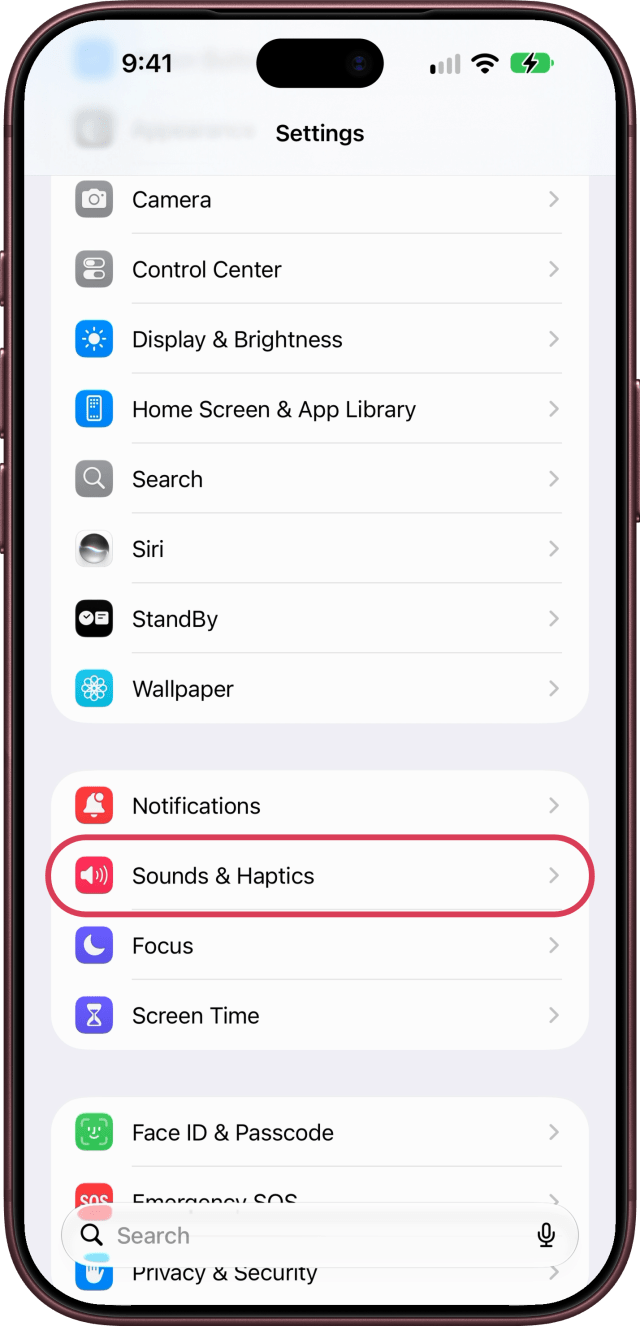
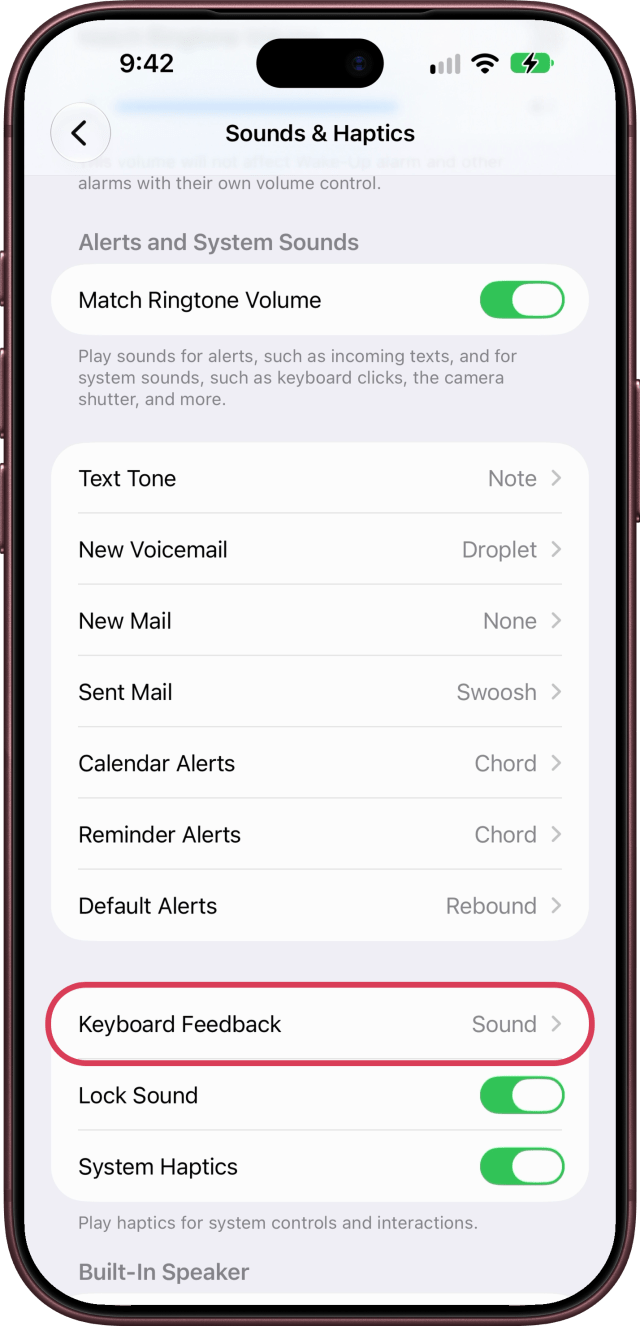
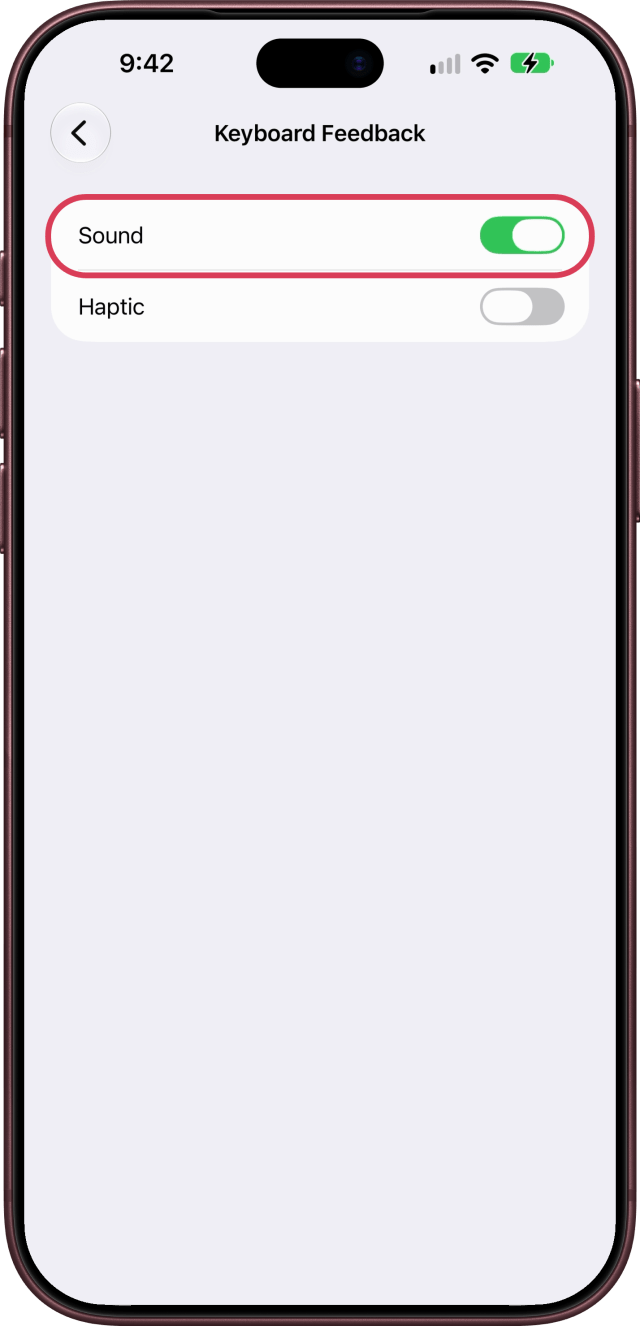
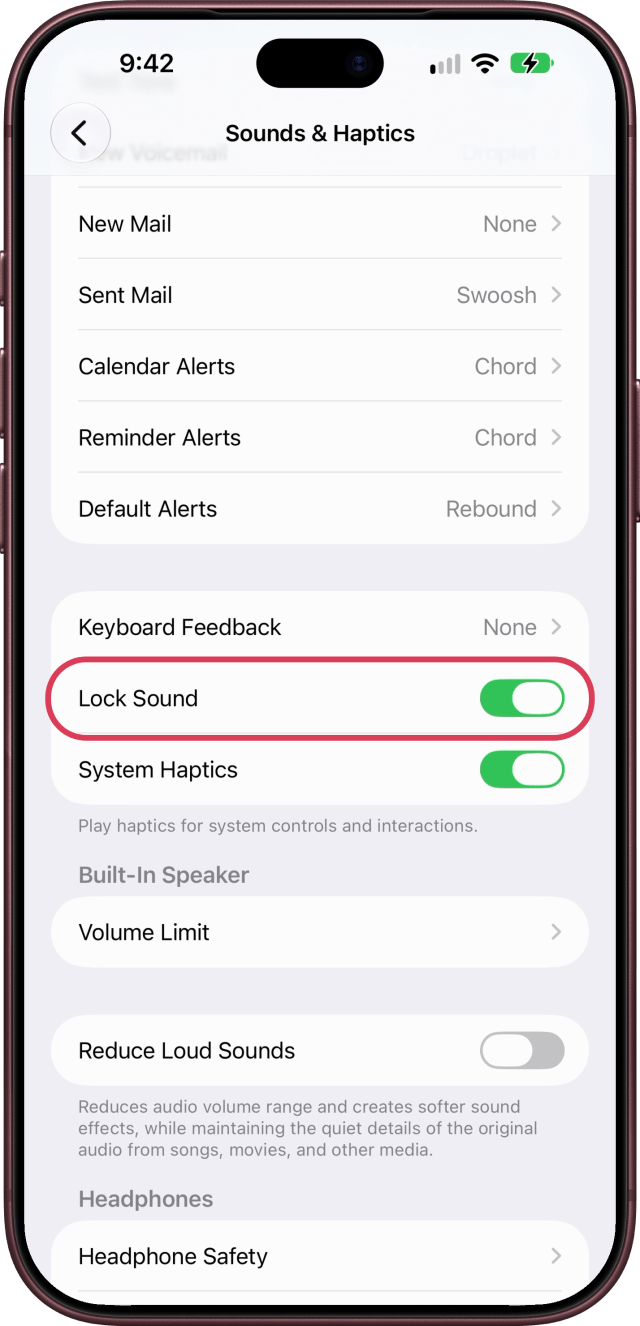
Чтобы печатать без щелчков, откройте Настройки, нажмите Звуки, тактильные сигналы, прокрутите вниз и выберите Отклик клавиатуры, затем выключите параметр Звук. Параметр Тактильные сигналы вместо этого обеспечивает легкую вибрацию при нажатии каждой клавиши. На странице Звуки, тактильные сигналы отключите параметр Звук блокировки, расположенный сразу под пунктом Отклик клавиатуры, — тогда iPhone будет блокироваться без щелчка.
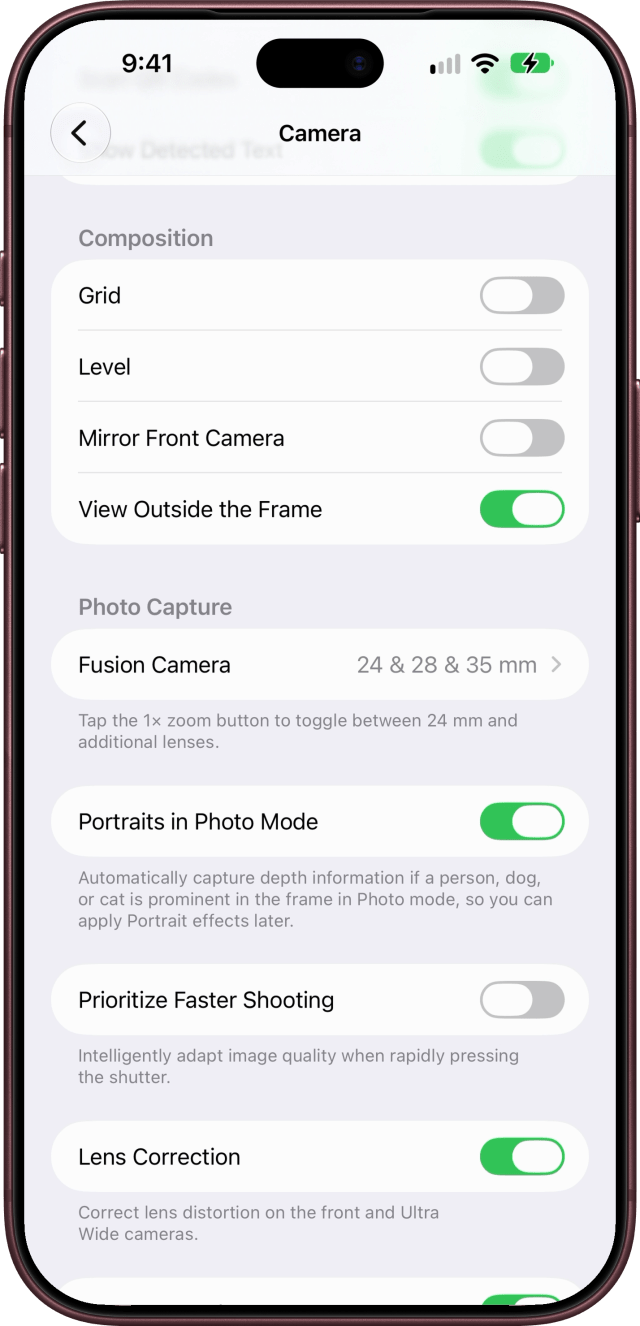
20. Отключите приоритет быстрой съемки
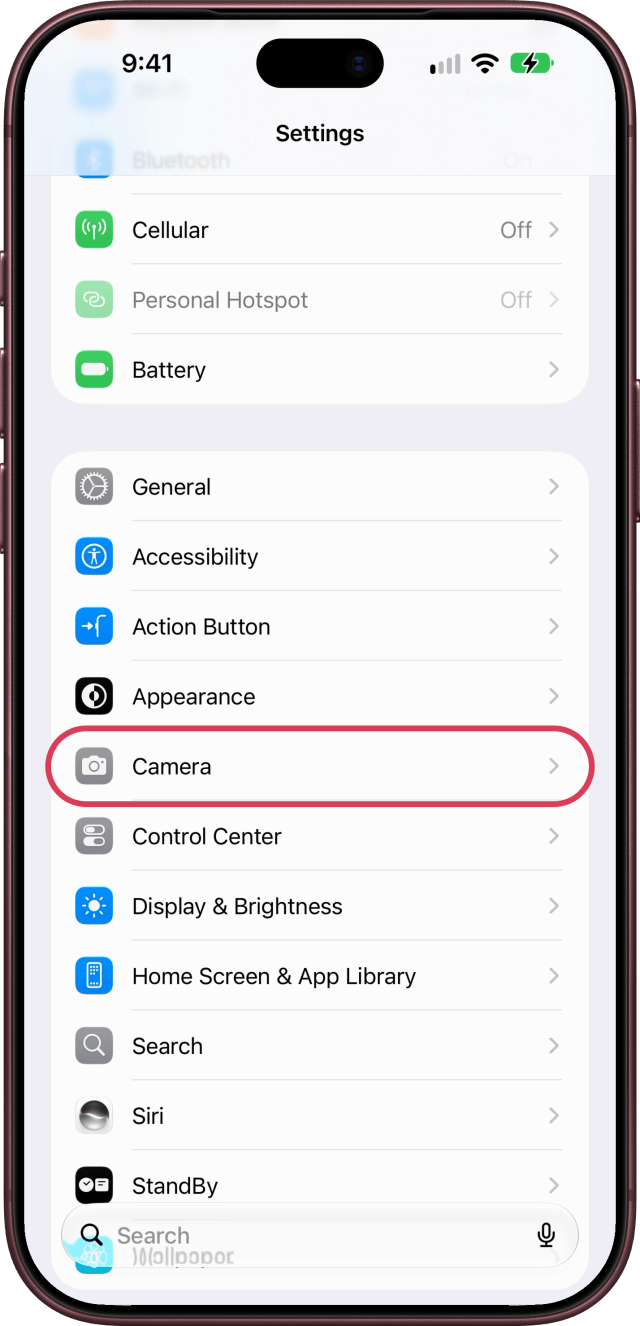
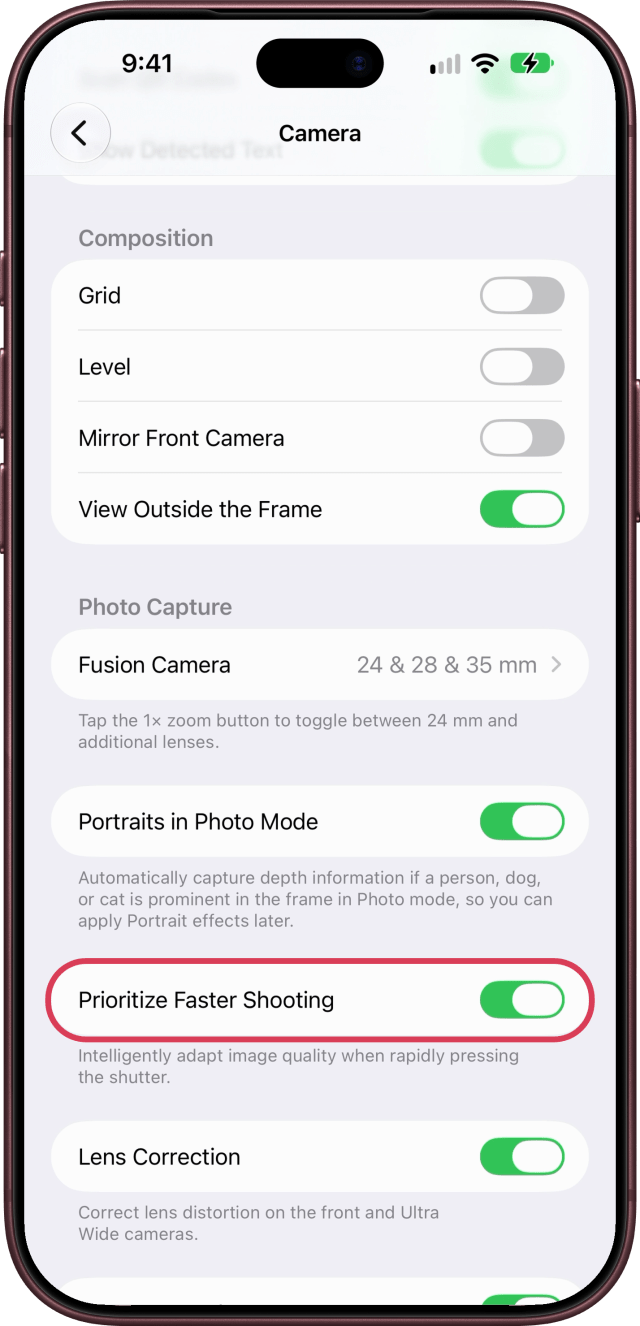
Если быстро нажимать кнопку затвора, iPhone адаптирует качество снимков, чтобы можно было сделать больше фотографий. Если вы не хотите этого, откройте Настройки, нажмите Камера, прокрутите вниз и отключите параметр Приоритет быстрой съемки. По умолчанию Apple включает его.
Полный текст статьи читайте на iClarified.ru
