12 фишек для эффективного использования Wikipedia
Поиск и не только.
Сайт Wikipedia.org входит в десятку самых посещаемых сайтов мира. Думаю, что многие из читателей время от времени заходят на него. Вот несколько приемов, которые помогут вам эффективнее находить/использовать информацию из свободной энциклопедии или просто немного разлечься.
1. Как посмотреть список страниц для ближайших географических объектов?
Он автоматически генерируется на служебной странице Nearby, если зайти на нее с устройства на котором включено отслеживание местоположения:
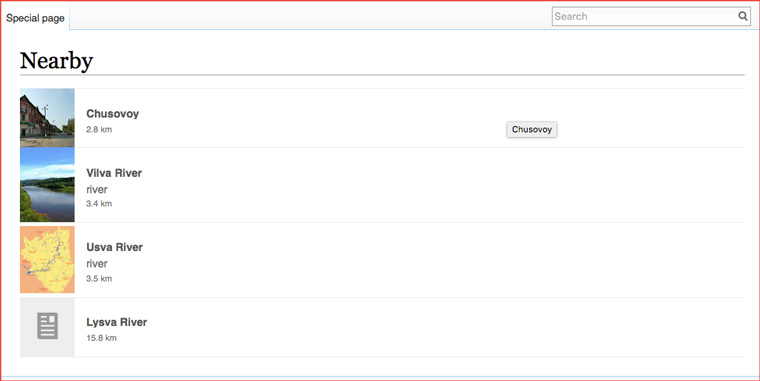
Этот список поможет больше узнать о месте, в котором находишься во время путешествия/командировки или понять, какой полезной информации о родном районе не хватает в энциклопедии.
2. Как включить предпросмотр страниц по ссылке?
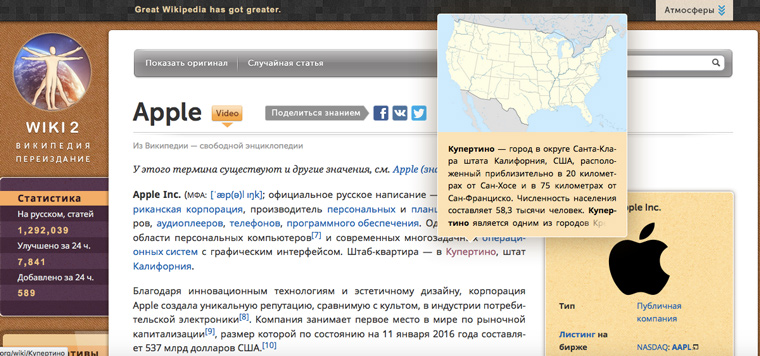
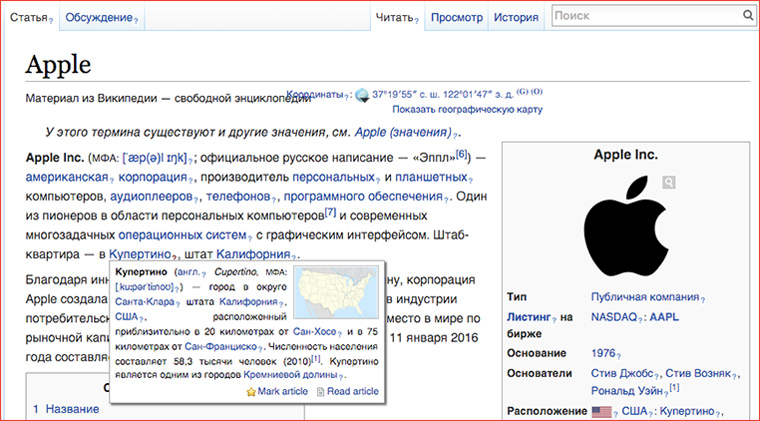
Иногда попадаются статьи, в которых очень много непонятных слов. И если переходить на страницу каждого, то процесс чтения сильно затягивается. Решить проблему помогут всплывающие подсказки, на которых отображается часть текста статей.
У браузера Firefox для этого есть дополнение WIKI 2. Wikipedia Republished:
А у Chrome расширение Wikipedia Quick Hints:
Еще всплывающие окошки можно включить в настройках учетной записи:
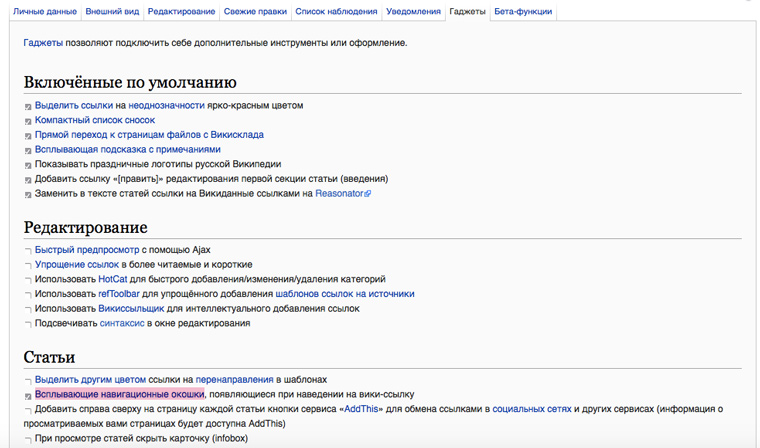
Но лично у меня последний метод не сработал (
3. Как узнать число просмотров статьи?
Открываем нужную страницу, идем на вкладку История и далее по ссылке Статистика посещений. Здесь можно посмотреть не только популярность текущей страницы, но и сравнить ее с другими:
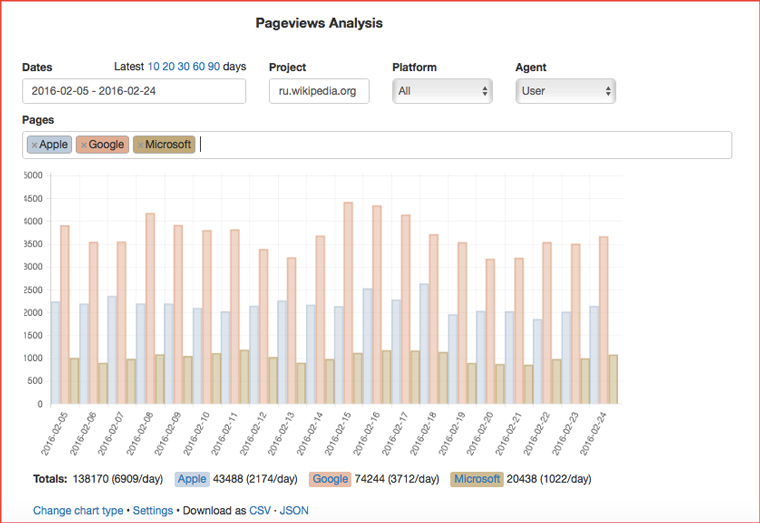
Это еще один способ относительной оценки популярности бренда или известной личности.
4. Как сделать книгу для iBooks из нескольких статей?
Некоторые статьи в Wikipedia очень длинные и сложные. В совокупности со смежными материалами их чтение может занять несколько часов. Удобно сделать из одной или нескольких страниц книгу и читать ее на планшете.
Вот инструкция, как это сделать:
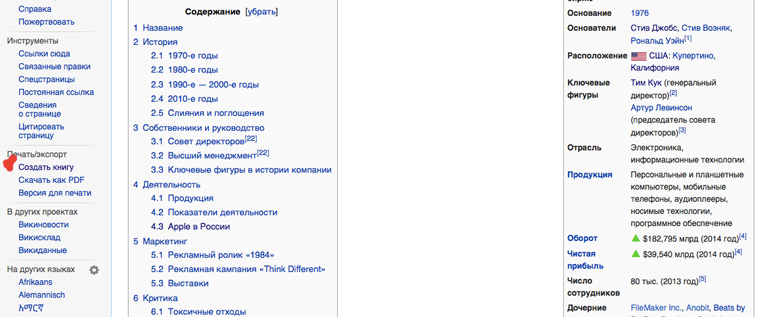
1. На выбранной странице идем по ссылке Создать книгу в левом меню:
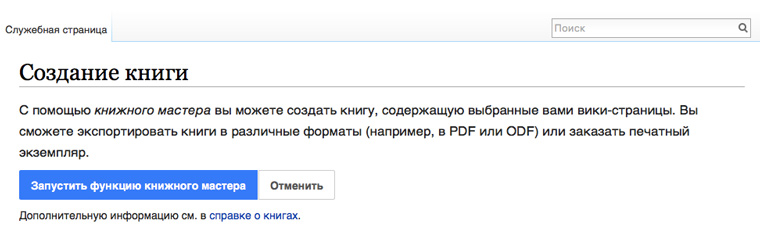
2. Нажимаем на голубую кнопку Запустить книжного мастера:
3. Книжный мастер запущен и первая статья добавлена в книгу:
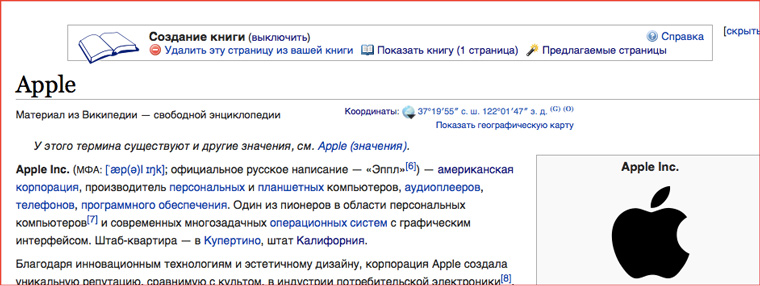
4. Переходим по ссылке Предлагаемые страницы и добавляем другие интересные нам статьи в книгу:
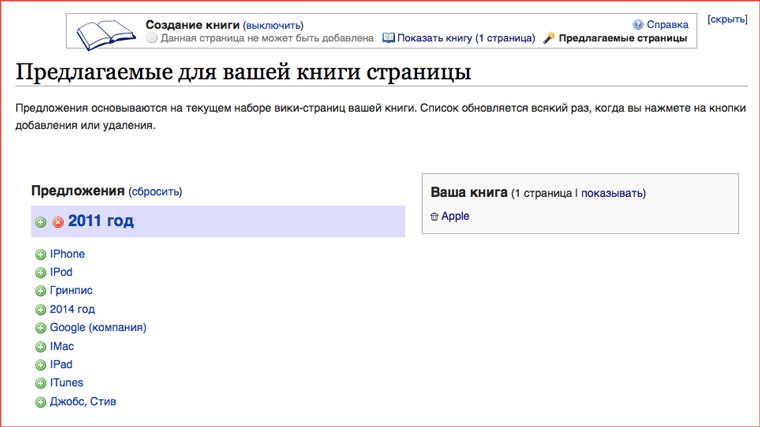
5. Переходим по ссылке Показать книгу, указываем ее название, формат, прочие параметры и нажимаем на кнопку Скачать:
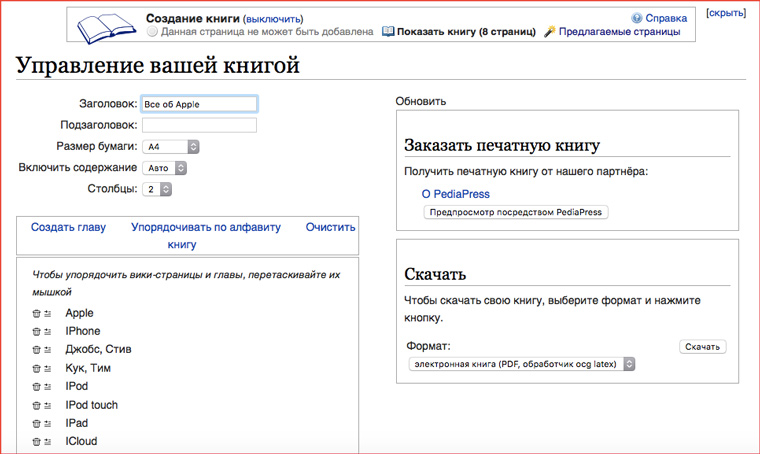
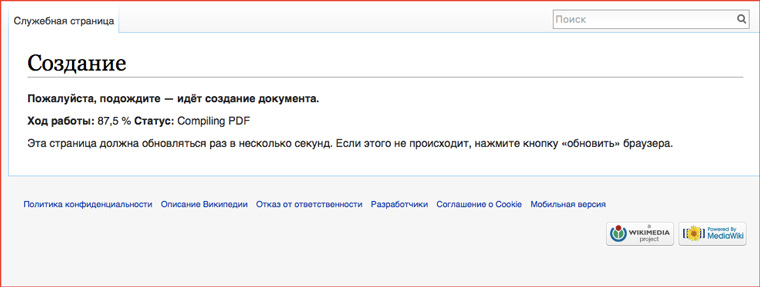
6. Ждем окончания создания книги:
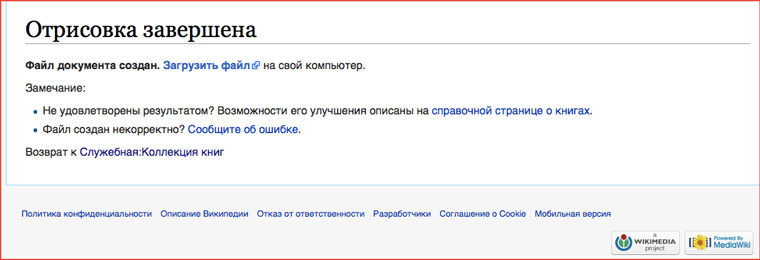
7. Загружаем файл:
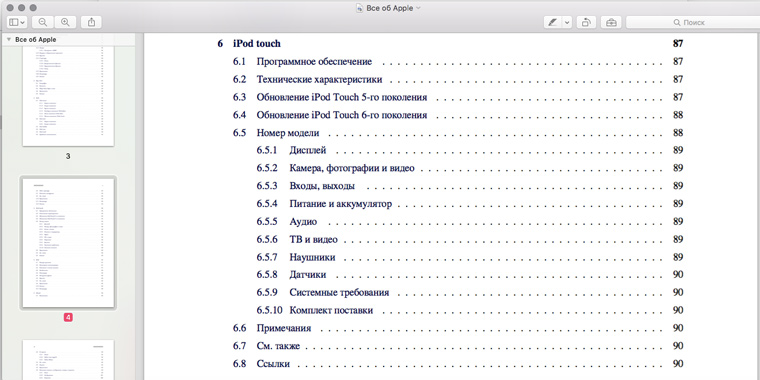
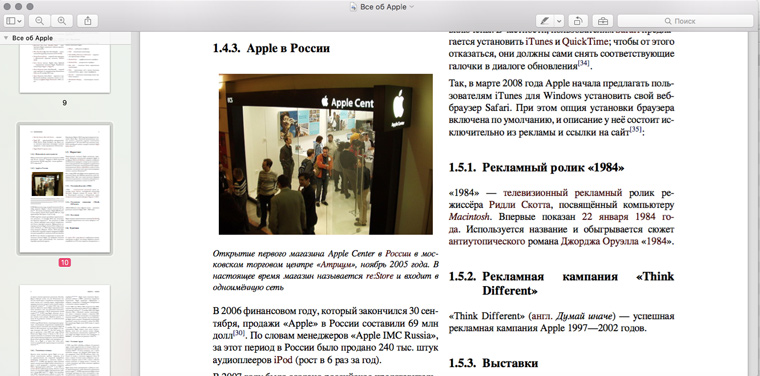
8. Открываем его в iBooks:
5. Как скачать Wikipedia на компьютер для оффлайнового чтения
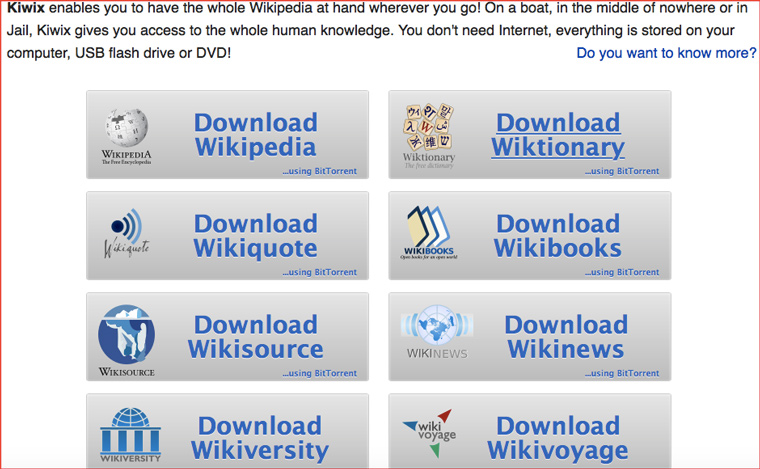
Для скачивания разделов свободной энциклопедии к себе на жесткий диск есть специальный сервис kiwix.org:
6. Как ограничить поиск статьями определенной категории?
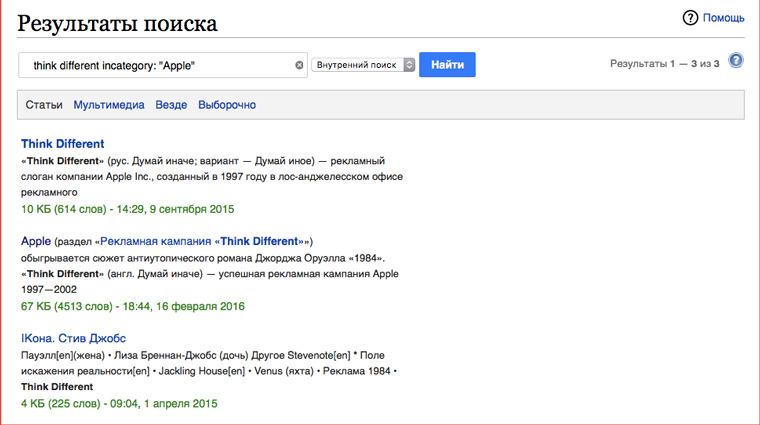
Для этого есть оператор «incategory:». Пример:
think different incategory: «Apple»
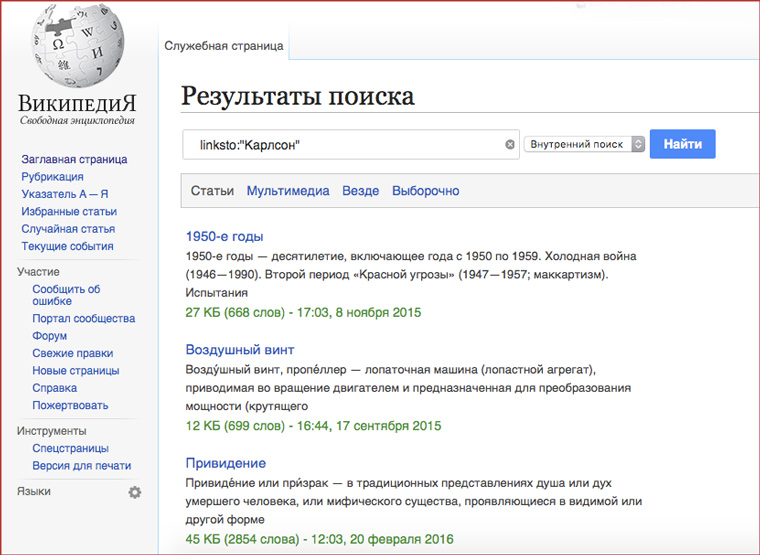
7. Как найти страницы, которые ссылаются на определенную статью?
Для этого есть оператор «linksto»:
linksto: «Карлсон»
8. Как найти страницы, которые похожие на заданную?
С помощью оператора «morelike»:
morelike: Сталин
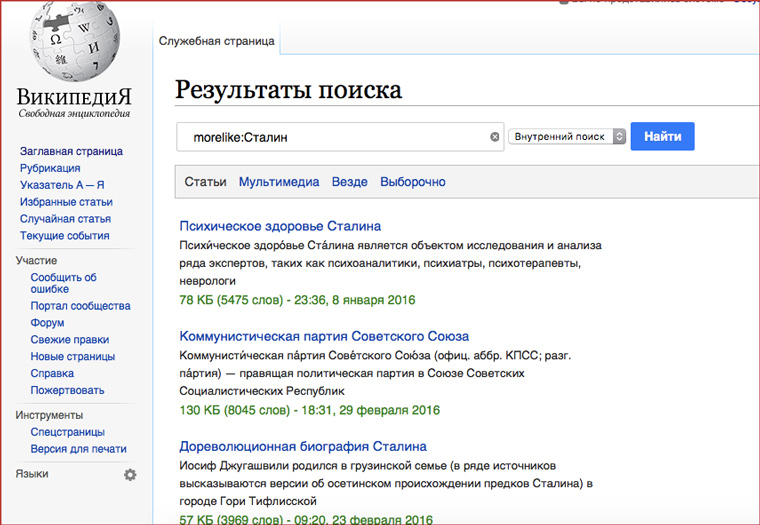
Исходя из моего опыта использования оператора, предполагаю, что степень сходства измеряется в количестве одинаковых слов.
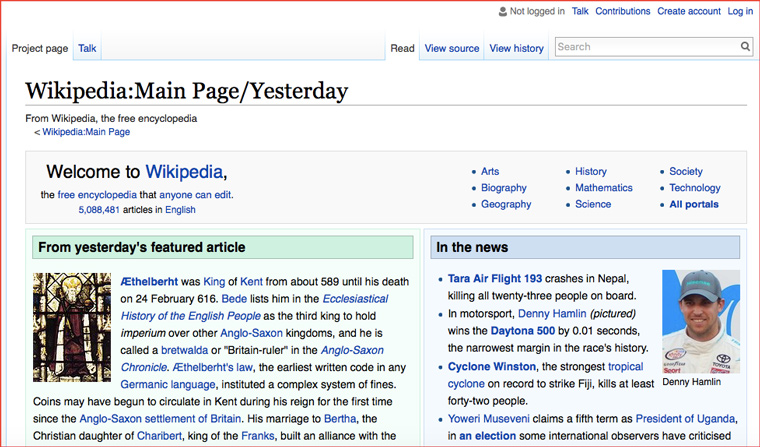
9. Как посмотреть вчерашнюю версию главной страницы?
Чтобы люди, которые каждый день заходят на Wikipedia для расширения кругозора не расстраивались, если пропустят какой-то день, имеется возможность посмотреть вчерашнюю версию главной страницы:
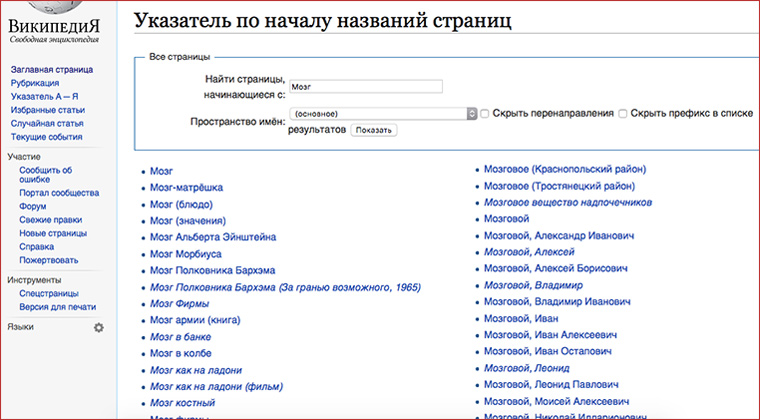
10. Как найти страницу, название которой начинается с определенного сочетания букв?
Надо ввести это сочетание букв на странице указателя по началу названия:
11. Как узнать не находиться ли некий IP-адрес в бан-листе Википедии?
Если вас забанили в энциклопедии, то перед регистрацией новой учетной записи необходимо знать IP-адреса, которые попали в черный список, чтобы не загубить заходом с них новый аккаунт.
Список заблокированных пользователей и IP-адресов находится на отдельной странице: 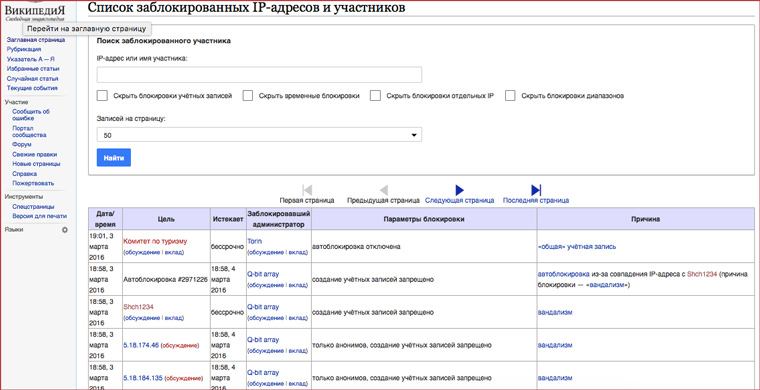
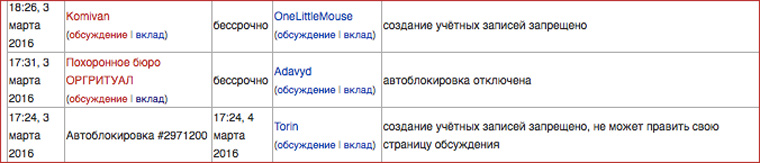
Кто только не берется править статьи:-)
12. Как отключить отображение ссылок на странице?
Из-за многочисленных ссылок в тексте статей, чтение Wikipedia поглощает время не хуже ленты VK или общения в мессенджерах. Если вы иногда ловите себя на том, что в четыре часа утра читаете про нервную систему кенгуру, то можно усилием воли при открытии страницы со статьей к ссылке в адресной строке добавлять »&printable=yes»:
https://ru.wikipedia.org/w/index.php? title=Кук,_Тим&printable=yes
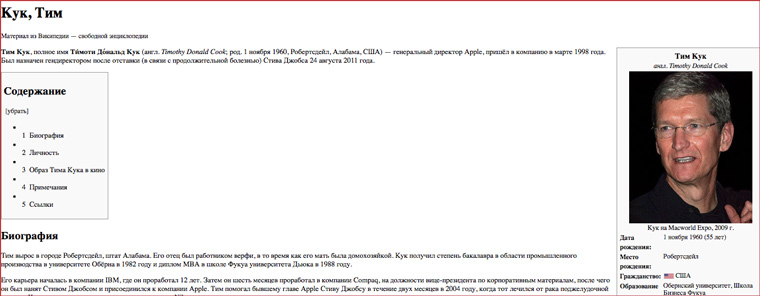
И никакого искушающего синего текста)
Это были 12 приемов взаимодействия с Wikipedia, которые могут быть полезны в определенных ситуациях. Разных неявных хитростей использования этого сайта гораздо больше, но они предназначены большей частью для тех, кто активно занимается написанием статей для энциклопедии. О них можно почитать в справочном разделе Wikipedia.
