Теперь можно посмотреть и отредактировать то, что Google Gemini помнит о вас
- В США подписчики Google AI с включённой памятью могут просматривать сводку сведений о себе в настройках Gemini.
- Сведения в сводке можно переписать, удалить или изменить запросом; изменения сохраняются в истории правок.
- Переключатель Memory запрещает запоминать новые факты, но не удаляет сохранённое; чаты удаляются отдельно через Activity.
Почему это важно: Эти настройки позволяют контролировать, какие сведения Gemini использует для персонализации ответов.
Редактирование памяти ИИ — один из способов влиять на его ответы.
mundissima/Shutterstock
Помимо возможности подключаться к другим приложениям и сервисам и использовать их, полезность многих ИИ-ассистентов во многом определяется их способностью формировать ответы на основе того, что они узнают и запоминают о вас. Функция Google Personal Intelligence позволяет Gemini подтягивать контекст из Gmail, YouTube, Поиска и других приложений Google, а сам ИИ также наполняет свою память вашими предпочтениями и другими личными фактами, всплывающими в чатах. Например, если вы сообщите Gemini, что у вас непереносимость лактозы, бот не будет рекомендовать молочные продукты.
В зависимости от того, чем вы делитесь, представление Gemini о вас может оказаться довольно личным, поэтому возможность редактировать память ИИ особенно важна. Если вам интересно, что знает Gemini, или вы хотите изменить сведения, на которые ИИ опирается для персонализации ответов, Google внедряет способ просматривать и изменять память Gemini прямо из меню настроек.
Два уровня памяти Gemini
У Google есть два уровня настроек того, что можно назвать памятью Gemini, хотя этим словом компания называет только один из них. Первый уровень — переключатель Keep Activity — определяет, сохраняются ли чаты с Gemini и привязываются ли они к вашему аккаунту Google. Если вам 18 лет или больше и вы пользуетесь Gemini, войдя в личный аккаунт, переключатель включён по умолчанию. При включённой функции Keep Activity вы можете открывать прошлые чаты и продолжать их каждый раз, когда входите в аккаунт. Если её отключить, чаты не будут сохраняться в аккаунте: они исчезнут через 72 часа и не будут синхронизироваться между устройствами.
Второй уровень — это то, что Google и называет Memory («Память») ИИ. Используя содержимое прошлых чатов, Gemini способен составить ваш профиль, к которому он обращается для персонализации ответов. ИИ не может создавать воспоминания, если не может запоминать ваши запросы и получать к ним доступ, поэтому для работы этой функции должна быть включена Keep Activity. Если она включена, вы можете заметить, что Gemini учитывает в ответах ваши предпочтения и личную информацию. Это и есть память ИИ в действии.
Как просмотреть и отредактировать сводку памяти Gemini
Иэн Карлос Кэмпбелл для Engadget
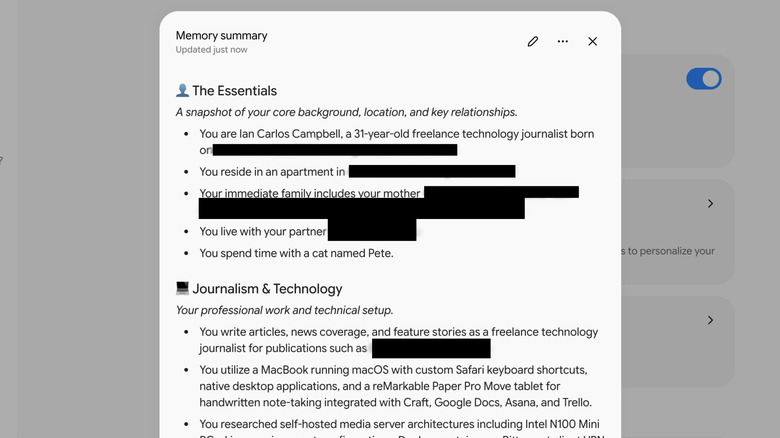
Если вы находитесь в США, у вас платный тариф Google AI и память включена, вы можете открыть сводку памяти Gemini, чтобы увидеть, что он о вас собрал, и отредактировать эту информацию по своему усмотрению. В веб-приложении Gemini нажмите кнопку Settings (значок шестерёнки) в левом нижнем углу, выберите Personal Intelligence, а затем — Memory summary. После этого Gemini сформирует маркированный список основных сведений, которые он о вас узнал, с разбивкой по категориям — например, личные данные, информация о карьере и различные интересы. Как правило, он знает и клички ваших питомцев.
Можно на этом остановиться, если вам важно лишь узнать, что известно Gemini, а можно скорректировать память ИИ, нажав кнопку Edit (значок ручки) в правом верхнем углу окна Memory summary. В режиме редактирования любую строку сводки можно переписать или удалить — точно так же, как в Google Docs. Если вы предпочитаете попросить Gemini что-то добавить или убрать, можно ввести запрос в текстовом поле в нижней части окна. Когда изменения вас устроят, нажмите Save, чтобы записать их в память Gemini. Кроме того, Gemini сохраняет историю памяти с этими изменениями и временем их внесения. Так что, хотя вы можете легко переписать свою личную историю в том виде, в каком её видит Gemini, все правки будут отслеживаться.
Как отключить или ограничить память Gemini
Иэн Карлос Кэмпбелл для Engadget
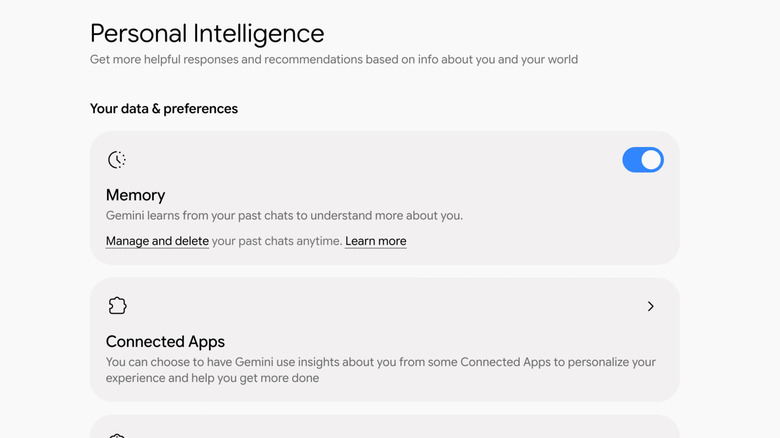
Если вы предпочитаете не просто редактировать систему памяти, а полностью её отключить, сделать это можно с помощью переключателя Memory в меню Personal Intelligence. Выключение переключателя не позволит Gemini запоминать новые факты, но не удалит то, что он уже узнал. Эти сведения можно отредактировать в Memory summary или полностью удалить чаты в меню Activity.
Чтобы удалить чаты, откройте веб-приложение Gemini, нажмите Settings и выберите Activity. В меню Activity можно пролистать ваши взаимодействия с Gemini по датам и удалить любые из них, нажав на «X» рядом с ними. После удаления эти чаты исключаются из контекста, который Gemini использует для персонализации ответов.
Сочетая все эти возможности, вы можете лучше контролировать, что знает ИИ Google и как он реагирует на ваши запросы, а в идеале — заодно получать более полезные ответы.
© GDGT.ru
