Нейросеть Gemini теперь работает в России. Она вшита в Android и умеет все
В ночь с 15 на 16 августа нейросеть Gemini заработала в России. Если раньше ее приложение на Android, скорее, мешало, поскольку при запуске появлялось сообщение «Нет доступа», то теперь она функционирует в полном режиме, в корне меняя сам принцип взаимодействия с устройством. Рассказываем, что делает Gemini, а также даем инструкцию: как включить нейросеть на смартфоне и начать ею пользоваться.
Gemini теперь работает в России. Изображение: tech.yahoo.com
Что такое Gemini на телефоне
Gemini — это нейросеть Google, работающая по принципу чат-бота. Но, в отличие от ChatGPT, Grok, GigaChat и других аналогов, этот искусственный интеллект является частью операционной системы Android.
Чтобы пользоваться Gemini, не обязательно запускать отдельное приложение, ведь нейросеть вызывается по команде «OK, Google» даже с заблокированного экрана. Кроме того, она предлагает все функции Google Ассистента, играя роль его продвинутой версии.
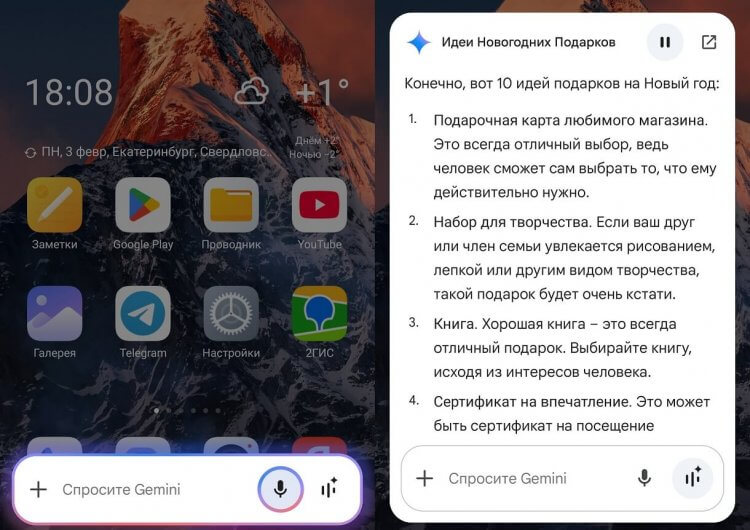
Gemini — это нейросеть, которая всегда с вами
Gemini отвечает на вопросы (как Алиса в умных колонках), генерирует тексты, создает картинки и помогает в обучении. Возник вопрос — задай его искусственному интеллекту, и он ответит. А еще у нейросети Google есть киллер-фича — Gemini Live. Это специальный режим работы, когда ИИ анализирует содержимое экрана и окружающее вас пространство, помогая в режиме реального времени.
Как включить Gemini у себя
Начиная с Android 15, нейросеть является частью операционной системы. Поэтому дополнительно устанавливать приложение не нужно. Но на всякий случай можно включить Gemini через Google Play.
Gemini в Google Play
Если по умолчанию на вашем телефоне работает Google Ассистент вместо Gemini, переключитесь на нейросеть принудительно:
- Запустите приложение Google.
- Нажмите на иконку профиля и откройте настройки.
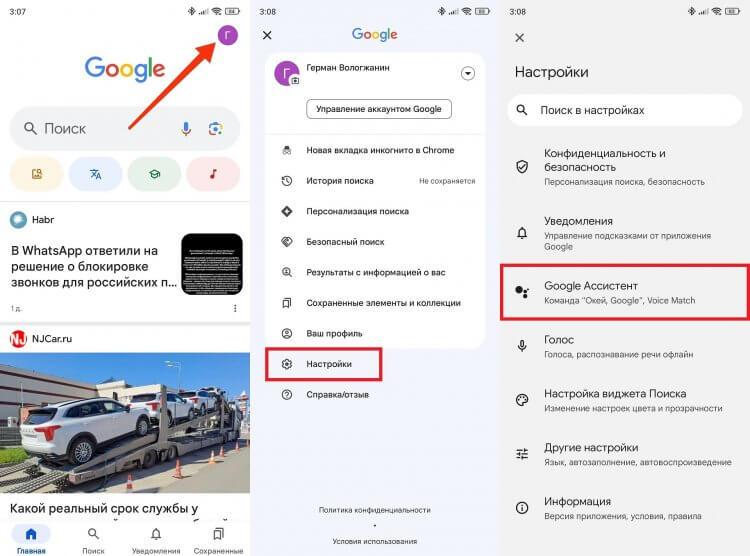
Нужно открыть настройки Google Ассистента
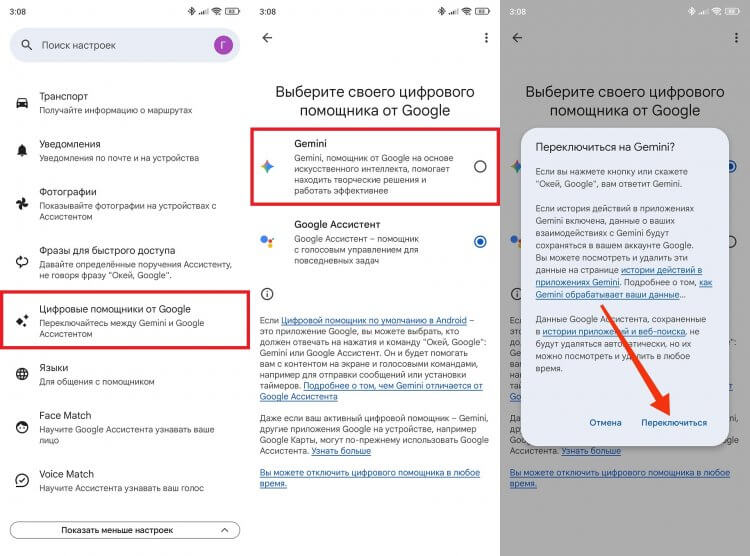
Здесь можно переключиться на Gemini
Теперь Gemini станет вашим голосовым помощником по умолчанию. Но, прежде чем начать им пользоваться, обязательно настройте команду «OK, Google».
Как пользоваться Gemini на Android
Пользоваться Gemini на Android можно несколькими способами:
Дальше вы вольны решать сами, что делать с Gemini. Можете о чем-нибудь спросить искусственный интеллект, попросить его нарисовать изображение или, например, подсказать несколько идей, как провести выходные. Пользуйтесь.
