Как вернуть привычный Launchpad на Mac в macOS Tahoe
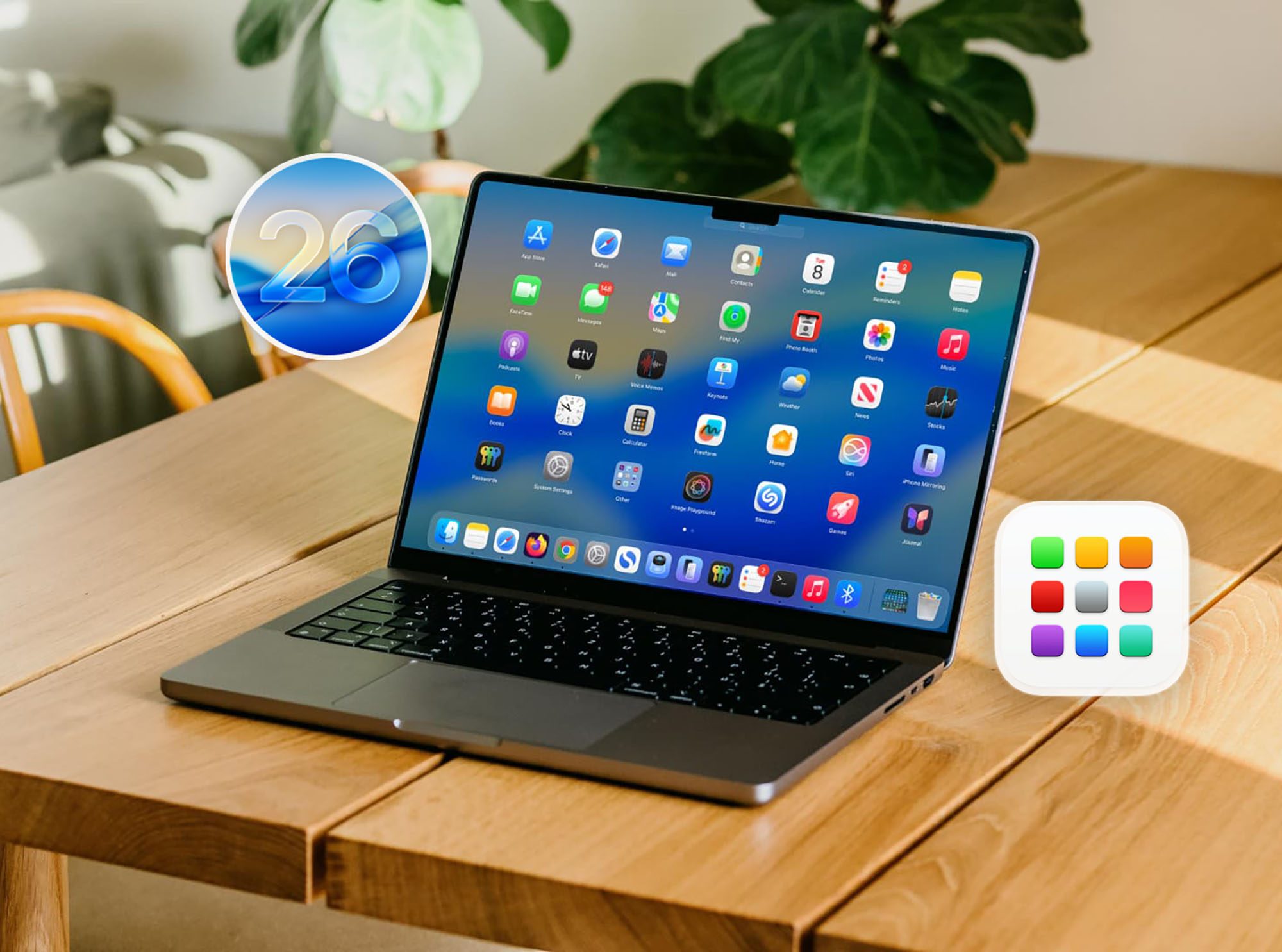
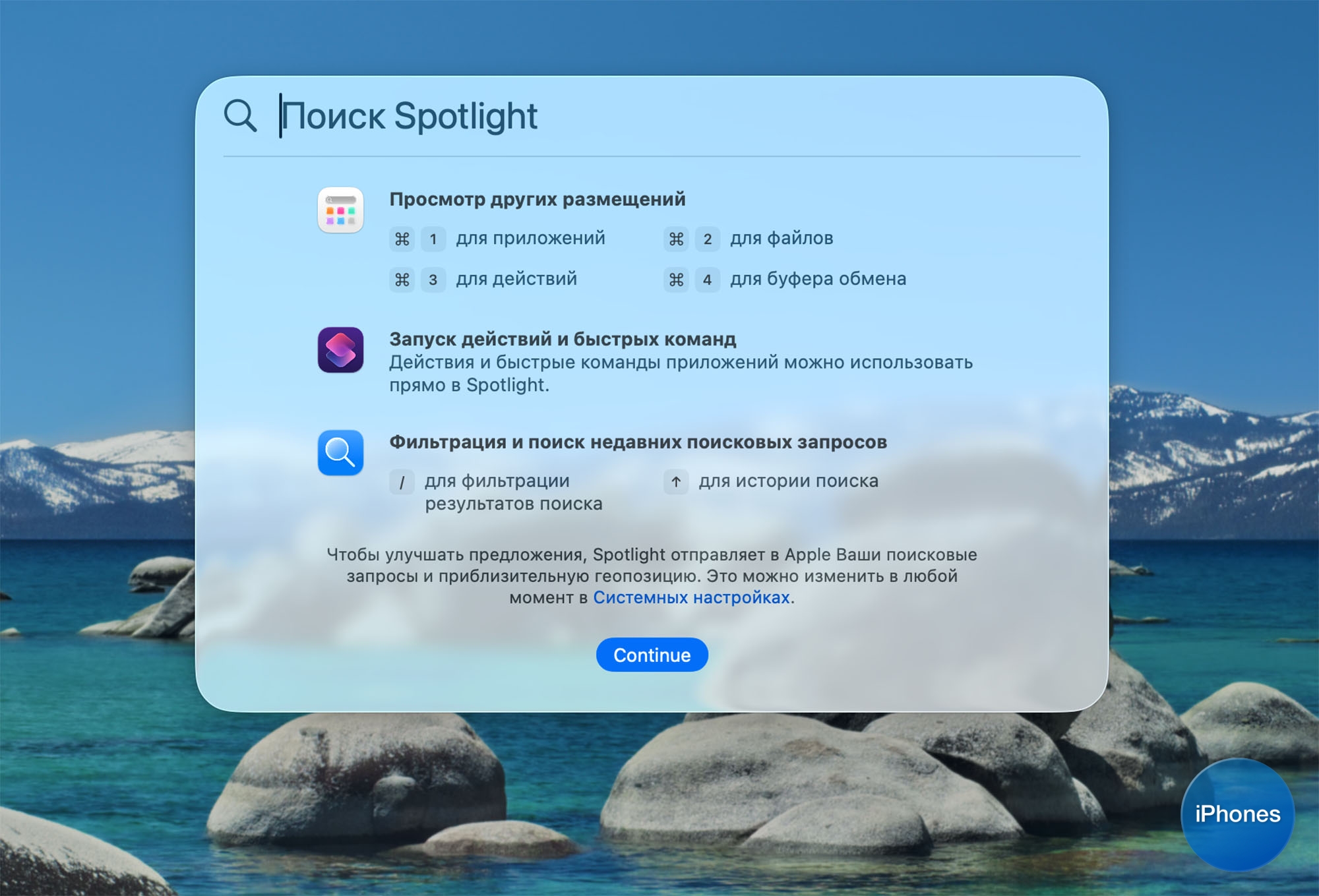
Одним из новшеств macOS 26 стал обновленный поиск Spotlight, который полностью заменил привычный многим Launchpad. Найти программу по знакомой иконке, если вдруг забыли ее название, теперь будет сложнее.
К счастью, есть способ вернуть старую панель для запуска приложений.
Как вернуть привычный Launchpad в macOS Tahoe
1. Запустите приложение Terminal. Найти его можно в папке Программы или через поиск Spotlight.
2. В Терминале введите команду:
sudo mkdir -p /Library/Preferences/FeatureFlags/Domain

3. Введите пароль администратора Мак.
4. Введите команду:
sudo defaults write /Library/Preferences/FeatureFlags/Domain/SpotlightUI.plist SpotlightPlus -dict Enabled -bool false

5. Перезагрузите компьютер.
6. Через поиск Spotlight найдите приложение Launchpad и перетяните его в Dock-панель.
Все! Можете пользоваться старым привычным способом запуска приложений. К сожалению, вместе с новым Launchpad пропадает и обновленный поиск Spotlight. Получите обычную поисковую строку без новых функций и фишек.

Если захотите откатить изменения назад, введите в Терминале команду:
sudo defaults delete /Library/Preferences/FeatureFlags/Domain/SpotlightUI.plist SpotlightPlus
После перезагрузки в систему вернется новый Launchpad (его нужно будет снова найти через Spotlight и перетянуть в Dock-панель) и Spotlight.
