Как удалить файлы, которые не удаляются (простой способ)
Часто, работая за компьютером, можно столкнуться с тем, что определенный файл невозможно удалить. При этом, как правило, выскакивают уведомления. Их нужно прочитать, чтобы примерно понять, почему же файл не хочет отправляться в корзину. Важно понять, что если файл не удаляется, это не просто так. Вероятно, это системный файл или же его использует какая-либо программа.
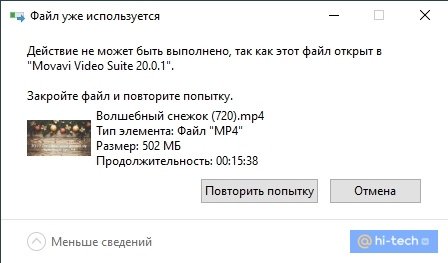
Кроме того, убедитесь, что у вас есть необходимые для удаления файла права. Если вы работаете под учетной записью пользователя, а не администратора, то причина может быть именно в отсутствии прав на изменение и удаление файлов. Так или иначе, все же есть несколько простых способов решить эту проблему. От средств самой операционной системы до сторонних программ.
Закройте программы
Чтобы удалить файл, который используется какой-либо программой или процессом, очевидно, нужно эту программу закрыть. Сделать это можно как обычным способом, если вы работали в программе и забыли ее закрыть, так и через диспетчер задач. Нажмите клавиши Ctrl + Alt + Del и вызовите диспетчер задач. Также это можно сделать, кликнув правой кнопкой мыши на панели задач. Далее, найдите процесс, который занимает файл и завершите его.
Закройте проводник Windows
Файл может быть занять и проводником (explorer). В таком случае придется закрыть сам проводник. Не просто нажать на крестик в углу окна, а завершить процесс. Найдите проводник в диспетчере задач и нажмите Del или кликните правой кнопкой мыши и выберите «Снять задачу».
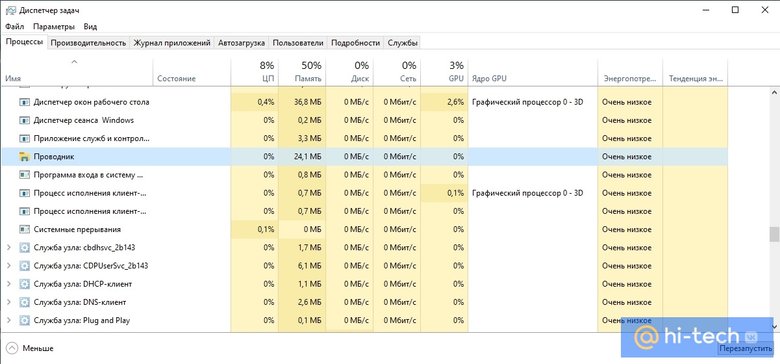
Когда вы завершите процесс, то привычный интерфейс пропадет. Теперь, чтобы удалить файл нужно сделать это при помощи командной строки. Это мощный инструмент, который позволяет выполнять действия в обход графического интерфейса. Для этого на клавиатуре нажмите Win+X и выбреите пункт Терминал (Администратор). Откроется окно с черным фоном. Введите вручную команду, указав полный путь к файлу, например, del E:\test.rar.

Далее, запустите повторно проводник через меню «Запустить новую задачу». Для этого в строке наберите explorer.
Перезагрузите компьютер
Иногда может помочь и простая перезагрузка. Вероятно, система уже не будет использовать файл при следующем запуске. Если вышеописанные способы не помогли, то попробуйте простую перезагрузку.
Воспользуйтесь специальными программами
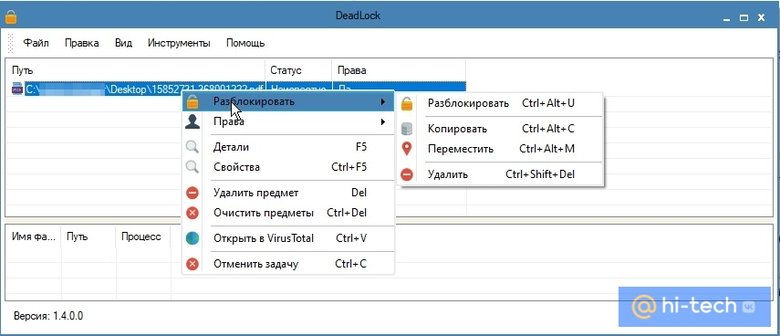
Если даже командная строка оказалась бессильна, в бой вступают специализированные программы-разблокировщики. Одна из них — это программа DeadLock. Софт специально предназнчен для разблокировки файлов и папок в системе Windows и, что немаловажно, имеет русскоязычный интерфейс.
Чтобы разблокировать объект в DeadLock:
Перетащите его в окно программы.
Выберите действие в меню »Правка».
После разблокировки внизу окна увидите удерживавший процесс, а статус объекта изменится на «Удачно разблокировано».