Как создать конференцию в Zoom (пошаговая инструкция)
Как создать конференцию в Zoom на компьютере
Начать встречу в Zoom с несколькими участниками — проще, чем кажется. Современные технологии позволяют за пару кликов организовать полноценную конференцию, будь то командная работа, онлайн-урок или семейный разговор. Расскажем, как создать конференцию в Zoom: от установки программы до запуска встречи и приглашения участников.
Первое, что необходимо сделать — установить клиент «Зум» на свой компьютер. Для этого:
- Скачиваем дистрибутив программы с официального сайта и запускаем программу установки;
- Дождавшись завершения установки, открываем приложение, щелкнув по ярлыку на рабочем столе, и авторизуемся в нем, нажав на кнопку «Вход»;

- Если аккаунта в Zoom у вас еще нет, то регистрируемся в сервисе. Самый быстрый способ войти в систему впервые — аккаунт Google;

- После перехода в Zoom Workplace жмем на пиктограмму «Новая конференция»;

- После проверки микрофона и камеры жмем «Начать» → Войти с использованием звука компьютера;

- После входа в конференцию первым делом можно настроить различные параметры видео. Для этого нужно перейти в настройки видео. Например, для того чтобы поменять фон или применить маску, переходим во вкладку «Фон и эффекты». Здесь можно выбрать различные эффекты, а также изменить фон.

- Чтобы завершить конференцию нужно нажать на кнопку «Завершение» или набрать комбинацию ALT +Q на клавиатуре и выбрать нужное действие. Завершить конференцию можно как для одного человека, так и сразу для всех участников.
Как организовать конференцию в Zoom
В меню «Зум» предусмотрено несколько вариантов для приглашения участников на онлайн встречу. Рассмотрим, как пригласить участников и организовать конференцию в Zoom.
- Переходим во вкладку «Участники» и жмем кнопку «Пригласить» либо воспользуемся быстрым вызовом с помощью сочетания кнопок alt + I.

- Можно выбрать участников конференции из списка контактов, либо скопировать ссылку на конференцию и отправить ее через социальные сети.
- Еще один вариант — отправить приглашение по электронной почте, для этого перейдем по соответствующей кнопке и откроем интересующий нас почтовый клиент. Это либо предустановленный клиент по умолчанию на вашем ПК, либо Gmail или Yahoo на выбор.

- Также в «Зуме» предусмотрена возможность автоматического копирования ссылки на конференцию сразу после ее запуска. Для этого в настройках клиента во вкладке «Конфернеции и вебинары» ставим галочку напротив кнопки «Автоматически копировать ссылку приглашения после начала конференции».

Если вы пригласите участника из списка контактов в клиенте, то при условии нахождения участника в сети, на его устройстве раздастся звонок. Для подключения участника к онлайн-встрече нажмите на кнопку «Принять».
Как управлять участниками в Zoom
Новый участник после получения ссылки и перехода в приложение, попадает в зал ожидания.
Чтобы подтвердить его участие и перевести из зала ожидания в активного участника, нажмите на кнопку «Принять».

Также через меню участников можно отключать звук конкретного человека, обмениваться с ним текстовыми сообщениями, назначить любого участника организатором конференции, переименовать его или перевести обратно в зал ожидания.

Чтобы отключить звук разом у всех участников конференции, щелкайте по кнопке «Выключить звук для всех». Во всплывающем окне жмите «Да».

Как включить демонстрацию экрана ПК в Zoom
После создания онлайн-конференции в «Зуме», вы можете позволить остальным участникам конференции наблюдать за происходящим на вашем экране, нажав на соответствующую кнопку «Поделиться», расположенную на главном экране.

Откроется окно выбора режима демонстрации.

Здесь можно выбрать отдельную программу, окно или только его часть.
Для начала использования любого режима, выберите его и нажмите на синюю кнопку «Поделиться».
Для прекращения режима демонстрации экрана нажмите «Остановить совместное использование».
Для того чтобы написать в чат, нажмите на соответствующую иконку и выберете с кем хотите начать беседу. В беседе можно настраивать, кто может отправлять сообщения, а также прикреплять изображения и другие файлы с компьютера.

Как записать конференцию в Zoom
В «Зуме» предусмотрена запись конференции. Для того чтобы начать запись, нажмите на кнопку «Дополнительно» → «Запись». Кроме этого, можно включить запись с помощью сочетания клавиш Alt + R.

Zoom начнет записывать конференцию во временный файл. В любой момент запись можно приостановить или завершить полностью. После завершения онлайн-встречи временный файл начнет преобразование в формат .mp4, который вы сможете найти в папке с программой.
Как создать онлайн-конференцию в Zoom на смартфоне
Для создания конференции иметь под рукой компьютер необязательно — все можно сделать прямо на смартфоне. Благодаря интуитивно понятному интерфейсу мобильного приложения Zoom вы можете запустить встречу за пару касаний, пригласить участников и управлять звуком и видео в реальном времени. Расскажем, как создать встречу в Zoom на смартфоне.
- Запускаем приложение;
- Проходим авторизацию и попадаем на главный экран программы;
- Создаем конференцию с помощью оранжевой пиктограммы с изображением камеры;
- Жмём на кнопку «Начать конференцию»;
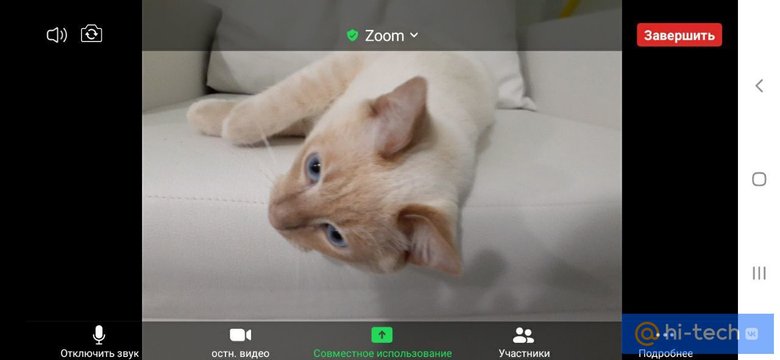
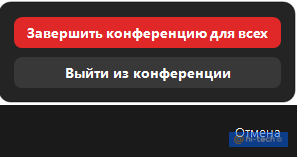
- Для окончания встречи нажимаем кнопку «Завершить» в верхнем правом углу. Она появится, если тапнуть в любом месте по экрану. И подтверждаем кнопкой «Завершить конференцию для всех», либо «Выйти из конференции», если хотим покинуть встречу в одностороннем порядке.

Как пригласить на конференцию со смартфона
Пригласить на встречу в Zoom со смартфона также просто, как с компьютера. Для этого:
- Жмем на вкладку «Участники» внизу экрана;
- Затем на кнопку «Пригласить»;
- Во всплывающем окне выбираем способ отправки;
- И отправляем приглашение.

По аналогии с полной версией, участник примет приглашение, после чего попадет в зал ожидания.
Управление участниками конференции со смартфона
Для того чтобы управлять участниками встречи, переходим во вкладку «Участники» и выбираем участника из списка.
Появляется всплывающий список с возможными опциями.

Как настроить конференцию с телефона
Все нужные кнопки для управления конференцией в приложении Zoom находятся в нижней части экрана.

Если требуются расширенные настройки, пролистайте ленту враво до конца, нажмите «Дополнительно» → «Настройки конференции».
