Как превратить старый ПК с Windows в Chromebook бесплатно
- Для установки ChromeOS Flex требуются процессор Intel или AMD не старше 2012 года, 4 ГБ ОЗУ, 16 ГБ накопителя и флешка от 8 ГБ.
- Установка занимает около часа и запускается с USB-накопителя, созданного с помощью расширения Chromebook Recovery Utility в браузере Chrome.
- В системе отсутствуют магазин Google Play, биометрический вход, PIN-код при загрузке и официальная поддержка совместной работы со второй ОС.
Почему это важно: После прекращения поддержки Windows 10 в октябре 2025 года эта менее требовательная система позволяет продлить работу ПК, оставшегося без обновлений безопасности.
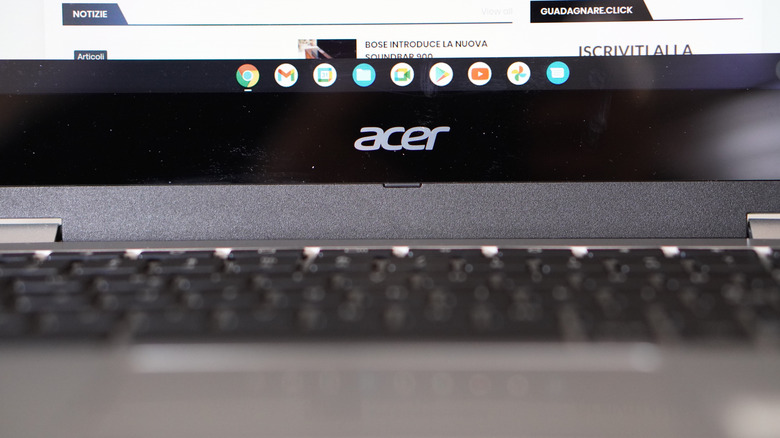
ChromeOS Flex может вдохнуть новую жизнь в старый ПК, который больше не получает обновления безопасности.
Рано или поздно ваш стареющий компьютер перестанет получать новые патчи безопасности. Поддержка Windows 10 завершилась в октябре 2025 года, хотя расширенные обновления безопасности предлагаются до октября 2027 года. Старые Mac тоже вскоре исчерпают свой жизненный цикл: поскольку macOS 27 прекращает поддержку процессоров Intel, патчи безопасности будут выходить только до тех пор, пока поддерживается macOS 26.
Однако прекращение программной поддержки не означает, что «железо» автоматически становится бесполезным. Даже если ваш старый компьютер кажется медленным, альтернативная операционная система, такая как ChromeOS от Google, может оказаться всем необходимым, чтобы снова сделать его полезным. ChromeOS требует меньше ресурсов, чем Windows, и обычно обеспечивает более плавную работу на недорогих компьютерах, что делает ее хорошим выбором для продления срока службы старого ПК.
Исторически единственным способом получить доступ к ChromeOS была покупка Chromebook с уже предустановленной системой. Но ситуация изменилась несколько лет назад, когда Google представила ChromeOS Flex — официальный способ установки операционной системы на собственное «железо». Процесс занимает всего около часа, и, возможно, у вас уже есть все необходимое для начала работы.
Как установить ChromeOS Flex
Для ChromeOS Flex требуются процессор Intel или AMD, 4 ГБ оперативной памяти и 16 ГБ накопителя. Возраст оборудования также имеет значение: процессоры 2012 года выпуска и более ранние не поддерживают новые версии ChromeOS. Тем не менее, это относительно скромные требования по сравнению с Windows 11.
Вам также понадобится USB-накопитель емкостью 8 ГБ или больше; все данные на нем будут удалены в процессе установки, поэтому при необходимости сделайте резервную копию файлов. Наконец, у вас должен быть уже работающий компьютер с установленным браузером Chrome (скачайте Chrome, если это необходимо) для создания установочного носителя. Это может быть то же устройство, которое вы планируете использовать для ChromeOS Flex, если оно в данный момент исправно.
Собрав все необходимое, откройте Chrome и установите расширение Chromebook Recovery Utility. Вставьте флешку в USB-порт и откройте утилиту с помощью кнопки Расширения (в виде кусочка пазла) в правом верхнем углу Chrome. Нажмите Начать работу, затем выберите Google ChromeOS Flex в выпадающих меню на следующей странице и нажмите Продолжить. После этого вы сможете выбрать свой USB-накопитель и запустить процесс.
Когда утилита подготовит флешку, вставьте ее в компьютер, на который хотите установить ChromeOS Flex. При перезагрузке или включении этого устройства вам потребуется нажимать определенную клавишу (например, F10, F12 или Del) на клавиатуре, чтобы войти в загрузочное меню (boot menu). Если вы не уверены, какую клавишу использовать, поищите информацию по вашей модели в интернете или загляните в инструкцию. Это может потребовать нескольких попыток; если появится экран загрузки Windows, перезагрузите ПК и попробуйте нажать клавишу раньше.
В загрузочном меню выберите вашу флешку (она может называться примерно так: USB: ChromeOS Flex) и дожидайтесь загрузки. Вас встретит мастер настройки, где можно выбрать между установкой операционной системы и ее тестированием. Второй вариант не сохраняет данные между перезагрузками, поэтому он не предназначен для постоянного использования. Возможно, сначала стоит попробовать его, чтобы убедиться, что все компоненты вашего оборудования работают корректно.
Когда вы будете готовы установить новую ОС, помните, что это приведет к удалению всех данных на компьютере, поэтому обязательно сделайте резервную копию. Выбрав пункт Установить ChromeOS Flex и дождавшись окончания процесса, извлеките USB-накопитель и перезагрузите компьютер, чтобы начать работу с новой операционной системой.
Каковы недостатки ChromeOS Flex?
MonicaZ82/Shutterstock
Хотя ChromeOS Flex может продлить жизнь вашему устройству после прекращения обновлений Windows или macOS, не стоит рассчитывать, что ее поддержка будет длиться вечно. Точная дата окончания поддержки существенно различается в зависимости от вашей конкретной конфигурации оборудования, хотя Google ведет список сертифицированных для ChromeOS Flex моделей с определенными сроками поддержки. По моему опыту, несертифицированное «железо» справляется с запуском ChromeOS Flex ничуть не хуже, так что не расстраивайтесь, если вашего устройства нет в этом списке.
В настоящее время официально нельзя настроить двойную загрузку (dual-boot) ChromeOS Flex наряду с Windows или другой ОС. Технически вы можете установить ChromeOS Flex на флешку и загружаться с нее вручную, оставляя Windows на основном диске нетронутой, но это приведет к заметному снижению производительности.
Одна из главных неприятностей, с которыми я столкнулся при использовании ChromeOS Flex, — это отсутствие биометрической аутентификации. Более того, вы даже не можете настроить PIN-код для входа в учетную запись при загрузке: это возможно только на оригинальном Chromebook, поскольку у него есть специализированное аппаратное обеспечение для поддержки этих функций. Даже если ваш ПК оснащен необходимым «железом», ChromeOS Flex не станет его задействовать. Это может показаться мелочью, но каждый раз вводить пароль от аккаунта Google для входа на ПК или ноутбук со временем начинает утомлять.
В ChromeOS Flex также отсутствует Google Play Store, несмотря на то, что он есть у подавляющего большинства Chromebook. По сути, в ней полностью отсутствует виртуальная машина Android, поэтому вы не можете устанавливать приложения и из сторонних источников (sideloading). В зависимости от вашего оборудования вы можете включить поддержку Linux, но приложения придется устанавливать через командную строку. Google ведет специальную страницу поддержки, посвященную различиям между полноценными Chromebook и установками ChromeOS Flex, с которой определенно стоит ознакомиться.
В остальном ChromeOS Flex — это легкая операционная система с производительным веб-браузером и практически ничем больше. Именно это делает ее идеальной для старого, но все еще работоспособного ПК. Установка Linux всегда остается альтернативным вариантом, но с ChromeOS Flex хлопот гораздо меньше.
© GDGT.ru
