Как изменить строку меню на Mac. Скрываем иконки и меняем оформление

Строка меню в macOS не менялась уже очень давно. И речь не о внешнем виде, а о новых полезных возможностях. Купертиновцы до сих пор оставляют настройку иконок на откуп разработчикам. На уровне ОС нельзя запретить, скрыть или принудительно закрепить какие-то сторонние индикаторы.
К счастью, это можно сделать при приложений.
Как изменить строку меню macOS

1. Скачиваем бесплатное приложение Ice с сайта разработчика.
2. Переносим утилиту в папку Программы.
3. Запускаем и выдаем необходимые разрешения.
Что умеет приложение Ice
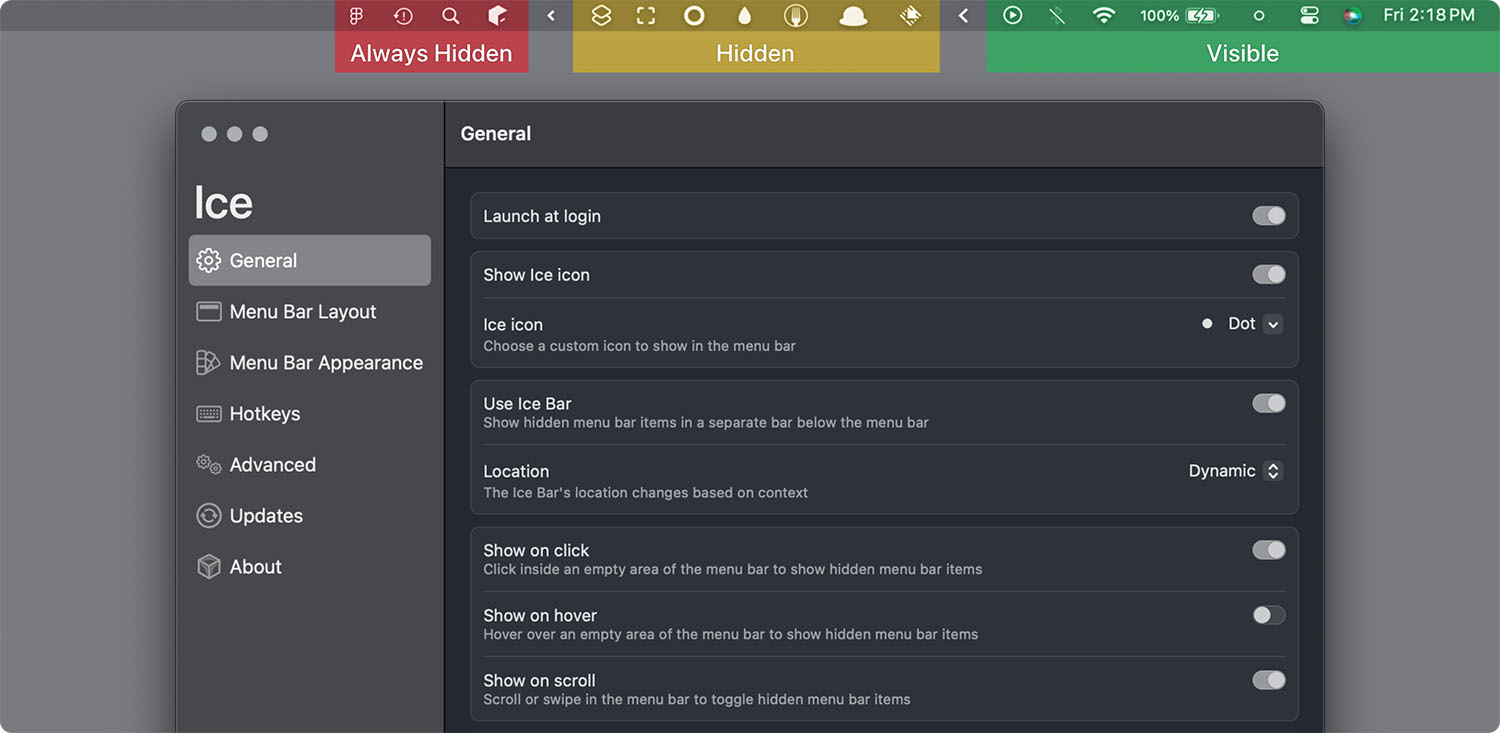
Главная фишка Ice — разделение иконок в строке на три группы: постоянно скрытые, постоянно видимые и отключаемые. Так можно убрать пиктограммы программ, где разработчики не добавили такую возможность, оставить постоянно нужные ярлыки, а остальные скрывать за кнопкой.
В Ice есть и другие возможности:
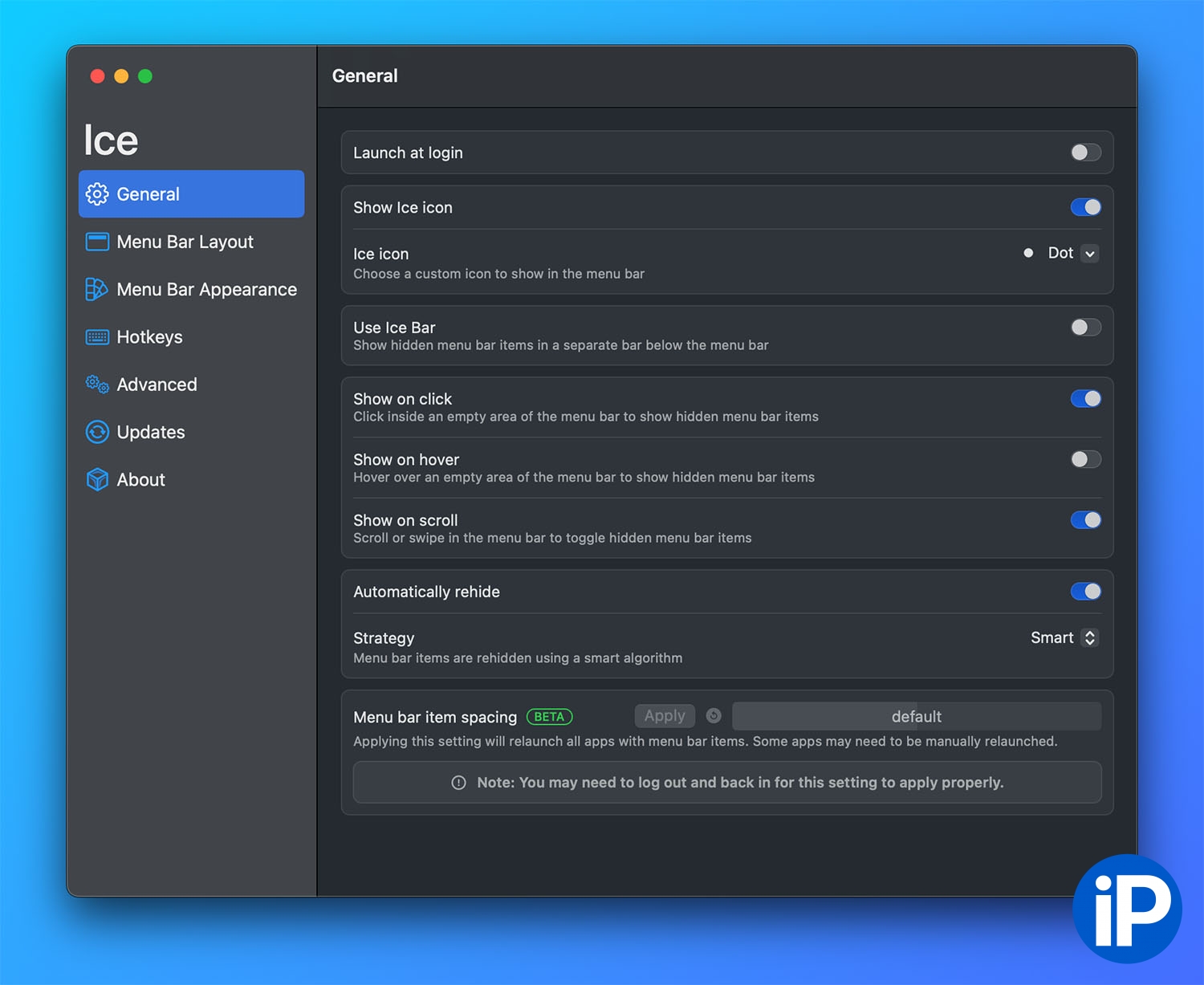
▶ Замена индикатора приложения. По умолчанию используется точка, но можно выбрать и другой вариант.
▶ Разные способы раскрытия иконок: по нажатию, при наведении или по свайпу на трекпаде.
▶ Изменение расстояния между иконками.
▶ Скрытие и раскрытие иконок по горячим клавишам.
▶ Разные профили настроек с быстрым переключением.
Как изменить внешний вид строки меню

Отдельный раздел настроек позволяет менять тему оформления строки меню. Можно добавить тень, заливку, сделать строку постоянно темной или наоборот — светлой. На самое интересное здесь — разделение строки меню на две части.
Слева будут видны все элементы меню активного приложения, а справа — иконки, системные индикаторы и часы.
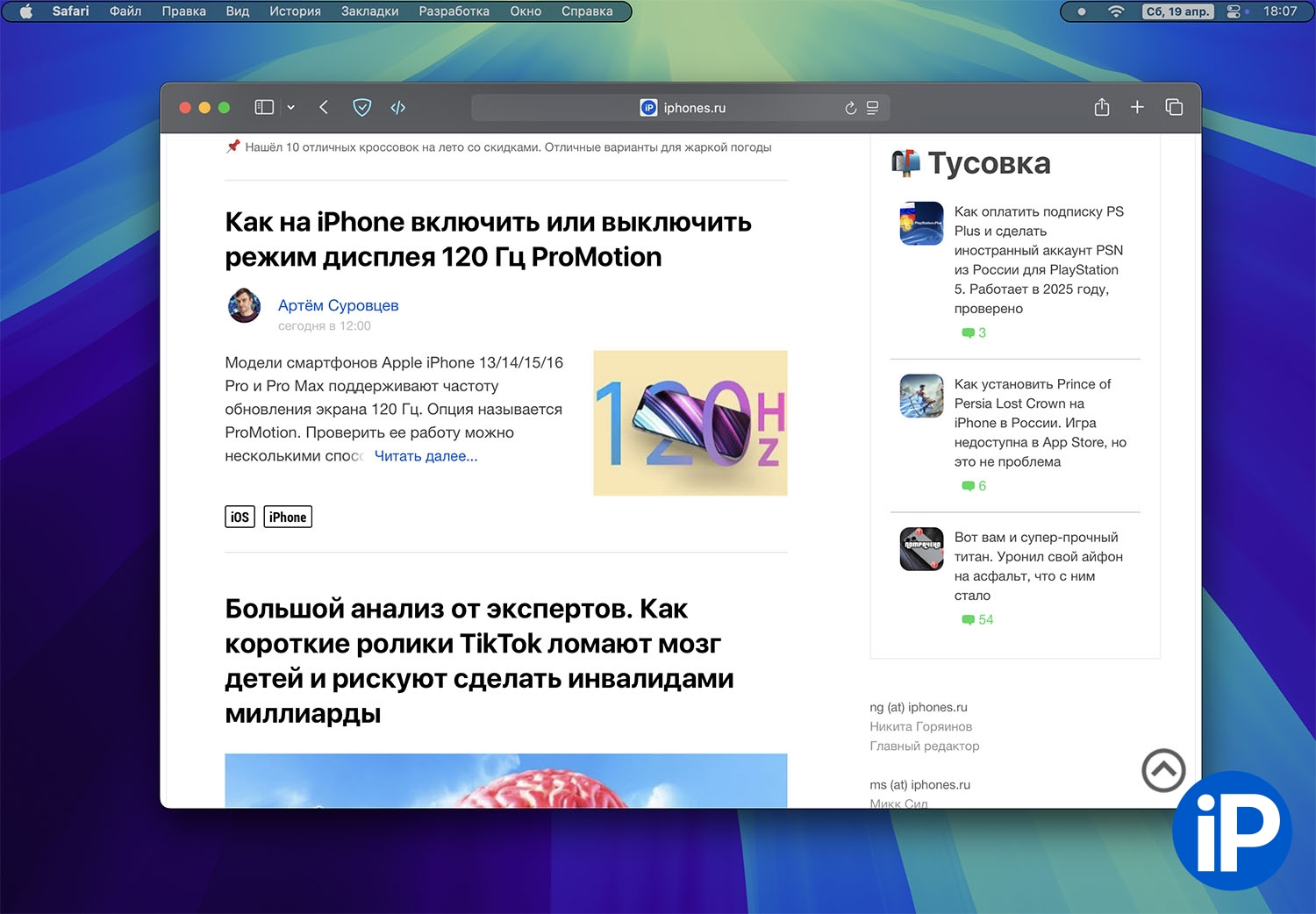
Выглядит очень минималистично. Жаль, что пространство между двумя частями использовать не получится, его все-равно резервирует macOS. А так можно было бы получить пару дополнительных строк для работы на маленьких экранах.
Приложение полностью бесплатное, бе скрытых платежей и подписок, а исходный код есть на GitHub.
