iOS 26: Перенос eSIM с Android на iPhone
Переход с Android на iPhone стал намного проще, чем раньше. С выходом iOS 26 Apple упростила процесс переноса вашей eSIM с устройства Android, и в большинстве случаев вам не понадобится обращаться к оператору за QR-кодом.
Перенос eSIM с iPhone на iPhone был относительно простым с момента появления iOS 18, но перенос с Android на iPhone оставался неоправданно сложным. К счастью, iOS 26 меняет это.
Что вам понадобится
Прежде чем начать, убедитесь, что у вас есть следующее:
- Поддерживаемый оператор связи, например AT&T, T-Mobile или Verizon в США.
- iPhone 11 или новее с установленной iOS 26.
- Совместимый смартфон Android с Android 16 или новее.
- Оба устройства подключены к Wi-Fi с включенным Bluetooth.
Имейте в виду, что еще не все устройства Android поддерживают эту функцию, поэтому лучше всего уточнить совместимость у производителя вашего телефона.
Перенос eSIM с Android на iPhone
После настройки нового iPhone выполните следующие шаги для переноса номера телефона:
- Разместите оба телефона рядом, чтобы видеть подсказки на обоих экранах.
- На iPhone откройте «Настройки» и нажмите »Настройка сотовой связи» (или если у вас уже есть другая SIM-карта, перейдите в »Настройки ➝ Сотовая связь/Мобильная связь ➝ Добавить eSIM»).
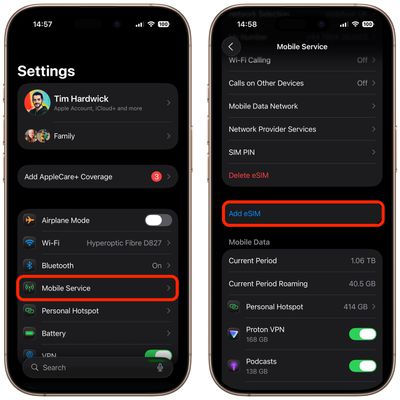
- Нажмите »Перенести с Android», затем нажмите »Продолжить». На экране вашего iPhone появится QR-код.
- Используйте камеру Android для сканирования QR-кода.
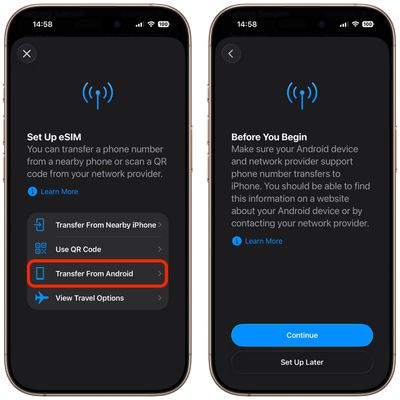
- На устройстве Android выберите номер телефона, который вы хотите перенести, и нажмите »Перенести».
- Если появится запрос, нажмите »Да», чтобы использовать перенесенную SIM-карту в качестве основной eSIM.
- По завершении нажмите »Готово» на iPhone и »ОК».
- Совершите тестовый звонок, чтобы убедиться, что сотовая связь работает.
Ваша eSIM на Android будет автоматически деактивирована после завершения переноса.
Не удается отсканировать QR-код?
Если сканирование QR-кода не работает, вы можете попробовать альтернативный метод сопряжения в iOS 26:
- На iPhone выберите »Другие варианты» под QR-кодом.
- На устройстве Android перейдите в »Сервисы Google ➝ Все сервисы» и нажмите »Связать с iPhone или iPad».
- Выберите »Перенос eSIM».
- Введите идентификатор сеанса и код сопряжения, отображаемые на вашем iPhone, затем нажмите »Далее».
- Выберите свой номер телефона и нажмите »Перенести».
- Подтвердите, нажав »Да», если появится запрос о создании основной eSIM.
- Нажмите »Готово» на iPhone по завершении.
Если ни один из методов не работает, вам потребуется связаться с вашим оператором для получения помощи по переносу.
