iOS 26: Используйте AirPods как микрофон при съемке видео
В iOS 26 вы можете использовать AirPods 4, AirPods Pro 2 или AirPods Pro 3 в качестве беспроводного микрофона с поддерживаемыми приложениями камеры. Представьте, что ваши AirPods превращаются в петличный микрофон — вы получаете профессиональное качество звукозаписи, а также свободу передвижения во время записи. Вот как это работает.
Настройка AirPods в качестве микрофона камеры
Использование AirPods в качестве микрофона в iOS 26 требует всего нескольких быстрых шагов через Центр управления. Перед началом убедитесь, что ваши AirPods подключены к iPhone или iPad. Обратите внимание, что использование AirPods в качестве микрофона камеры доступно не во всех странах и регионах.
- Наденьте AirPods, откройте приложение «Камера».
- Переключитесь в режим Видео в приложении «Камера».
- Откройте Центр управления, проведя пальцем вниз от верхнего правого угла экрана.
- Нажмите Элементы управления камерой вверху.
- В разделе «Аудио и видео» нажмите Входной сигнал, затем выберите ваши AirPods из всплывающего меню. (Примечание: вы также можете увидеть опцию Как в системе.)
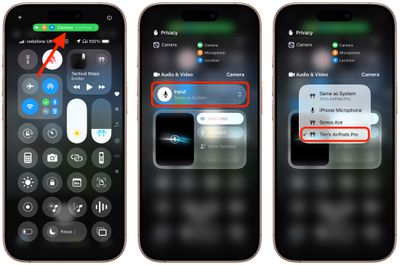
Параметры режима микрофона
На том же экране «Элементы управления камерой» вы также можете выбрать один из четырех различных режимов микрофона, подходящих для вашей среды записи:
- Автоматически: Позволяет устройству выбрать оптимальную настройку.
- Стандартный: Стандартная обработка звука.
- Изоляция голоса: Уменьшает фоновый шум и усиливает речь.
- Широкий спектр: Захватывает более полный диапазон окружающих звуков.
Начните запись
Когда будете готовы, нажмите на ножку ваших AirPods, чтобы начать запись видео. Теперь у вас есть свобода управления сеансом записи, в то время как ваши AirPods записывают звук. Когда вы закончите, снова нажмите на ножку AirPods, чтобы завершить съемку.
