Эта функция macOS спасает, когда сломался домашний роутер. Как превратить Мак в модем

Недавно мой старый роутер, который проработал около десяти лет, приказал долго жить. Еще вчера он беззаботно раздавал интернет на десятки гаджетов в доме, а сегодня в один момент просто взял и не включился. Бывает, но когда такое происходит в разгар рабочего дня, это большой дискомфорт.
Интернет был срочно нужен для работы, а раздавать мобильный — не вариант. Сеть в помещении ловит не лучшим образом, трафик нужен на два компьютера (мне и жене), а еще желательно не отключать от сети домашний iPad и ТВ-приставку.
Чтобы сломя голову не бежать в ближайший магазин электроники, где старые модели продают втридорога, временно превратил в роутер свой Mac. Пару дней можно перетерпеть, пока приедет новый маршрутизатор с маркетплейса. Рассказываю, как все настроить.
Что нужно, чтобы превратить Mac в роутер
► Домашний интернет с динамическим IP. Так можно воткнуть сетевой кабель в любой гаджет и через секунду выйти в сеть. Если у вас не такое подключение, придется звонить в поддержку и менять настройки.
► Мак с LAN-портом. Это практически любой стационарный компьютер Apple. Если у вас MacBook, нужен хаб с сетевым интерфейсом, например, такой.
Все остальное настраивается за минуту.
Как настроить раздачу проводного интернета в macOS
1. Подключите Mac к проводному интернету.
2. Перейдите в Системные настройки — Основные — Общий доступ.
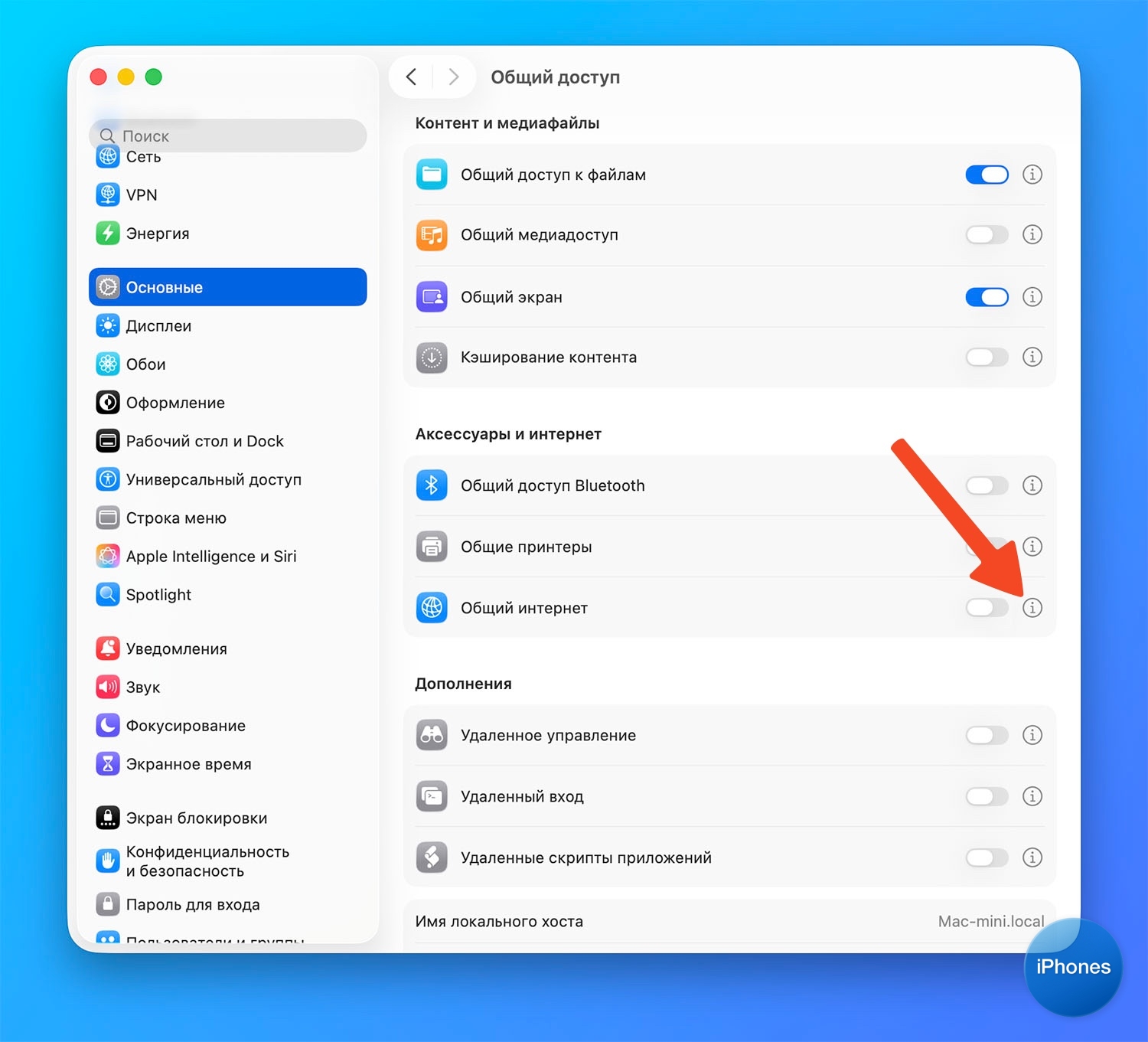
3. Нажмите «i» возле тумблера Общий интернет.
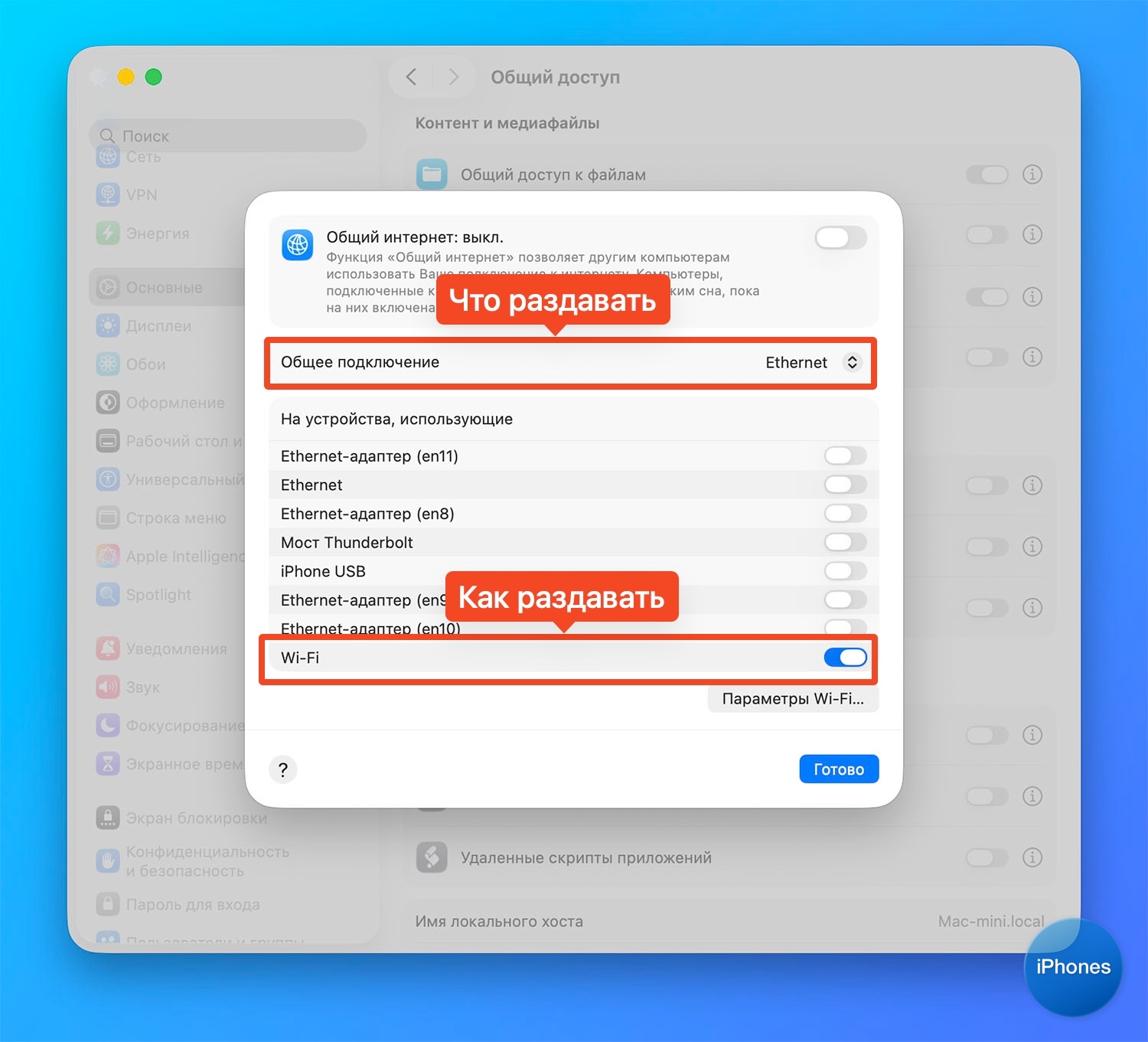
4. Вверху выберите подключение, которые хотите расшарить — Ethernet, а внизу — способ раздачи — Wi-Fi.
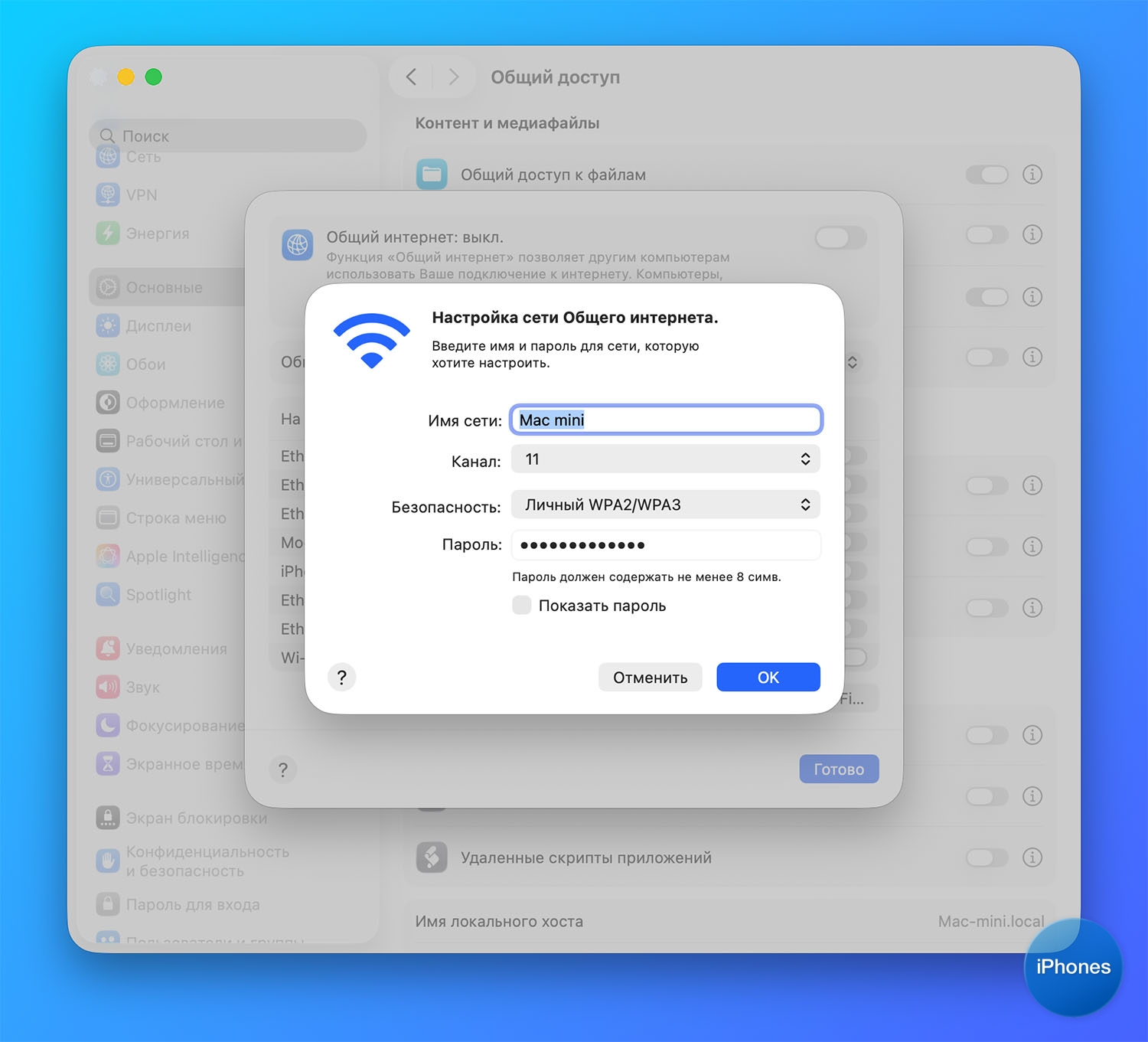
5. Нажмите кнопку Параметры Wi-Fi ниже, введите название сети и пароль для подключения. Если хотите, чтобы все устройства автоматически подключились, можно назвать сеть, как в роутере и ввести такой же пароль.
6. Когда все настроено активируйте главный тумблер Общий интернет.
Все! Теперь компьютер раздает проводной домашний интернет по Wi-Fi.
Если у вас Mac без сетевого интерфейса, настоятельно рекомендую купить хаб с LAN-разъемом или Type-С сетевую карту. Стоят такие штуки несколько сотен рублей, но могут сильно выручить в похожей ситуации.
