7 новых функций стандартной звонилки на iPhone, которые появились в iOS 26
Удивительно, но приложение Телефон стало одним из самых заметных изменений в iOS 26. Разумеется, после дизайна в стиле жидкого стекла. Купертиновцы очень долго не обновляли программу, а когда все давно перешли в мессенджеры, сделали не только редизайн приложения, но и добавили кучу полезных нововведений.
Многие из них работают у пользователей в России, а некоторые — доступны в других регионах.
1. Переключение между старым и новым дизайном

Казалось, что эта опция будет доступна только в тестовых версиях iOS 26 и с релизом ее уберут. Но разработчики оставили возможность переключиться к стандартному виду звонилки. Странно, что такой же переключатель не сделали для приложения Фото, я бы с радостью вернул галерею к виду времен iOS 17.
Как работает: откройте раздел Вызовы и нажмите кнопку в правом верхнем углу экрана. В открывшемся меню выберите режим Классический, чтобы вернуть привычную звонилку, где избранное и история разделены.
2. Быстрый набор по символам на кнопках
Эта фишка еще много лет назад была во многих кнопочных телефонах, а на первые модели iPhone ее можно было установить при помощи джейлбрейк-твика. Лишь в iOS 26 разработчики вспомнили об этой полезной возможности и добавили ее в систему.
Кто не понял, о чем речь, поясню. Если открыть клавиатуру для выбора номера и ввести несколько букв из имени или фамилии абонента, система сразу найдет его номер. Да, сейчас можно включить поиск в списке контактов, но там клавиатура с мелкими клавишами, которые неудобно вводить на ходу, а здесь 10- крупных кнопок, по которым невозможно промазать.
А еще во времена кнопочных звонилок запоминали абонентов по таким сочетаниям для быстрого поиска, например Андрей — 2 5 3, Дима — 3 4 5 и другие.
Как работает: включать и настраивать ничего не нужно, просто открывайте раздел с цифрами для набора номера и вводите символы из имени или фамилии абонента.
3. История звонков с одним контактом
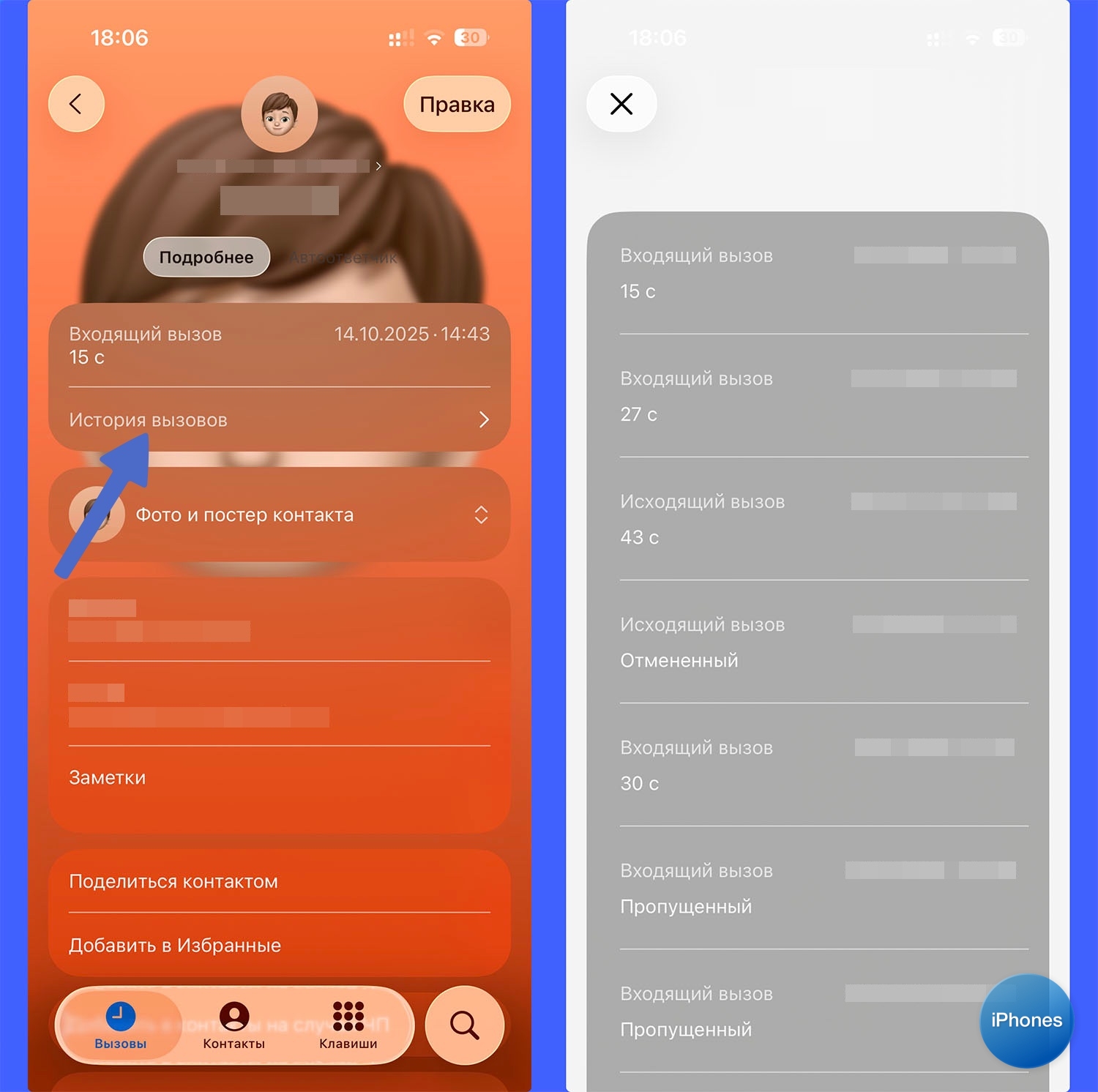
В истории вызовов появилась возможность просмотреть данные о звонках с одним абонентом. Статистика не обнуляется через несколько недель или месяцев, а видна за все время звонков на данном устройстве (даже до установки iOS 26).
Как работает: найдите нужный контакт в истории звонков и нажмите на него, в открывшемся окне выберите пункт История вызовов.
4. Неизвестные вызовы в отдельном разделе

Если вы используете фильтрацию вызовов и отключайте прием звонков с неизвестных номеров, в iOS 26 можно дополнительно убрать такие звонки в отдельный раздел. Они не будут отображаться в общей истории и привлекать внимание. Это удобно, например, для детей и возрастных пользователей.
Как работает: перейдите в Настройки — Приложения — Телефон и активируйте тумблер Неизвестные абоненты. После этого вызовы от неизвестных абонентов будут отображаться в отдельном разделе. Открыть его можно будет через кнопку в правом верхнем углу.
5. Напоминание перезвонить кому-то
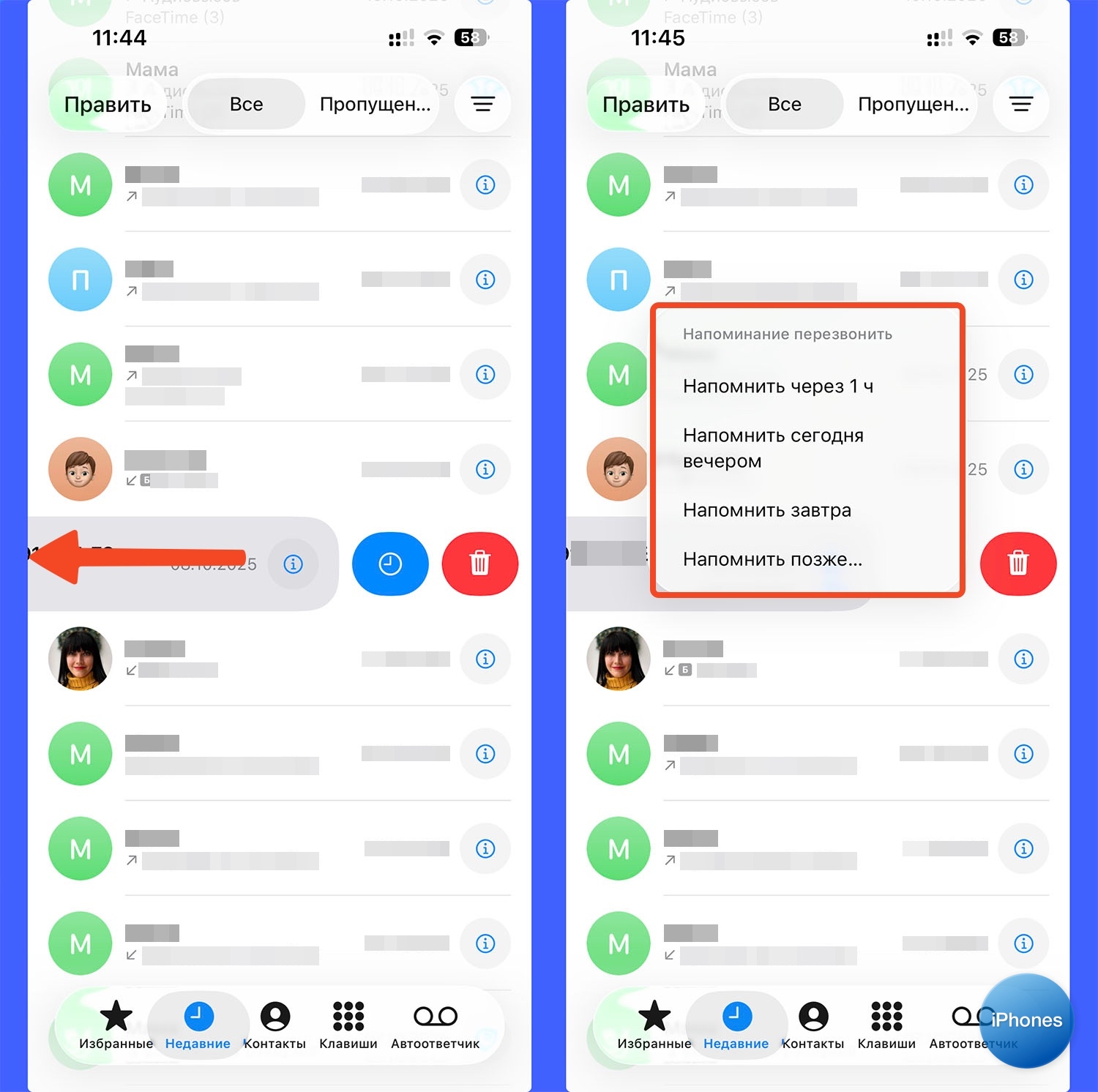
В звонилке можно быстро добавить напоминание перезвонить кому-то. Для этого нужно не удалять стандартное приложение Напоминания, а при необходимости свайпом открывать кнопку для добавления уведомлений.
В меню можете выбрать, когда напомнить о звонке, через час, вечером, на следующий день или в установленное время.
Как работает: переключитесь на новый интерфейс звонилки и делайте свайп влево на любом вызове в истории, добавляйте напоминания и они будут закреплены в самом верху журнала вызовов.
6. Звонок из истории вызовов по тапу

По умолчанию в iOS 26 тап по строке пропущенного вызова открывает карточку звонка, а чтобы перезвонить, нужно целиться в миниатюрную иконку. Особенно это неудобно на mini-моделях iPhone.
К счастью, в параметрах действия можно поменять местами.
Как работает: откройте Настройки — Приложения — Телефон и включите тумблер Коснитесь Недавние, чтобы позвонить. После этого для звонка достаточно нажать на строчку в истории, а для открытия карточки звонка — на небольшую иконку сбоку.
7. Звонки с iPad и Mac поблизости
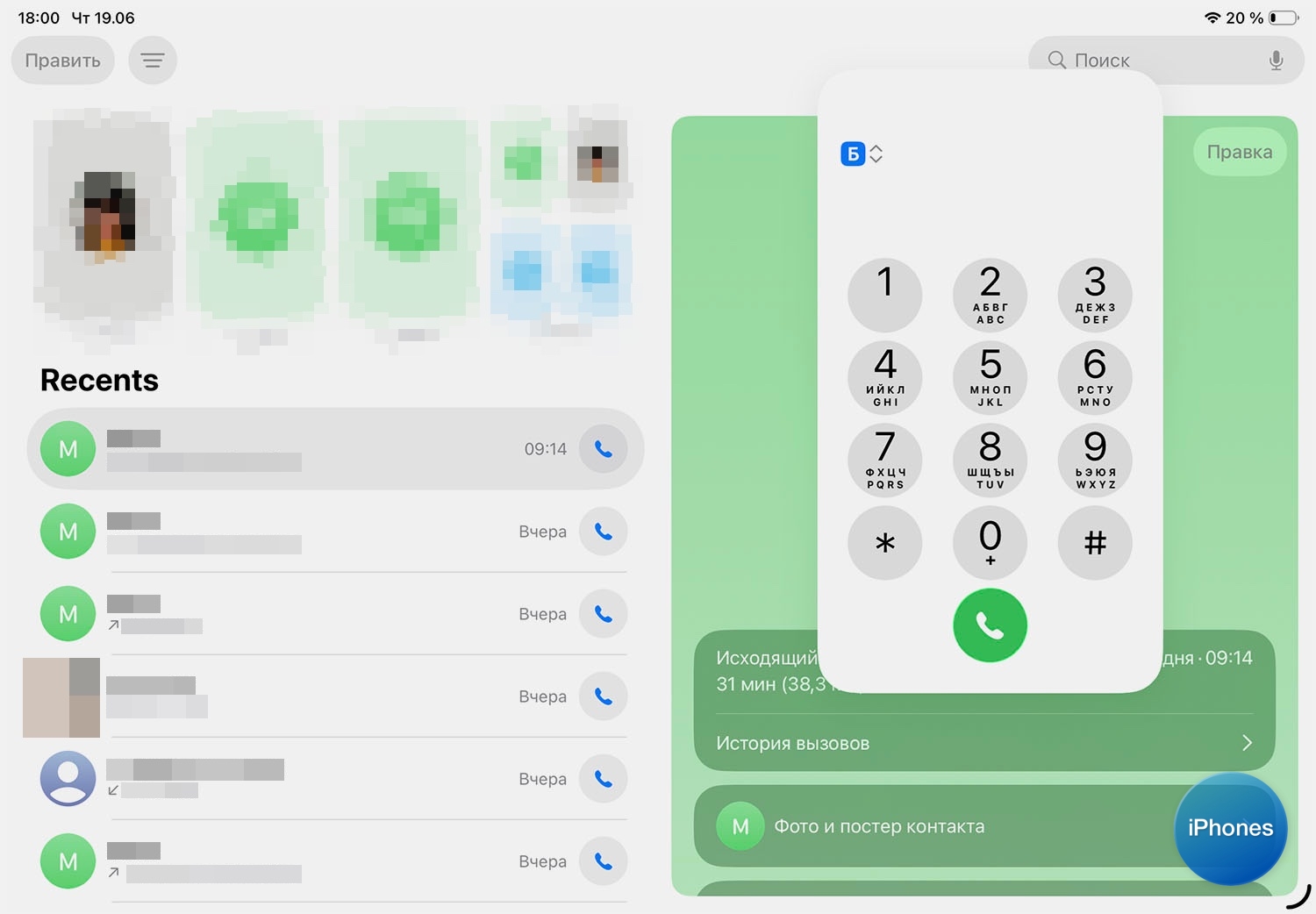
На iPad с iPadOS 26 и Mac с macOS 26 появилось новое приложение Телефон. Все данные в нем синхронизируются с iPhone на одной учетке Apple, есть избранное, контакты и история вызовов.
Больше возможностей для других регионов
Выше описал только фишки, которые работают в России и на русском языке. Кроме них в звонилке iOS 26 есть и такие новшества:
- Уведомление об окончании удержания вызова — если вас поставили на удержание, можно не держать Айфон у уха, а заниматься другими делами. Когда собеседник снимет вызов с удержания, Айфон сообщит об этом сигналом.
- Субтитры и перевод в реальном времени — смартфон расшифровывает речь собеседника на другом языке в текст и выводит ее на экране.
- Автоответчик — Айфон может отвечать на звонки с неизвестных номеров и спрашивать, что хотел звонящий. Пользователь будет видеть на экране расшифровку звонка в реальном времени и сможет в любой момент снять трубку, чтобы продолжить разговор.
- Apple Intelligence во время звонка — Siri с ИИ от Apple можно активировать во время телефонного вызова.
- Перенос eSIM на Android и с Android.
- Переход от телефонного звонка на FaceTime.
- Текстовая расшифровка сообщений с голосовой почты в истории звонков.
