10 новых возможностей iOS 26, которые стоит попробовать сразу после установки
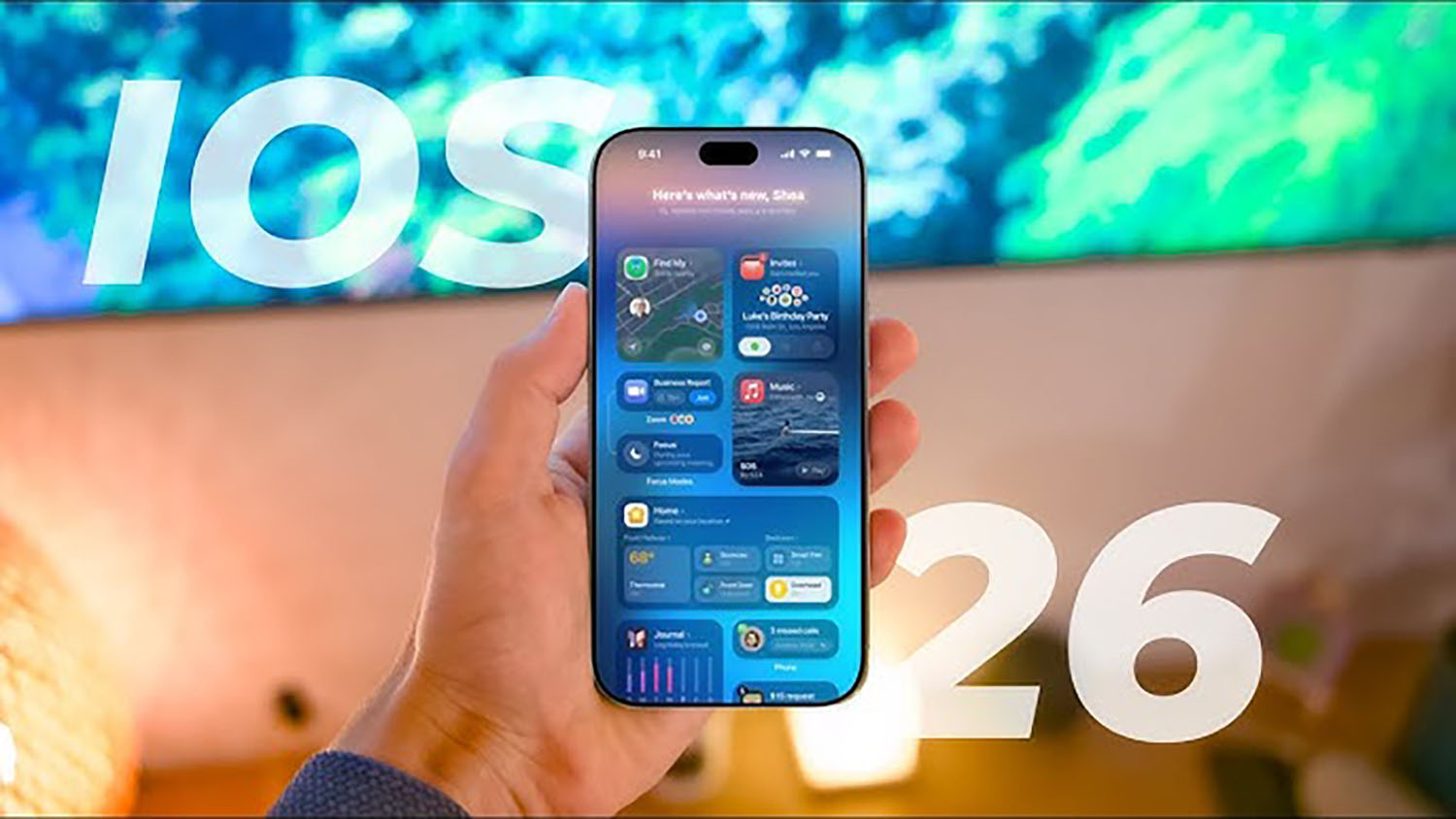
Уже совсем скоро Apple покажет новые модели iPhone 17, а вместе с этим выпустит финальный релиз операционной системы iOS 26.
Собрали топ самых значимых и интересных новшеств для тех, кто не следил за обновлениями системы все лето.
1. Прозрачные иконки
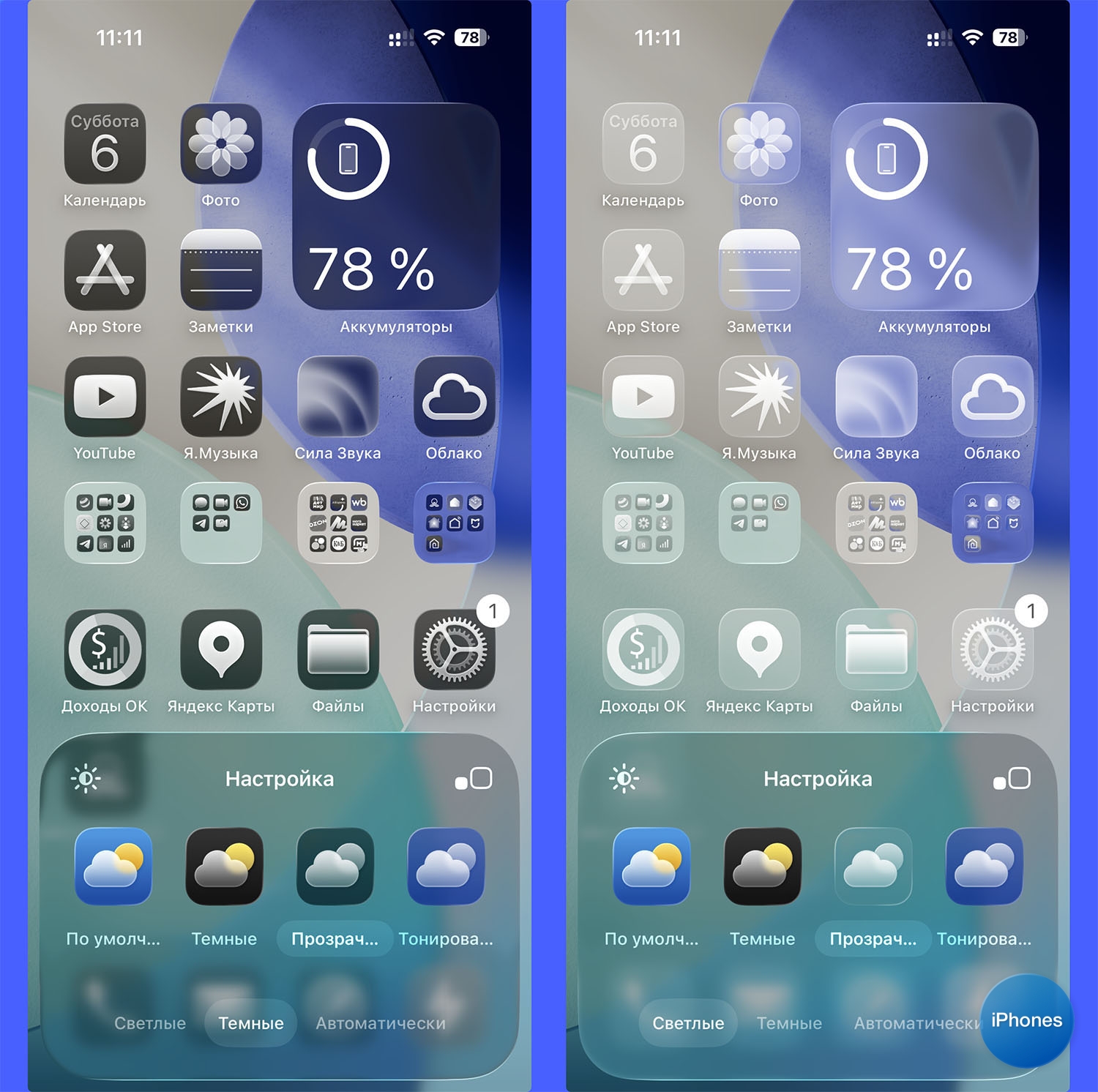
Главное изменение в системе — новый стиль оформления в стиле жидкого стекла. Чтобы картина была завершенной, нужно применить тему оформления с прозрачными иконками. Кому-то это окажется не очень практичным, но попробовать однозначно стоит.
Как настроить: удерживайте палец на пустом месте рабочего стола, чтобы перейти в режим редактирования. Нажмите »+» в левом верхнем углу, выберите Настроить — Прозрачный.
Все иконки и виджеты на экране станут «стеклянными». Ниже можете выбрать светлое или темное оформление либо включить автосмену.
2. Новый экран блокировки

На экране блокировки тоже есть заметные отличия от предыдущей системы. Можно сразу же установить крупные часы и сдвинуть панель виджетов вниз, где да них проще дотянуться одной рукой.
Как настроить: удерживайте палец на экране блокировки, чтобы перейти в режим редактирования. Нажмите Настроить, чтобы перейти к параметрам экрана блокировки. Выберите самый первый шрифт для часов из списка и тяните его за маркер, чтобы изменить размер. Здесь же можно перетянуть панель с виджетами в нижнюю часть экрана.
3. Режим Параллакс для фото
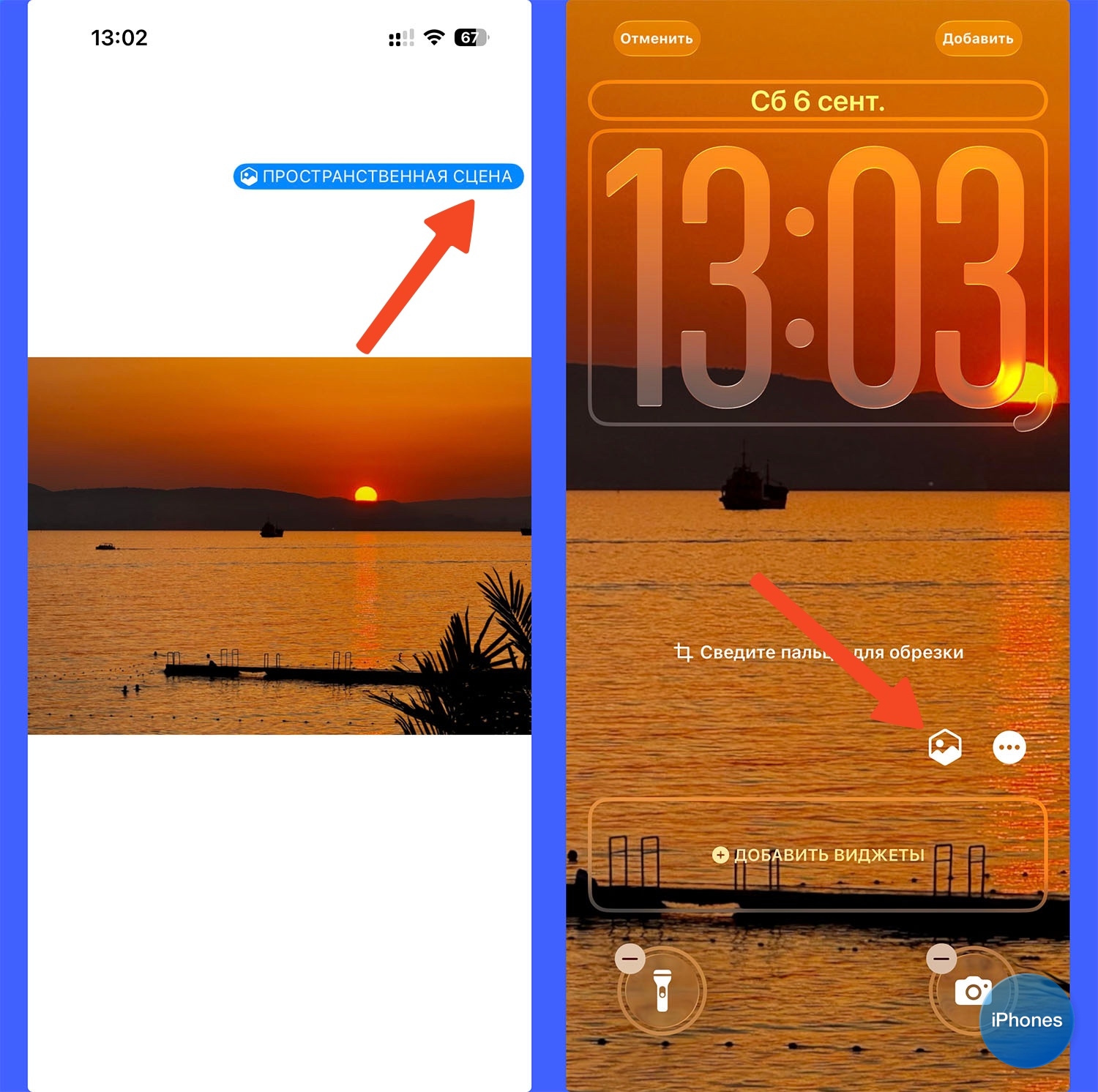
Классный режим появился для просмотра любых фото в галерее. Система сама отделяет объект от заднего фота и делает снимок объемным и подвижным.
Как настроить: чтобы просмотреть фото в параллакс-режиме, откройте снимок и нажмите кнопку в правом верхнем углу. Такой же индикатор есть на экране блокировки, когда добавляете свое фото.
4. Новые рингтоны
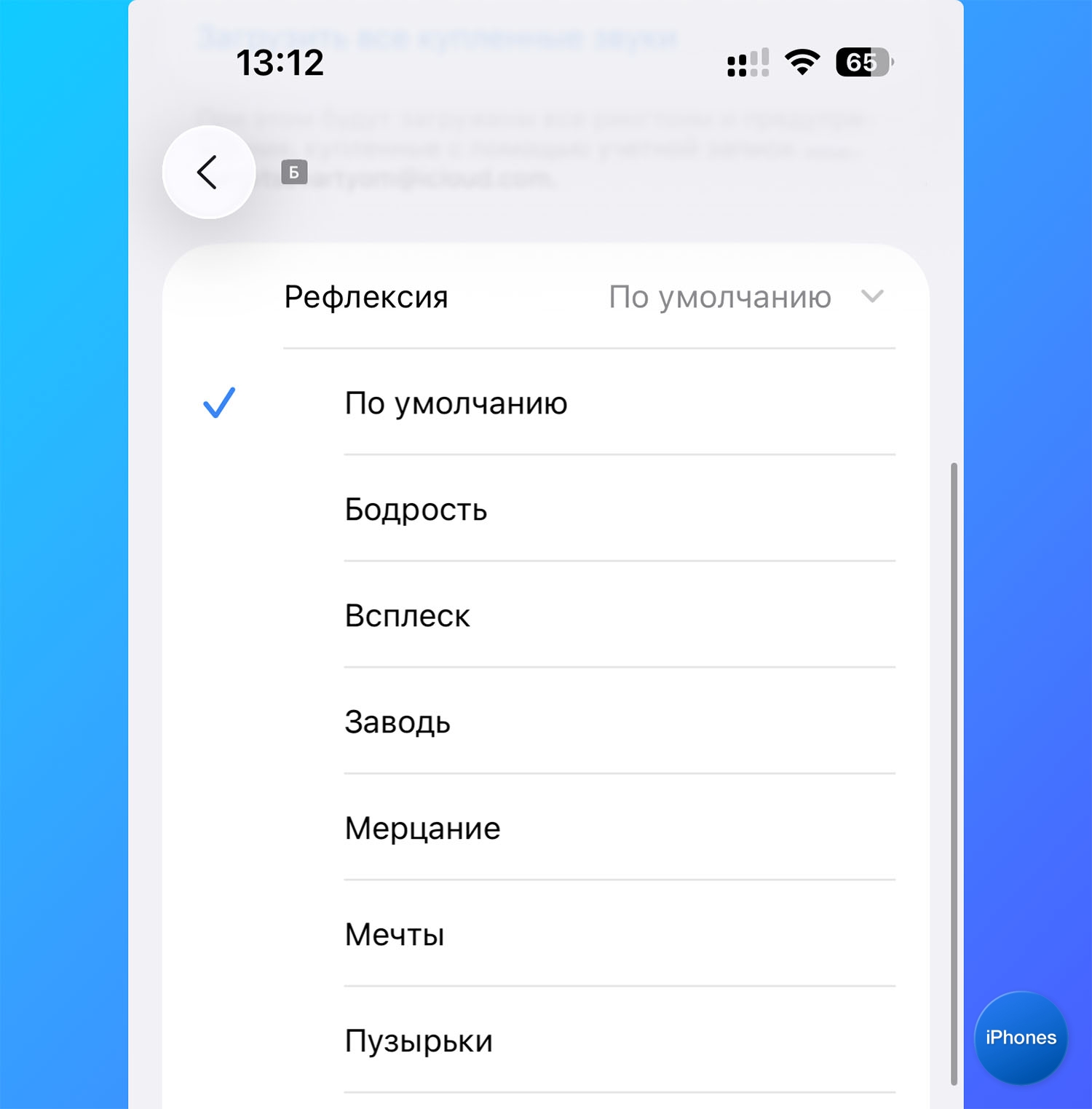
В iOS 26 системе появилось сразу 6 новых мелодий вызова. Они прилично звучат, выглядят свежо и отрабатывают с тактильной отдачей. А если стандартные мелодии не понравятся, можно быстро добавить свою.
Как настроить: перейдите в Настройки — Звук и вибрация — Рингтон и выберите одну из новых мелодий. Не забывайте, что можно установить разные рингтоны на каждую из сим-карт.
5. Обновленный Safari

В стандартном браузере поменяли дизайн, панели стали не только полупрозрачными, но и освободили дополнительное место для контента на экране. Можно вернуть классический дизайн из более старых версий iOS с адресной строкой сверху, оставить внешний вид из iOS 18 или переключиться на новый.
Как настроить: перейдите в Настройки — Приложения — Safari и прокрутите параметры до раздела Вкладки. Выберите новый внешний вид — Компактно.
6. Настройка отсрочки будильника
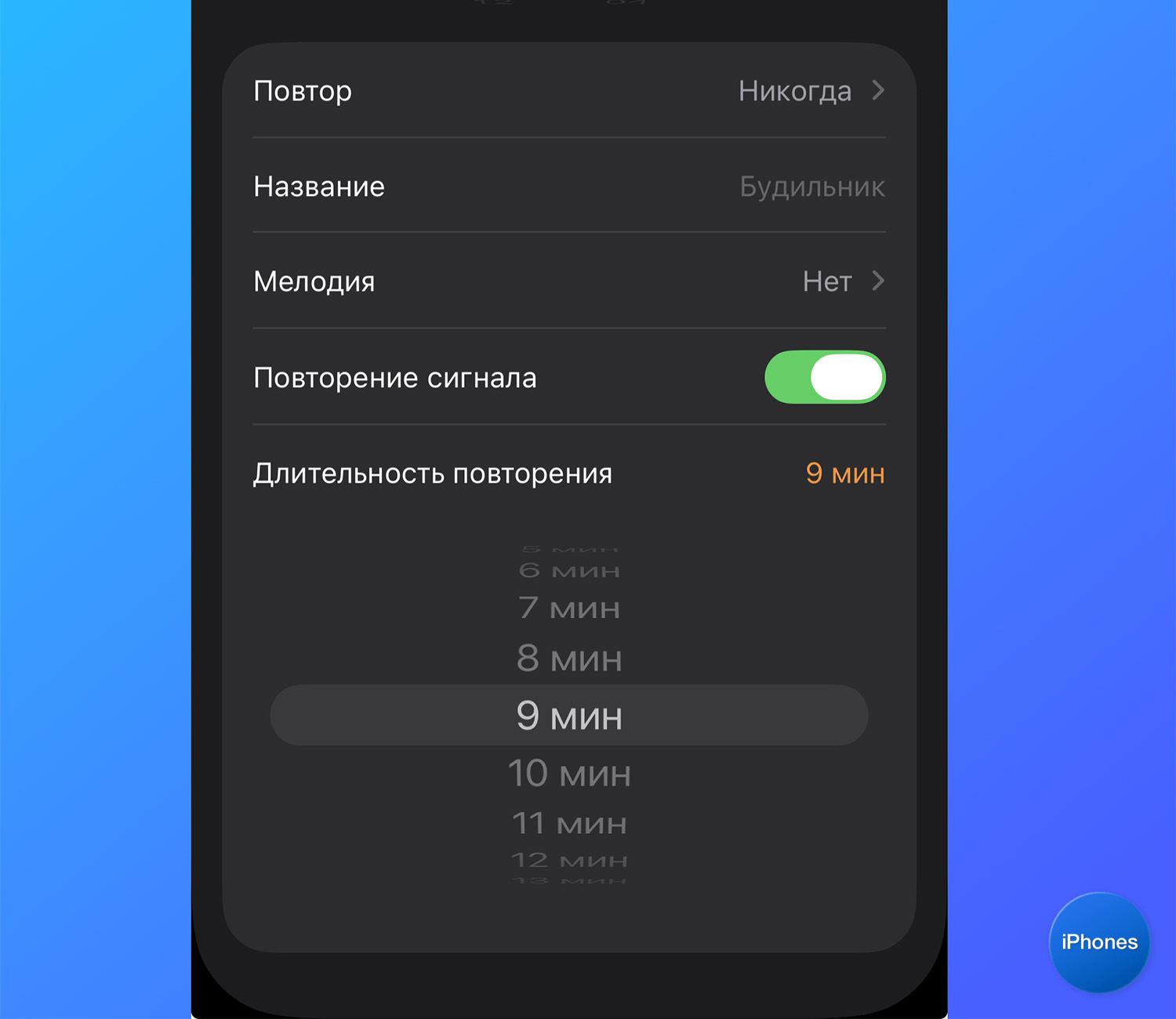
Небольшое, но очень полезное изменение в системе. Теперь можно настроить комфортный интервал, через который будильник прозвенит повторно. Классические 9 минут отсрочки уходят в прошлое.
Как настроить: во время настройки будильника найдете новый параметр в самом низу списка.
7. Обновленная звонилка

Приложение Телефон получило новый дизайн. Разработчики совместили экран с историей звонков и избранные контакты. Выглядит немного непривычно, но на практике оказалось удобно.
Как настроить: новая звонилка включена по умолчанию, но через контекстное меню можно вернуться к старому варианту.
8. Адаптивный режим аккумулятора

Это новый режим работы смартфона, который доступен на iPhone 15 Pro и новее. Режим позволяет продлить срок службы батареи при помощи специального алгоритма. Когда смартфон увидит повышенный разряд батареи, он может снижать производительность или менять другие параметры устройства.
Как настроить: перейдите в Настройки — Аккумулятор — Режим питания и включите Адаптивный режим питания. Здесь же можно отключить уведомление при срабатывании режима.
9. Обновленное приложение Фото

Купертиновцы опять сделали редизайн стандартной галереи. На этот раз не такой радикальный. Теперь дополнительные папки, подборки и разделы собраны не под основной лентой, а на дополнительной вкладке. Как раньше, полностью скрывать ненужные разделы нельзя, но можно изменить их порядок и подвинуть вверх самые необходимые.
Как настроить: в приложении Фото откройте вкладку Коллекции, нажмите на три точки и выберите Изменить. Так сможете перенастроить утилиту под себя.
10. Новое приложение Игры
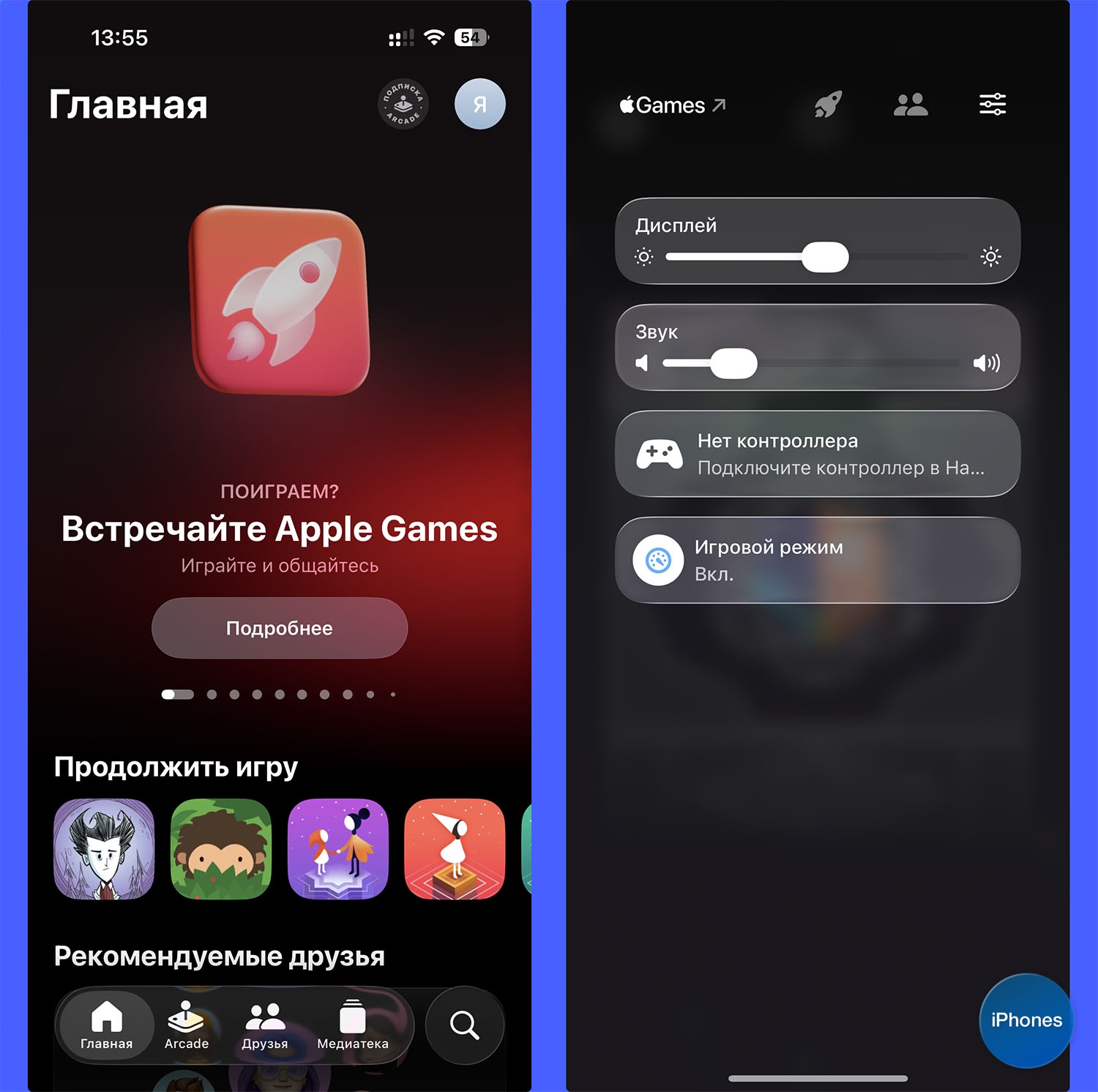
Это переосмысленный вариант раздела настроек Game Center. В приложении Игры собраны все игры, которые установлены на устройстве, есть список достижений и обмен данными с друзьями. А еще во время игры можно открывать дополнительное меню для переназначения кнопок подключенного контроллера.
Как настроить: найдите новую иконку на домашнем экране, а для перенастройки геймпада нажимайте на уведомление во время запуска игры и открывайте соответствующую вкладку.
Ну, а если система совсем не зашла, можно откатиться оп нашей инструкции, пока старая прошивка еще подписывается.
Пишите, какие новшества новой системы понравились вам больше всего.
