WinJS + универсальные приложения. Изучаем FlipView
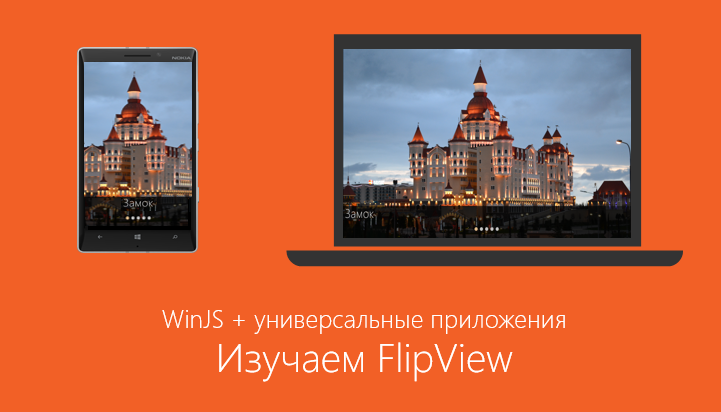 Давайте посмотрим, как создать галерею изображений, используя элемент управления FlipView из библиотеки WinJS. Мы будем делать галерею фотографий и коллекцию карточек товаров в интернет магазине в рамках универсального приложения для Windows и Windows Phone, а также рассмотрим использование библиотеки WinJS в вебе.
Создание простой галереи У элемента управления FlipView есть два ключевых свойства — itemDataSource и itemTemplate. Свойство itemDataSource ссылается на источник данных, отвечающий интерфейсу IListDataSource, например, список WinJS.Binding.List, а свойство itemTemplate — на шаблон для данных — экземпляр WinJS.Binding.Template (или функция шаблона).
Для создания FlipView, вам нужно выполнить три простых действия:
Создать элемент управления FlipView. Добавить источник данных. Определить шаблон для отображения. Создание FlipView Для того, чтобы создать FlipView, необходимо добавить на страницу блок div с атрибутом «data-win-control», и присвоить ему значение WinJS.UI.FlipView:
Добавление данных в элемент управления FlipView Для добавления данных в элемент управления FlipView, вам нужно создать источник данных IListDataSource. Вы можете воспользоваться объектом WinJS.Binding.List, а, при необходимости, создать свой источник данных. В качестве примера, посмотрим, как создать источник данных при помощи объекта WinJS.Binding.List на базе обычного массива. var dataList = new WinJS.Binding.List ([ { type: «item», title: «Горы», picture: «images/1.jpg» }, { type: «item», title: «Гроза», picture: «images/2.jpg» }, { type: «item», title: «Замок», picture: «images/3.jpg» }, … ]);// Делаем dataList видимым глобально WinJS.Namespace.define («DataExample», { itemList: dataList });
Для того, чтобы связать ваш список данных с элементом управления FlipView, используйте свойство itemDataSource: var flipView = document.getElementById («basicFlipView»).winControl; flipView.itemDataSource = DataExample.itemList.dataSource; Обратите внимание: Привязку данных можно сделать декларативно в HTML коде. Для этого внутри атрибута data-win-options присвойте свойству itemDataSource значение, равное DataExample.itemDataList.dataSource, в блоке div элемента управления FlipView.
Создание шаблона для отображения данных Далее, для корректного отображения данных нужно задать шаблон WinJS.Binding.Template. Это можно сделать двумя способами: определить WinJS.Binding.Template с помощью ручной разметки или же реализовать функцию, которая сделает это программно. Посмотрим, как создать шаблон вручную.Добавьте блок div и присвойте атрибуту data-win-control значение WinJS.Binding.Template, в него добавьте дополнительные элементы разметки, отвечающие объектам из набора данных. Для связывания данных с элементами разметки, используйте атрибут data-win-bind.
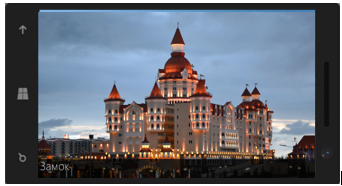
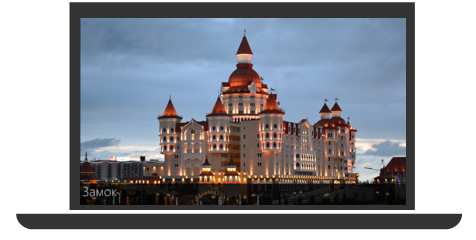
Стилизация FlipView
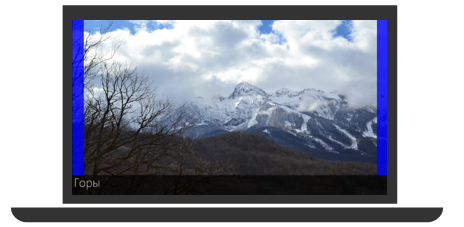
Создержание элемента управления FlipView вы можете стилизовать с помощью шаблона WinJS.Binding.Template, а для кнопок навигации существует отдельный набор CSS классов.Ниже дана схема компонентов элемента управления FlipView, к которым можно применить стили.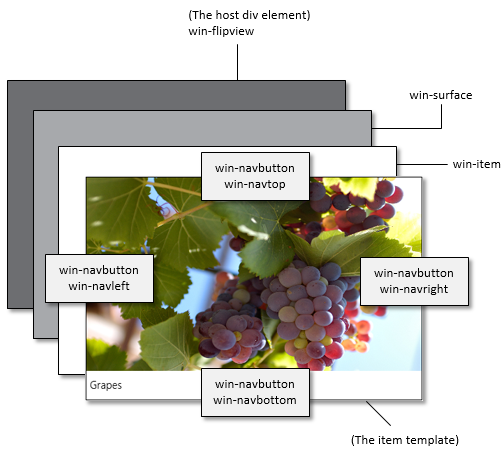
.win-navbutton Задает стиль всех кнопок навигации.
.win-navbottom Задает стиль кнопки навигации вниз.
.win-navleft Задает стиль кнопки навигации влево.
.win-navright Задает стиль кнопки навигации вправо.
.win-navtop Задает стиль кнопки навигации вверх.
Например, для того, чтобы задать стиль правой кнопки навигации для элемента управления FlipView, нужно переопределить класс CSS win-navright.
.win-flipview .win-navright
{
background-color: rgba (0,0,255, 0.8);
width: 50 px;
height: 650 px;
margin-left: -50 px;
margin-top: -402 px;
margin-right: 10 px;
}
Создание галереи для отображения товаров в интернет магазине Мы уже познакомились с тем, как добавлять изображения в элемент управления FlipView. Давайте посмотрим, как создать галерею для отображения товаров в интернет магазине. Сделать это очень просто. Допустим, у нас есть список с данными, где у каждого элемента будет четыре свойства — тип, картинка, название и описание. Основное изменение по сравнению с предыдущим шаблоном связано с определением CSS стилей.
В своем примере я предпочла разделить экран на две равные части. На одной будет отображаться картинка с названием, на другой — описание товара. Для того, чтобы задать CSS стили нижней части экрана, я добавила элемент с классом .ItemDescription.
/*CSS стили для всего шаблона*/
.overlaidItemTemplate
{
display: -ms-grid;
-ms-grid-columns: 1fr;
-ms-grid-rows: 1fr 1fr;
width: 100%;
height: 100%;
}
/*CSS стили для нижней части шаблона */
.overlaidItemTemplate .ItemDescription
{
color: black;
font-family: 'Segoe UI Mono';
font-size: 15pt;
padding-top: 8 px;
padding-left: 8 px;
-ms-grid-row-align: stretch;
background-color: rgba (255, 255, 255, 0.4863);
background-position-y: 50%;
position: relative;
z-index: 2;
-ms-grid-row: 2;
}
В результате, у меня получился макет интернет-магазина по продаже телевизоров.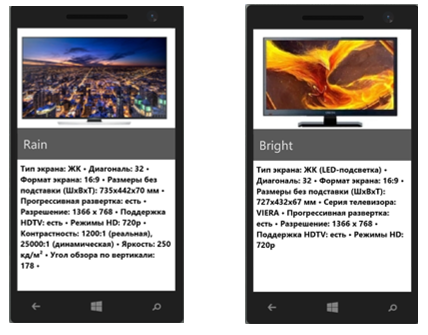
Для того, чтобы сделать страницу, на которой элементы будут прокручиваться вертикально, просто добавьте в атрибут data-win-option свойство orientation со значением 'vertical'.
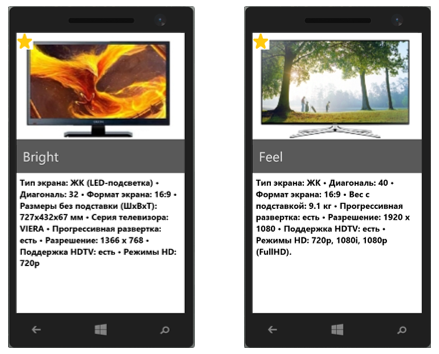
Давайте немного модифицируем задачу. Пусть теперь нам необходимо каким-то образом отметить некоторые товары, допустим, выделить новые модели. Разберемся с тем, как это сделать.
Добавляем в массив данных новое свойство — isNew, принимающее значение true или false в зависимости от того, является товар «новым» или нет: var dataArray = [ { type: «item», title: «Feel», picture: «images/Cliff.jpg», description: «Тип экрана», isNew: true }, … { type: «item», title: «Grape», picture: «images/Grapes.jpg», description: «Тип экрана», isNew: false }, ]; Используя WinJS.Binding.converter, создаем конвертер, при помощи которого мы добавляем поверх картинки значок со стикером. var converters = { convertToPic: WinJS.Binding.converter (function (showSticker) { if (showSticker) return '/images/star.png'; else return »; }) }; WinJS.Namespace.define («Data», {«Converters»: converters }); Вставляем изображение в шаблон
 Создание элемента управления контекстом
Очень часто элементы управления, аналогичные FlipView, используются на страницах веб-сайтов для того, чтобы реализовать отображение текущей позиции и навигацию по элементам. Посмотрим, как сделать тоже самое при помощи FlipView.
Создание элемента управления контекстом
Очень часто элементы управления, аналогичные FlipView, используются на страницах веб-сайтов для того, чтобы реализовать отображение текущей позиции и навигацию по элементам. Посмотрим, как сделать тоже самое при помощи FlipView.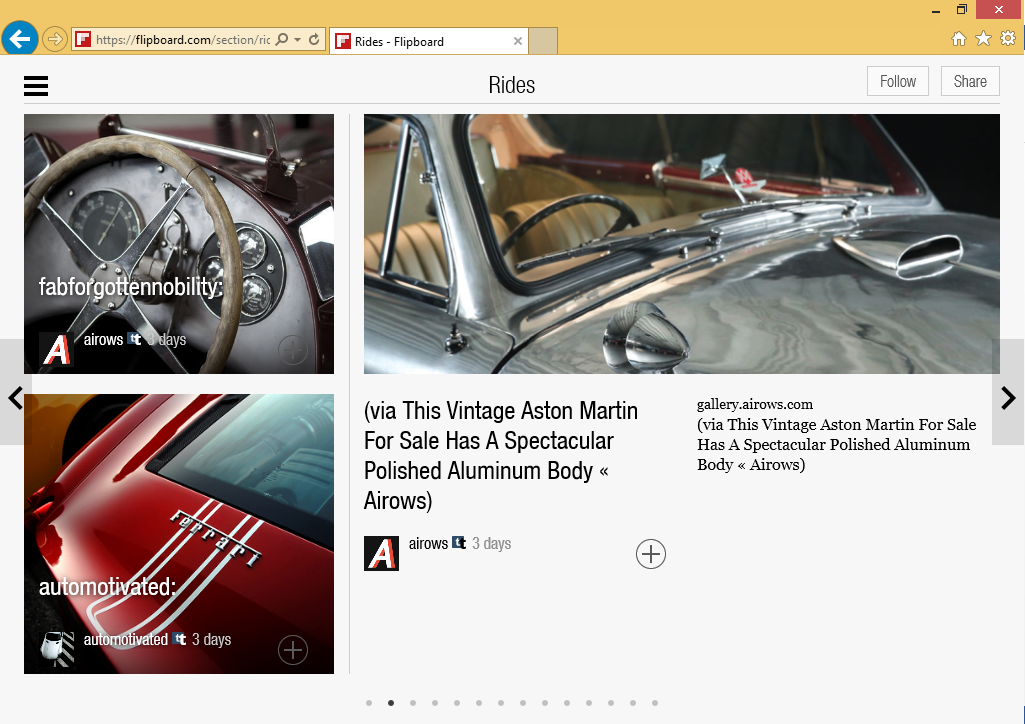
В элементе управления FlipView есть методы и события, которые позволяют узнать изменение текущей позиции в галерее и общее количестве элементов. Давайте добавим кнопки, с помощью которых можно реализовать возможность перехода к любому элементу. Синхронизация кнопок переключения с FlipView поддерживается с помощью событий pageselected и pagevisibilitychanged.
Вам нужно описать события нажатия на кнопки и перелистывания страницы. Общий план такой:
Создание элемента управления переключением страниц. Создание кнопок переключения между страницами и добавление событий нажатия на кнопку. Определение начала переключения страницы и блокировка последующих переключений до завершения перемещения на соседнюю страницу. Описание события переключения страницы. Добавление созданного элемента управления в DOM. Полный код реализации навигации по элементу управления FlipView смотрите здесь: HTML код:
function countRetrieved (count) {
// 1) Создаем элемент управления переключением страниц var contextControl = document.createElement («div»); contextControl.className = «contextControl»;
var isFlipping = false;
// 2) Создаем radio кнопки для каждой страницы в FlipView и добавляем «флаг» var radioButtons = []; for (var i = 0; i < count; ++i) {
// Создаем radio-кнопку var radioButton = document.createElement («input»); radioButton.setAttribute («type», «radio»);
// Задаем имя для группы radio кнопок radioButton.setAttribute («name», «flipperContextGroup»);
// Присваиваем каждой кнопке номер страницы radioButton.setAttribute («value», i);
// Установка маркера доступности radioButton.setAttribute («aria-label», (i + 1) + » of » + count);
// Добавлем обработчик события radioButton.onclick = radioButtonClicked;
// Добавляем кнопки в нашу коллекцию radioButtons.push (radioButton);
// Добавляем кнопки в элемент управления переключением страниц contextControl.appendChild (radioButton); }
// 3) Устанавливаем связь между выбранным элементом и элементом, на котором //находится FlipView if (count > 0) { radioButtons[myFlipview.currentPage].checked = true; }
// 4) Описываем события для radio кнопок function radioButtonClicked (eventObject) { if (isFlipping) { var currentPage = myFlipview.currentPage; radioButtons[currentPage].checked = true;
} else { var targetPage = eventObject.srcElement.getAttribute («value»); myFlipview.currentPage = parseInt (targetPage, 10);
} }
// 5) Определяем начало переключения страницы для того, чтобы предотвратить // переключения страницы до завершения предыдущего переключения myFlipview.addEventListener («pagevisibilitychanged», function (eventObject) { if (eventObject.detail.visible === true) { isFlipping = true; } }, false);
// 6) Подсвечиваем элемент, на котором мы находимся myFlipview.addEventListener («pageselected», function () {
// Перемещение закончено, «опускаем» флаг isFlipping = false;
// Устанавливаем выбранную страницу var currentPage = myFlipview.currentPage; radioButtons[currentPage].checked = true; }, false);
// 7) Добавляем элемент управления в DOM
var contextContainer = document.getElementById («ContextContainer»);
contextContainer.appendChild (contextControl);
}
})();
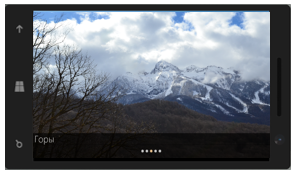
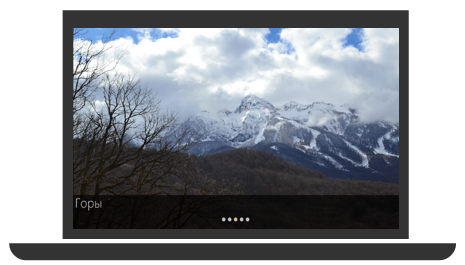
Обратите внимание, что для стилизации кнопок переключения будем использовать radio-кнопки. Для того, чтобы сделать симпатичные круглые кнопки, достаточно задать CSS свойство border-radius и указать, насколько процентов мы хотим закруглить края (по умолчанию radio кнопки прямоугольные)
input[type=«radio»]
{
margin: 10 px 5 px;
width: 15 px;
height: 15 px;
padding: 0 px;
border-radius: 50%;
}
FlipView в вебе
WinJS доступен для веб-проектов в виде открытой библиотеки, а также вы можете его использовать на своих веб-страницах. Вы можете посмотреть, как выглядит элемент управления FlipView в вебе, просто перейдя по этой ссылке.
Обратите внимание на третий пример с использованием динамичного шаблона. Такую возможность мы рассмотрим в одной из следующих статей.
Дополнительные ссылки: Краткое руководство: добавление элемента управления FlipView (HTML)Пример использования элемента управления FlipView, написанный на HTMLMVA курс по мобильной разработке для веб-разработчиковСкачать Microsoft Visual Studio можно здесь
