Обзор беспроводного маршрутизатора ASUS RT-N18U
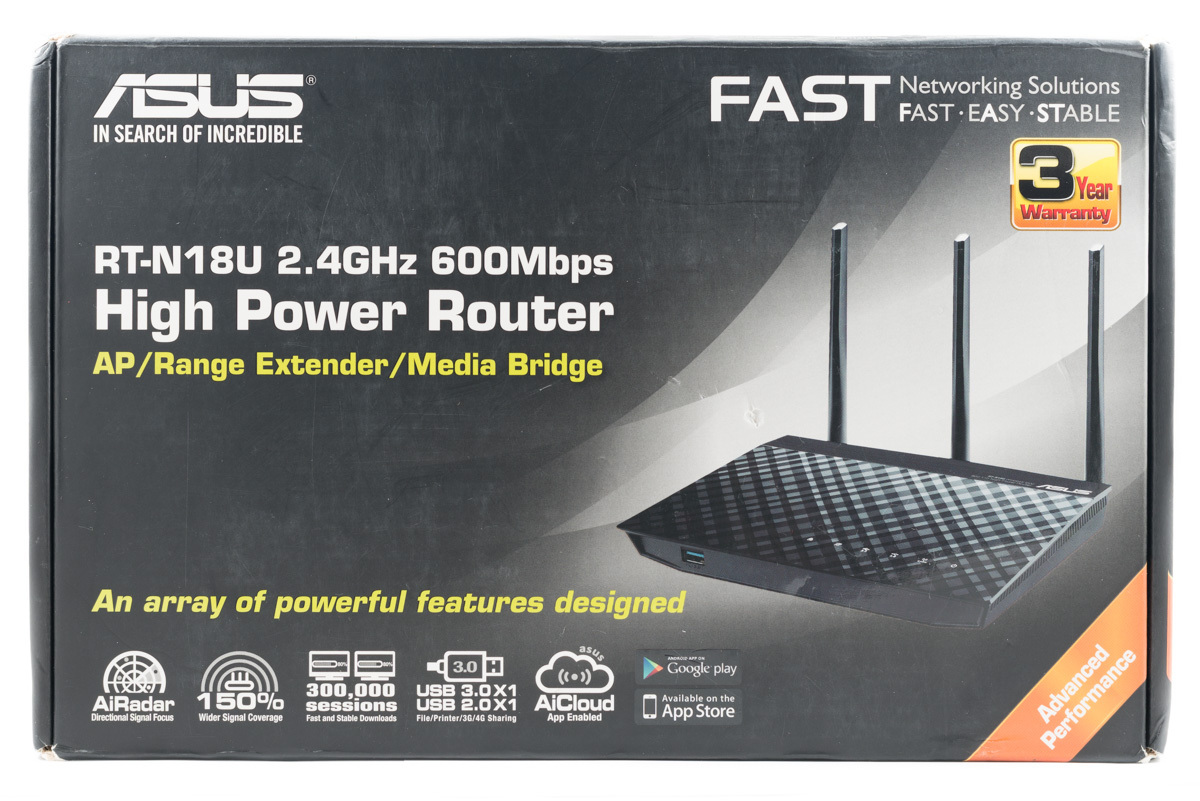
Компания ASUS за последнее время довольно серьезно обновила модельный ряд беспроводных маршрутизаторов. Правда, основная масса новинок построена на базе стандарта IEEE 802.11 ac, работающего в диапазоне 5 ГГц. А вот среди устройств, работающих в диапазоне 2.4 ГГц, была выпущена лишь одна стоящая новинка — беспроводной маршрутизатор ASUS RT-N18U. Маршрутизатор по сути является обновлением модели RT-N16 в корпусе идентичном RT-N66U c поддержкой стандарта USB 3.0 и технологии TurboQAM, обеспечивающей скорость передачи данных до 600 Мбит/с в диапазоне 2.4 ГГц.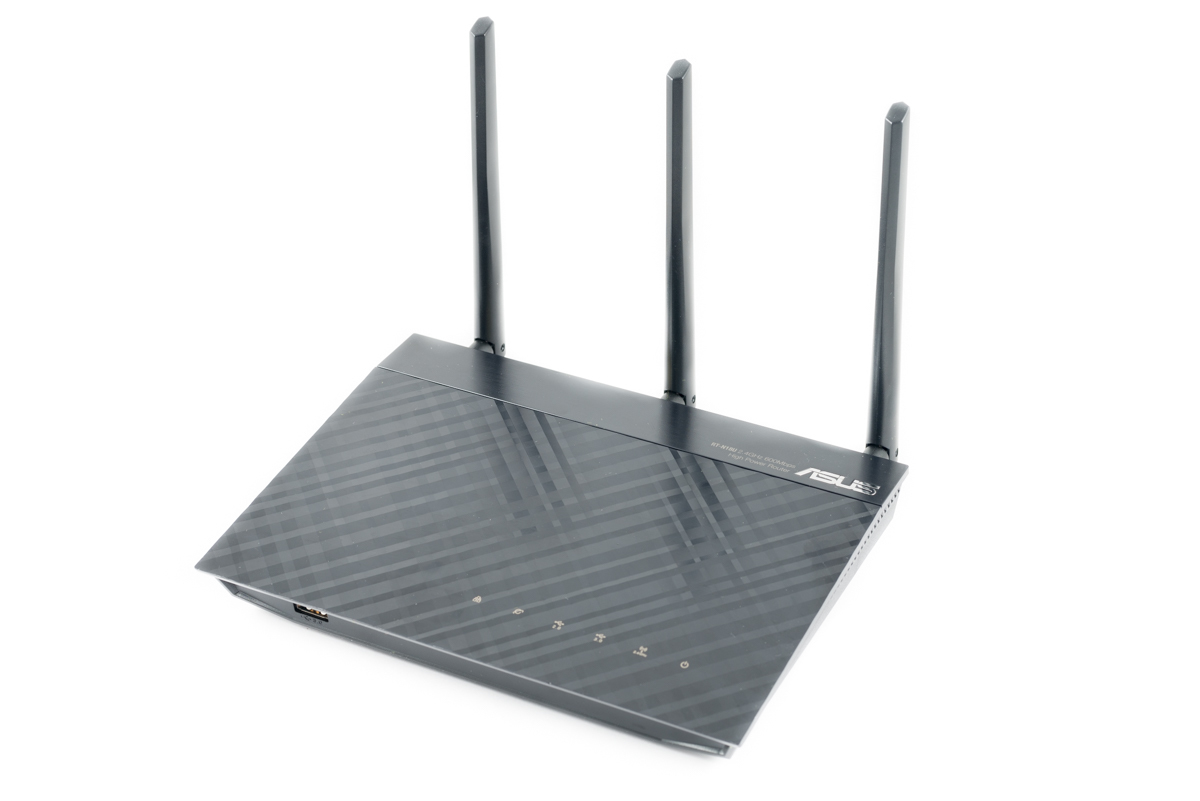 Маршрутизатор ASUS RT-N18U поставляется в картонной коробке средних размеров. Стилистическое оформление коробки полностью соответствует оформлению упаковок данной категории устройств в линейке FAST (FAST EASY STABLE).
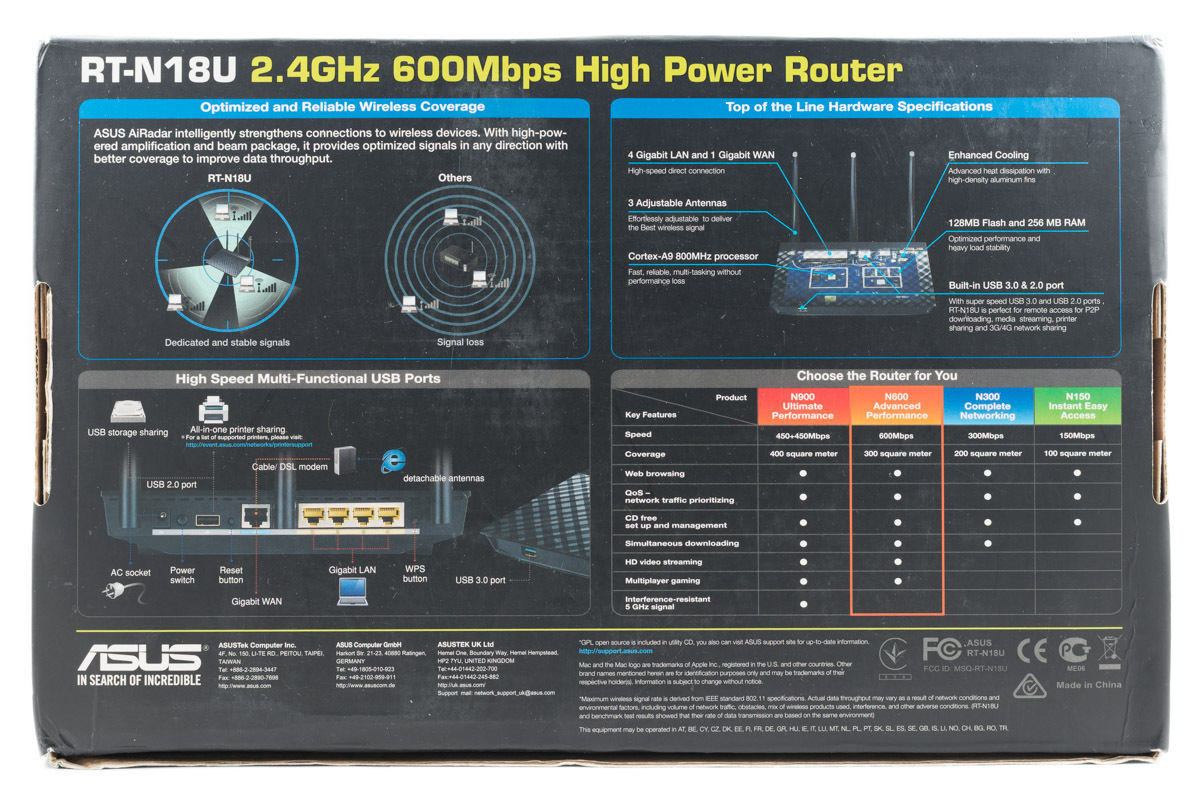
 На обратной стороне коробки перечислены преимущества технологии ASUS AiRadar, схематическое изображение функциональных портов, ключевые особенности маршрутизатора и сравнение возможностей ASUS RT-N18U (N600) с маршрутизаторами N900, N300 и N150.
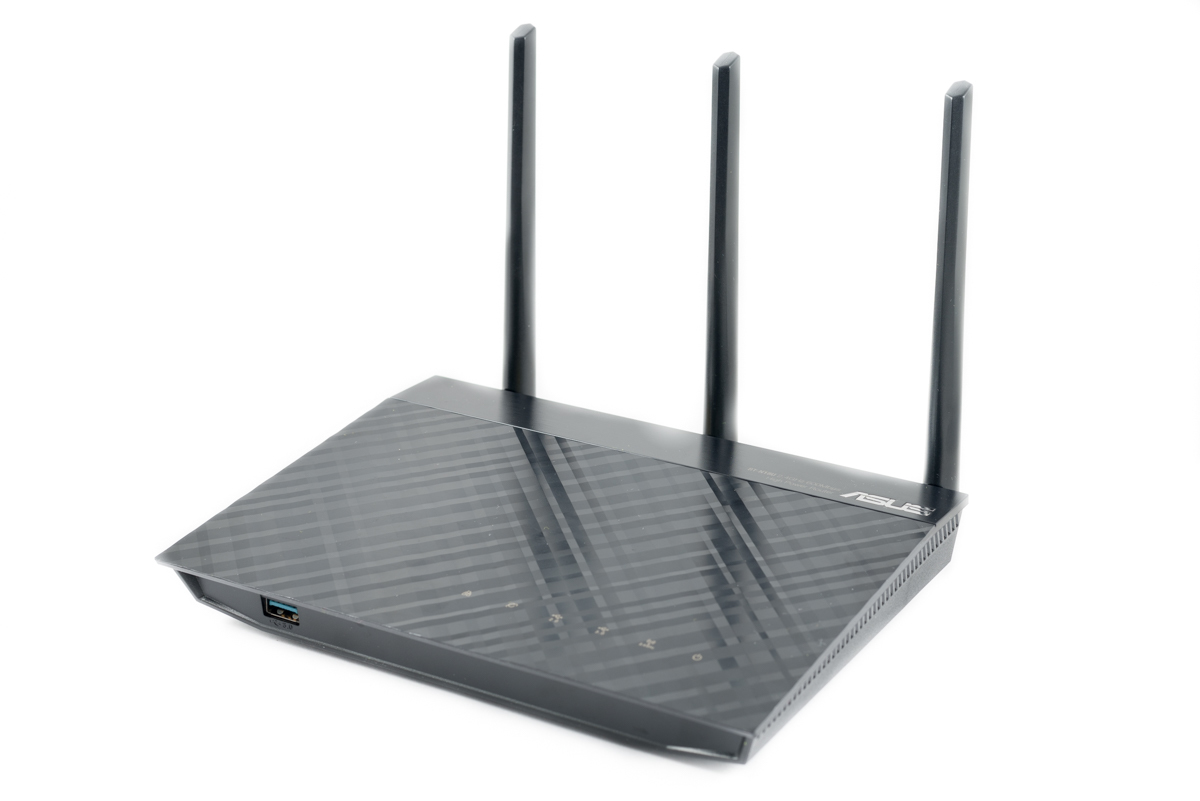
 Корпус маршрутизатора выполнен из черного матового пластика. Дизайн корпуса, как и у большинства маршрутизаторов ASUS, весьма стильный. ASUS характеризует его как черный алмаз (Black Diamond), формой верхней крышки напоминающей гравировку бриллианта. Габаритные размеры корпуса составлят 207×150 x 37, а масса — 520 грамм. Антенны являются съемными и при желании с легкостью могут быть заменены.
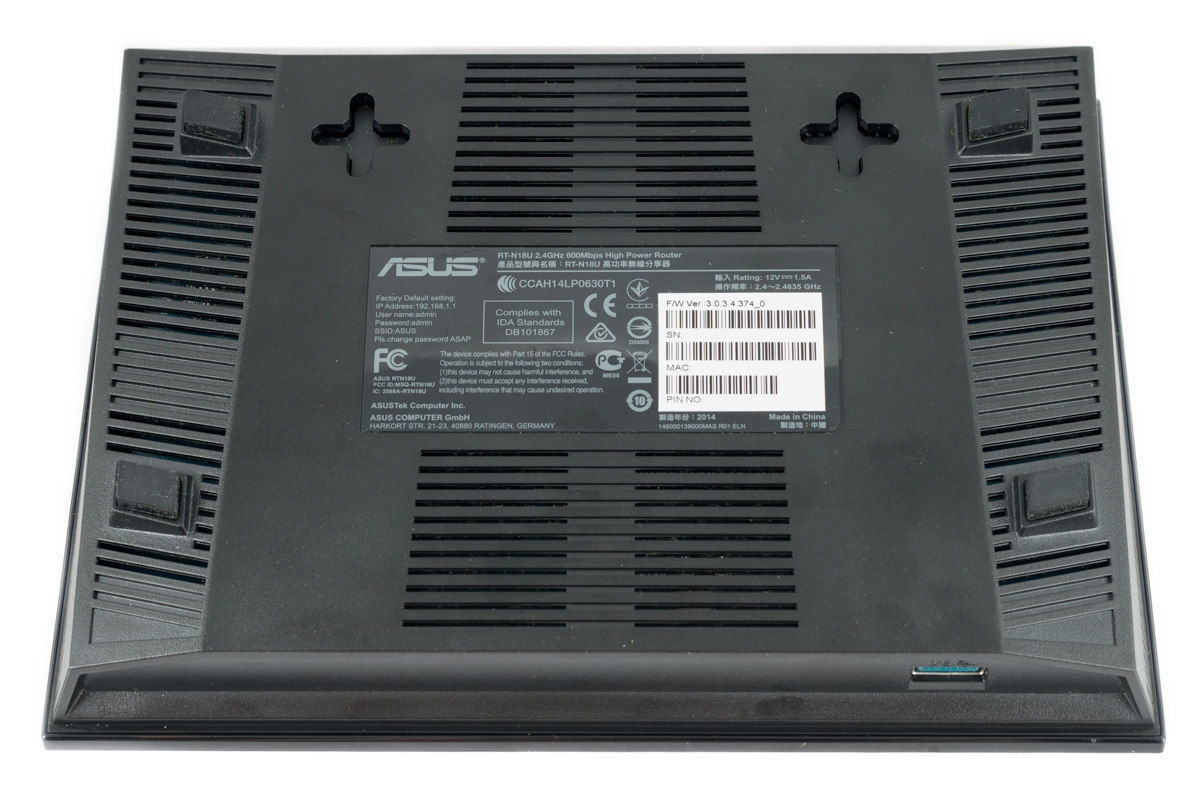
 Тыльная сторона корпуса содержит наклейку с указанием версии микропрограммы, серийный номер маршрутизатора, MAC-адрес и PIN-код WPS.Днище корпуса имеет огромное количество вентиляционных отверстий в виде прорезей. По углам днища расположены четыре резиновые ножки. Под ножками находится винты, скрепляющие корпус устройства. Для закрепления маршрутизатора на стене на его днище предусмотрены крепления. Расстояние между центрами отверстий составляет 95 миллиметров.
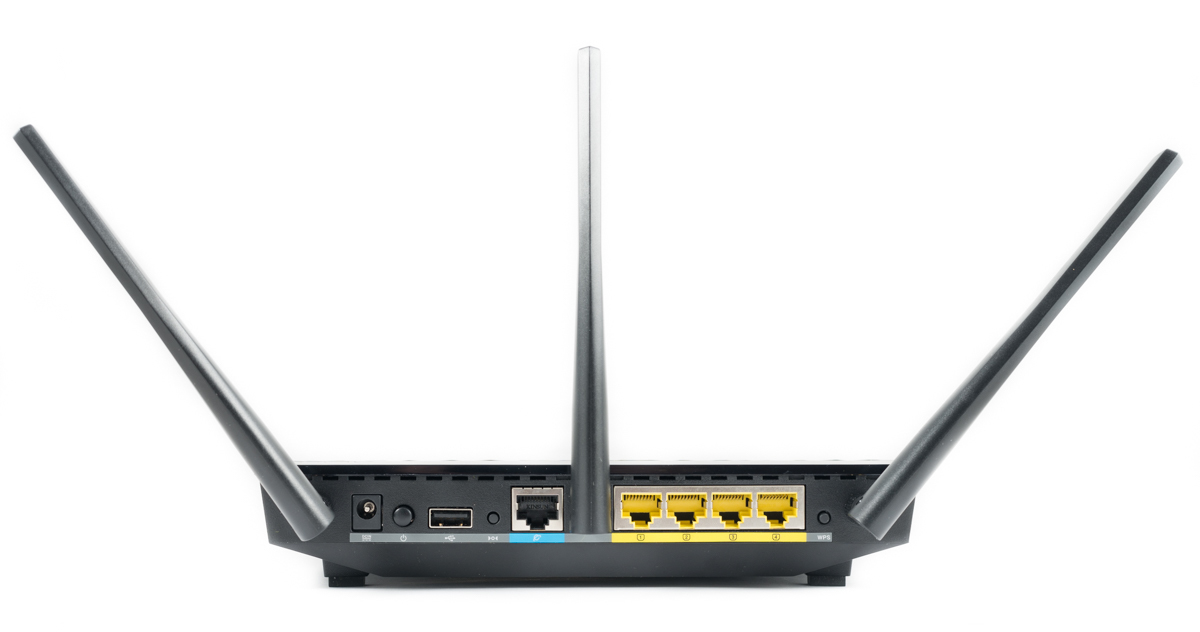
 Оба боковых торца корпуса также имеют вентиляционные прорези.Задний торец маршрутизатора вместил в себя все основные разъемы, порты и кнопки управления. Здесь находятся: • три разъема под внешние антенны; • разъем для подключения питания; • кнопка включения/выключения; • порт USB 2.0; • кнопка сброса настроек; • гигабитный порт WAN; • четыре гигабитных порта LAN; • кнопка WPS.
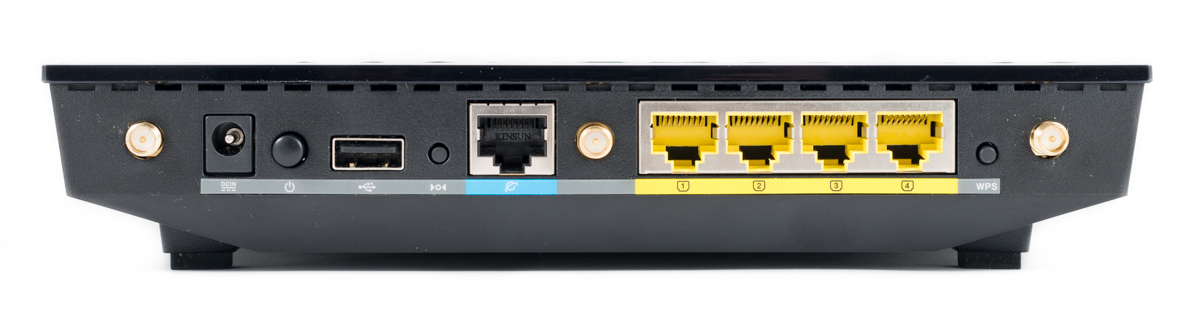 Установка антенн не затрудняет свободный доступ до портов. Разве что использование габаритного устройства в USB 2.0 порту способно ограничить доступ к кнопкам включения/выключения и сброса настроек.
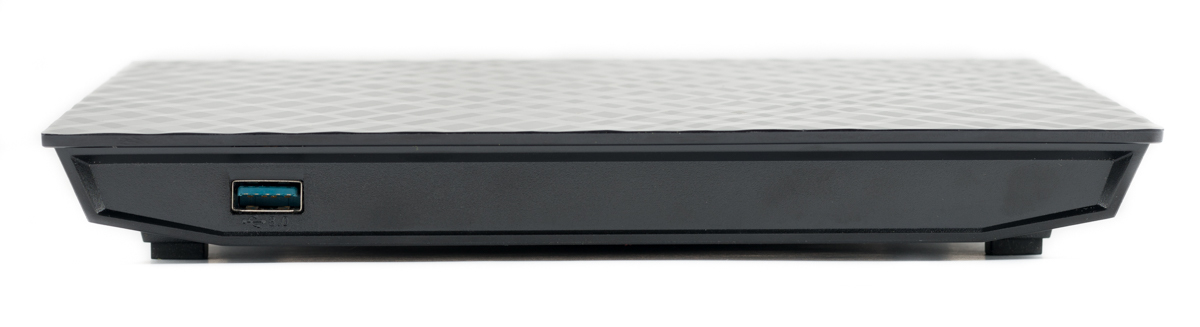
 На переднем торце корпуса находится один единственный порт USB 3.0. Расположение наиболее скоростного порта USB именно на переднем торце вполне логично. Если для подключения принтера с лихвой достаточно порта USB 2.0, то для использования мультимедийных возможностей роутера наиболее разумно использовать именно порт USB 3.0, доступ к которому наименее затруднён с переднего торца.
 Для питания маршрутизатора используется внешний блок питания с выходными параметрами: постоянное напряжение 12 В и максимальная сила тока 1,5 А.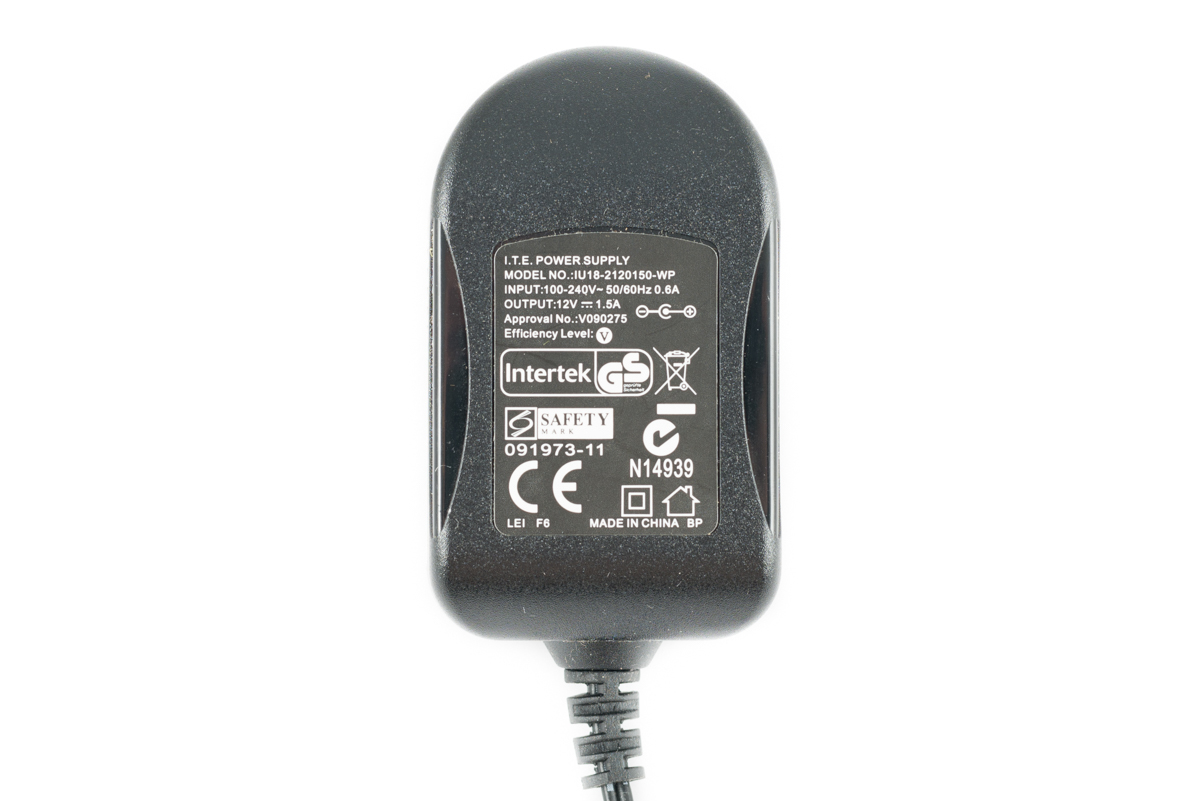
В розницу маршрутизатор идет уже с другим блоком питания, без сменных вилок.
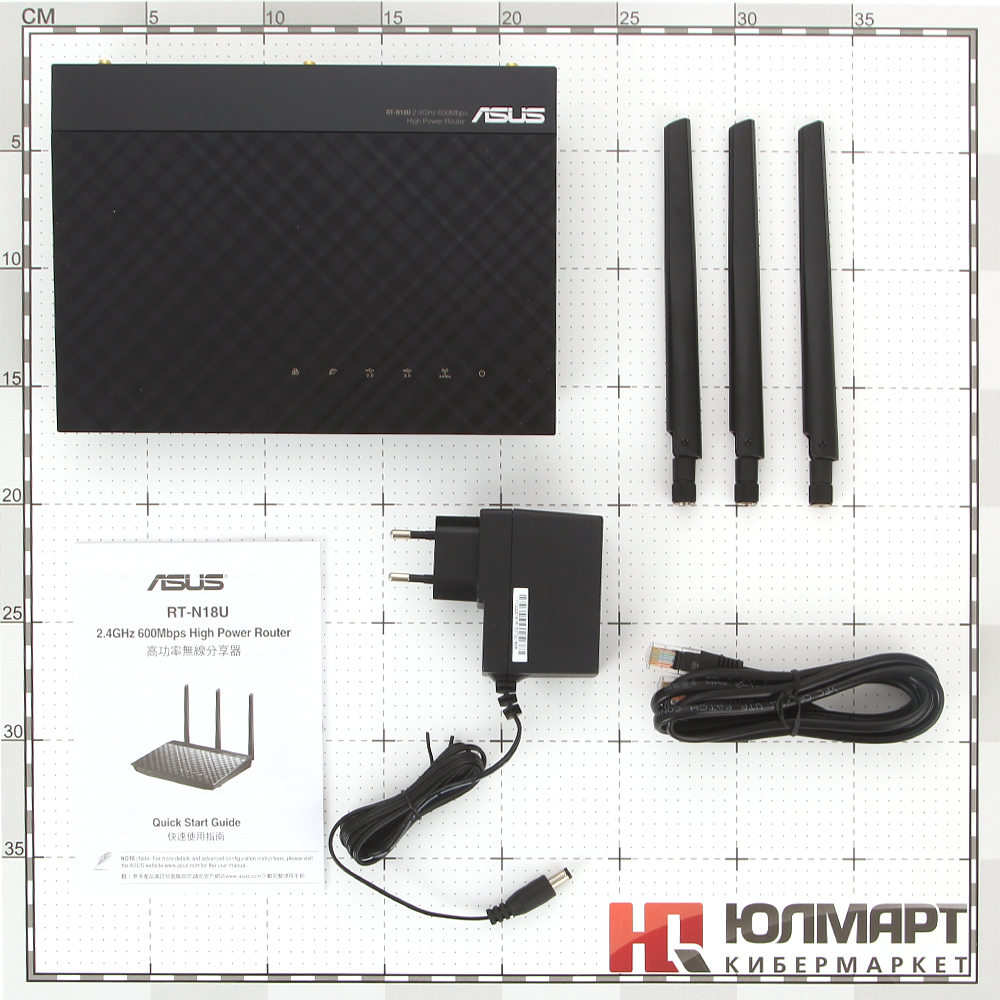
Однако внешний вид внешним видом. И мне весьма интересно было заглянуть в недра корпуса и добраться до печатной платы маршрутизатора.
Разборка корпуса происходит следующим образом. После отклеивания резиновых ножек необходимо вывернуть четыре винта, скрепляющих основной корпус и его верхнюю крышку. После этого необходимо аккуратно отщелкнуть восемь пластиковых защелок. Расположение защелок я отметил на фотографии красными окружностями.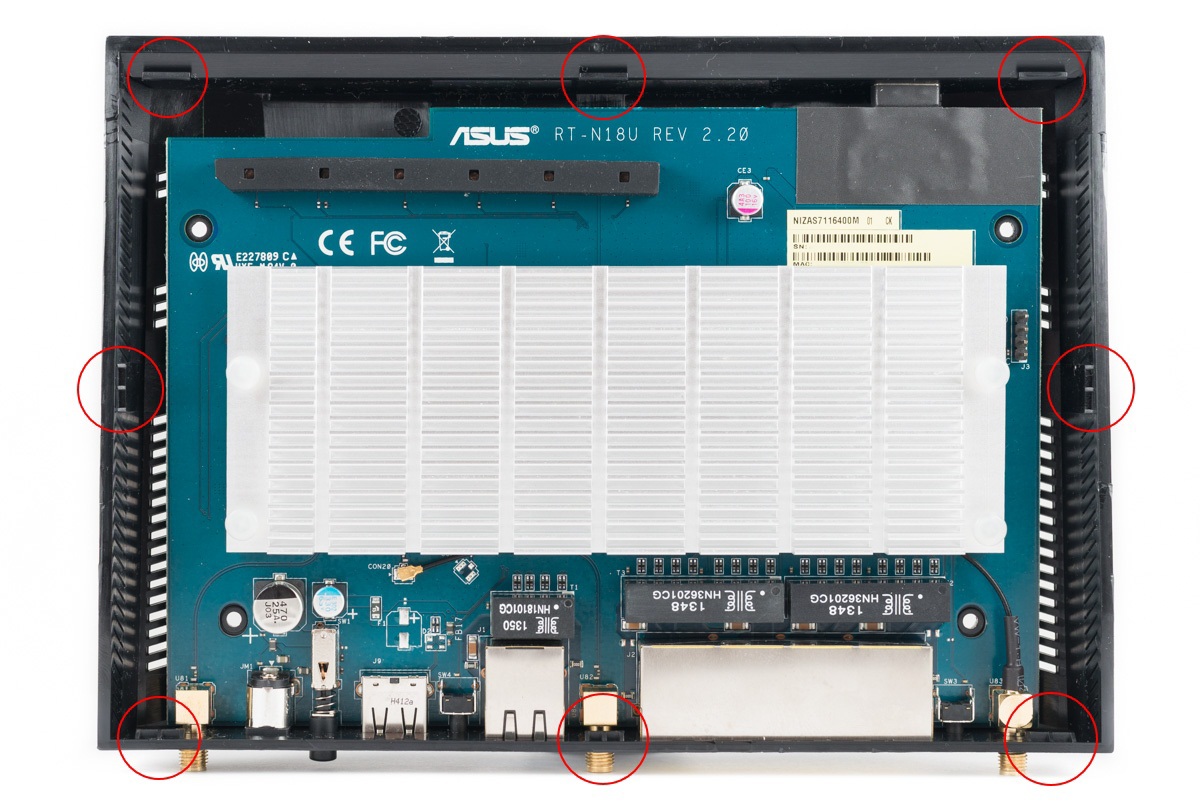 Внутри скрывается одна печатная плата ревизии 2.20, с текстолитом сине-голубого цвета. Непосредственно сама плата дополнительно никак не закрепляется.
 Практически половину размера платы закрывает алюминиевый радиатор. Радиатор предназначен для охлаждения процессора и радиоблока. Все чипы закрыты экраном, который также выполняет функцию теплораспределительной крышки.

Я не стал их демонтировать, опасаясь повредить кристаллы. Тогда на помощь для более детального изучения нам приходят фотографии с одного из китайских ресурсов.
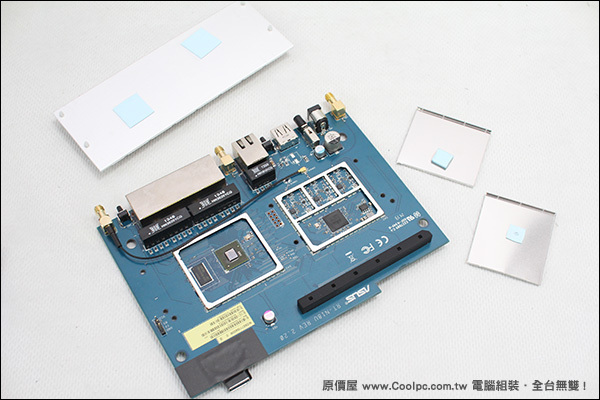
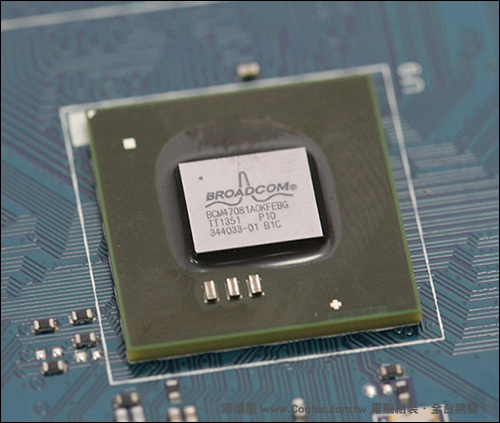
Маршрутизатор основан на платформе Broadcom. Производитель заявляет об использовании процессора ARM Cortex-A9. Согласно блок-схеме в данном процессоре может использоваться до четырех ядрер ARMv7.

Непосредственно в случае RT-N18U используется один одноядерный чип Broadcom BCM47081, функционирующий на частоте 800 МГц.
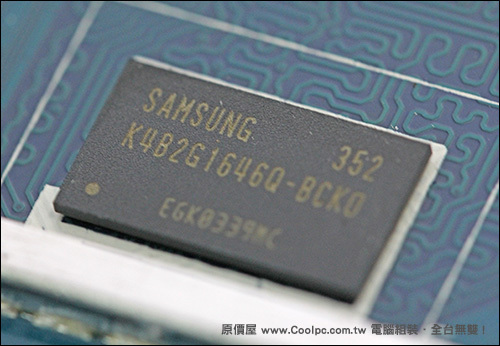
Оперативная память представлена одним чипом SAMSUNG K4B2G1646Q-BCK0, объемом 256 МБ стандарта DDR3–1600.
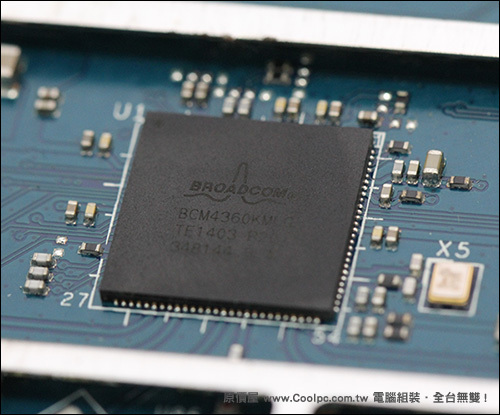
В качестве радиоблока использован Broadcom BCM4360, способный в диапазоне 2,4 ГГц обеспечить работу с сетями 802.11 b/g/n и поддерживающий технологию TurboQAM.
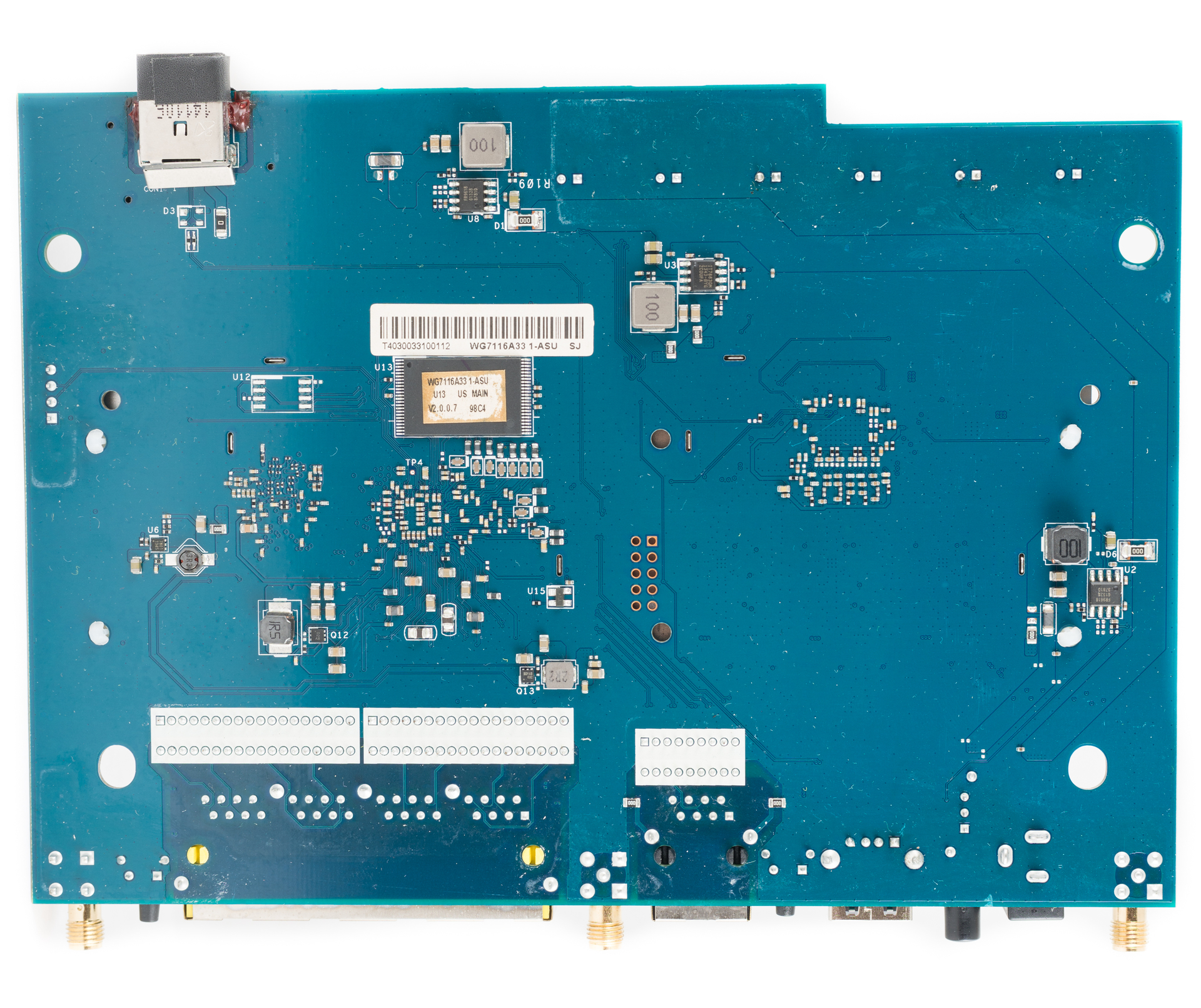
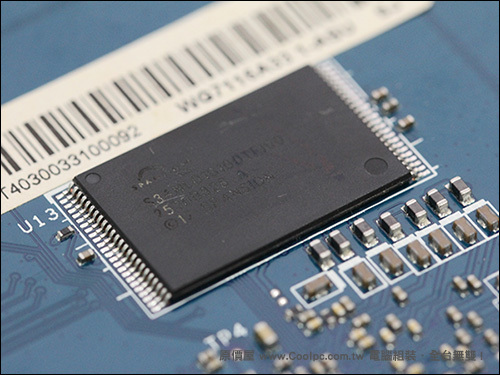
На обратной стороне печатной платы находится чип флеш-памяти Spansion S34ML01G100TFI00, объемом 128 МБ.
На этом с внутренним устройством практически все. Разве что можно отметить, что разъемы для двух из трех антенн распаяны прямо на печатную плату. Третья же антенна подключена через SMA разъем. Кстати, для средней антенны предусмотрено место для распайки SMA разъема, но подключена она через дорожку на печатной плате.
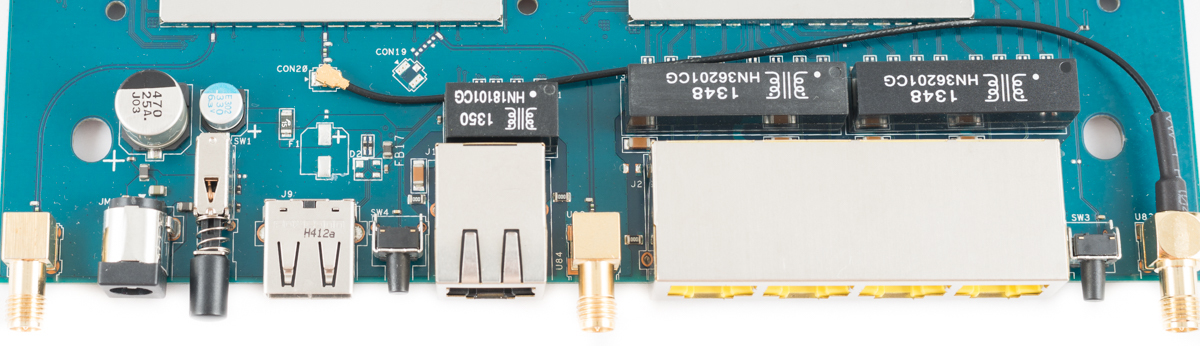
Еще одним моментом, заслуживающим отдельного внимания, является наличие консольного разъема, распаянного на печатной плате.
Настройка маршрутизатора ASUS RT-N18U:
Карта сети
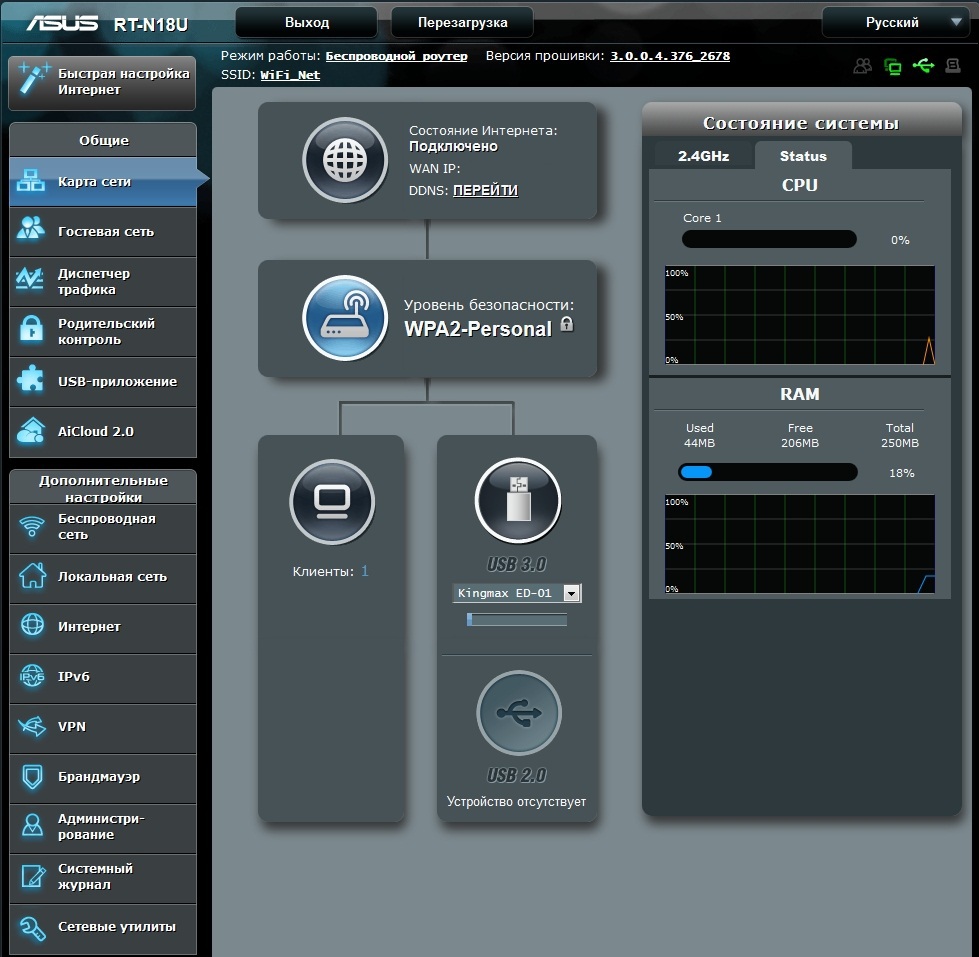
Первое куда попадает пользователь, не считая мастера настроек, это карта сети. Именно тут он может получить информацию о текущем состоянии дел.Стоит отметить, что на прошивках, начиная с версий 3.0.0.4.376_хххх, появилась возможность отслеживать загрузку процессора и оперативной памяти маршрутизатора. На первых прошивках 3.0.0.4.374_хххх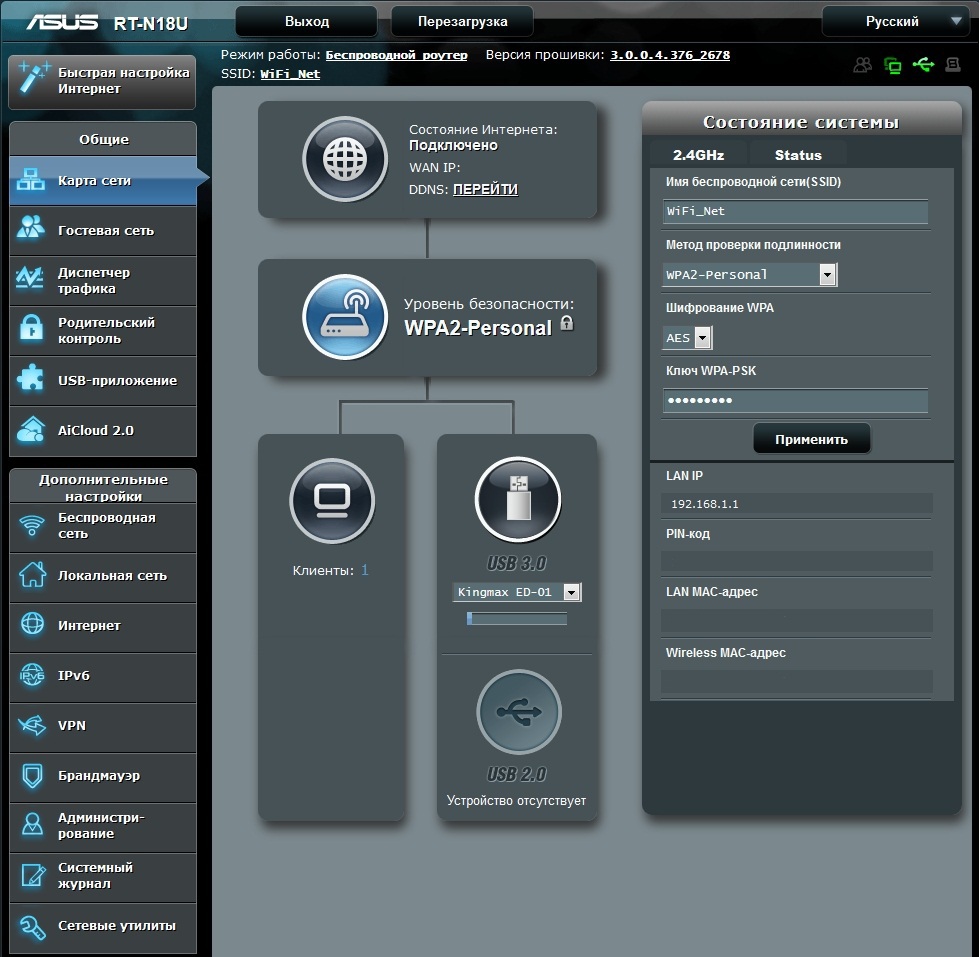
Администрирование
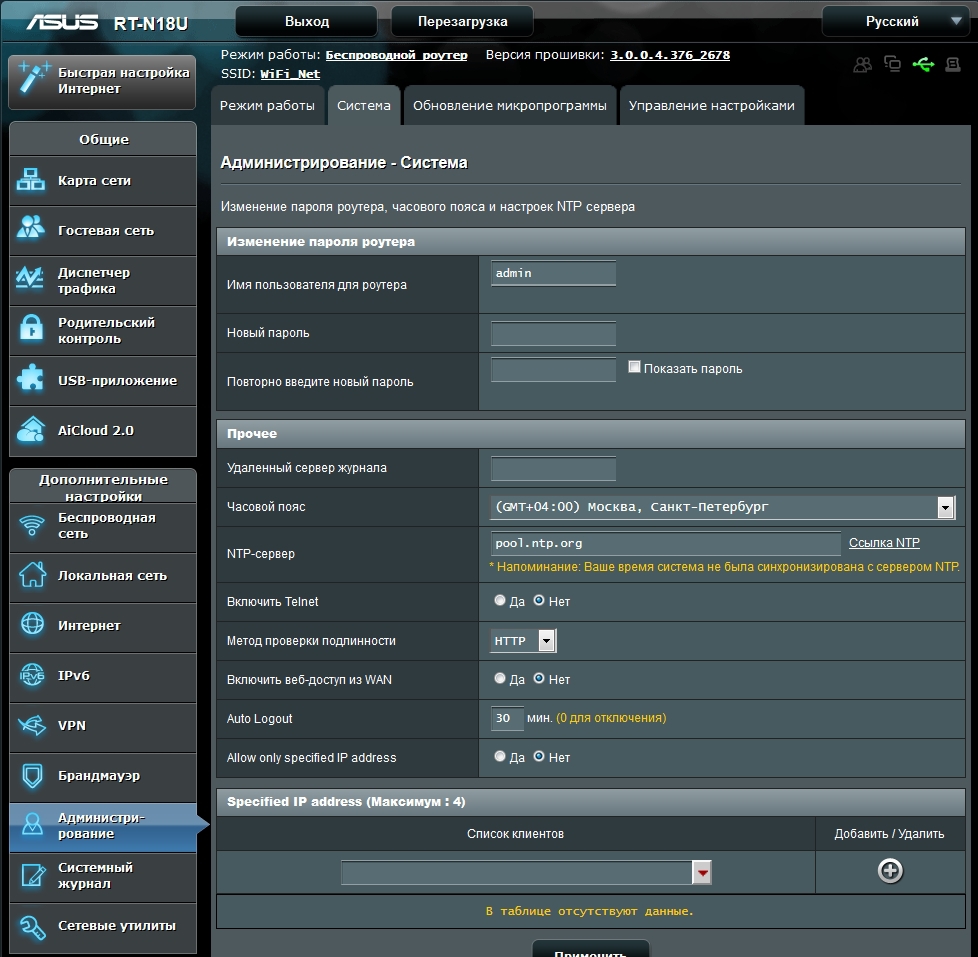
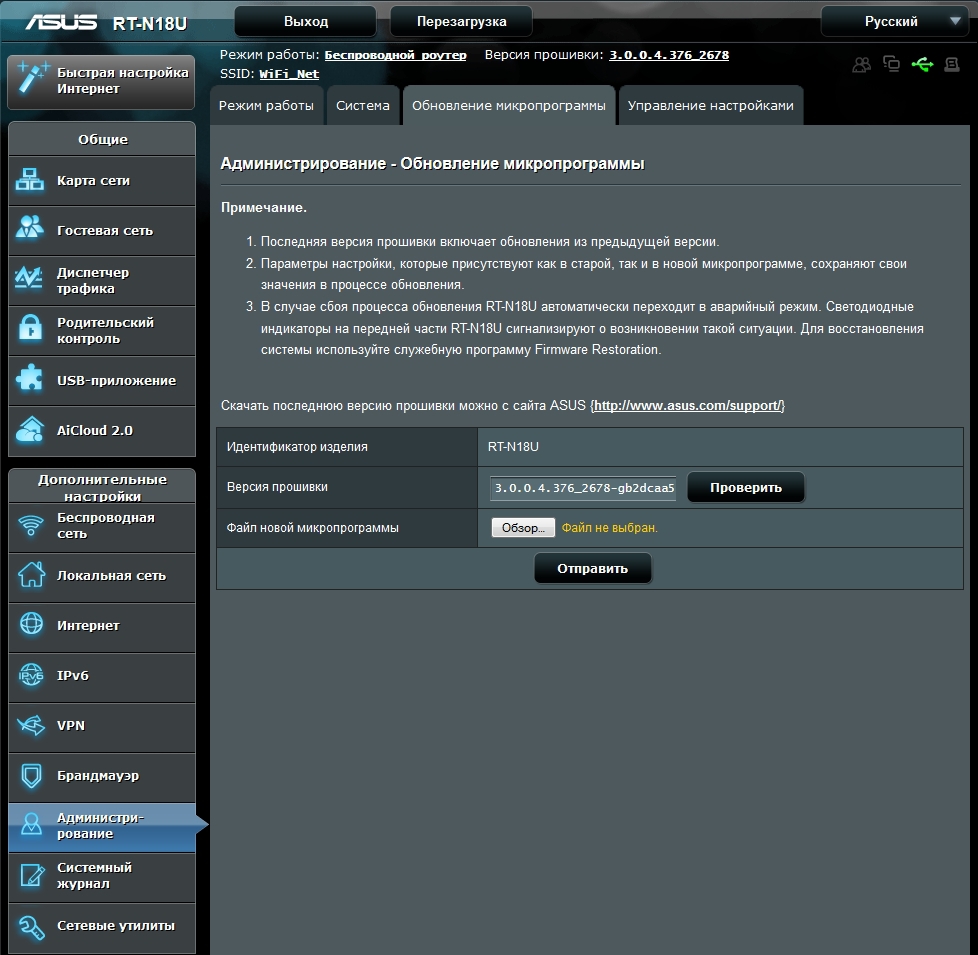
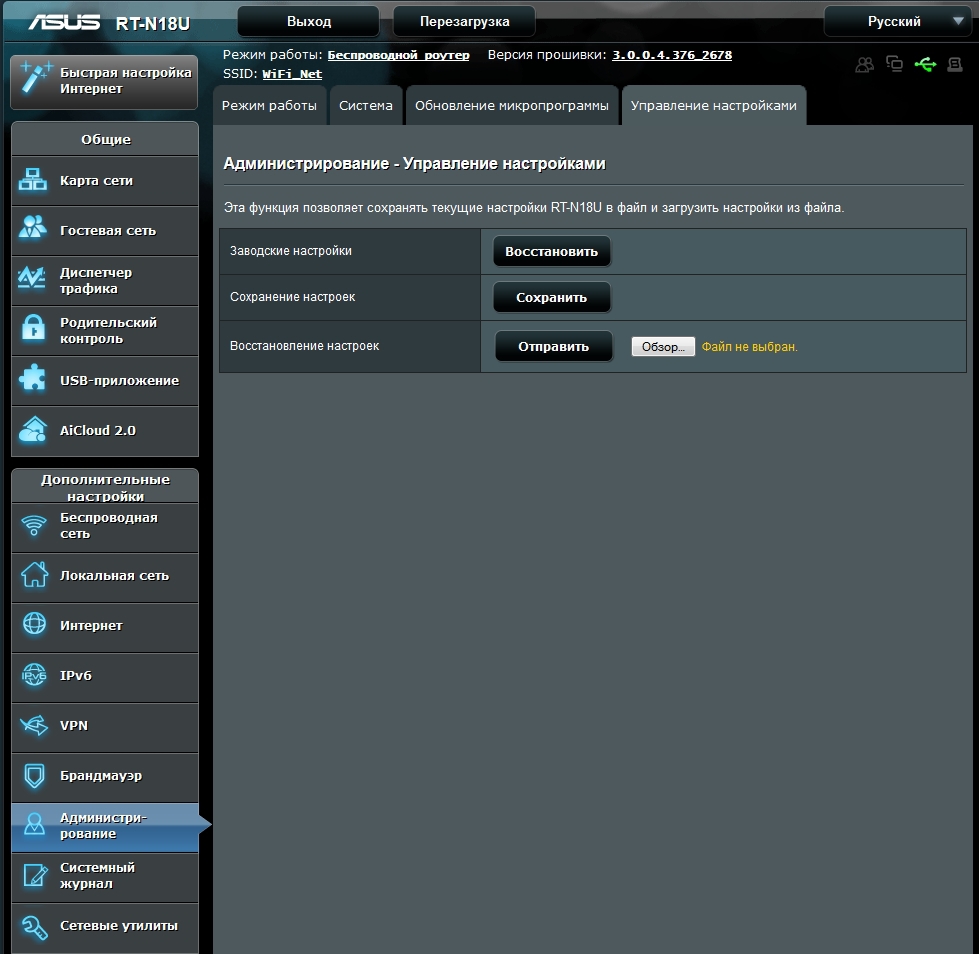
На данной вкладке пользователь может выполнить основные настройки маршрутизатора: выбор режима его работы, параметры доступа, обновление версии микропрограммы и восстановление заводских настроек или сохранение/восстановление пользовательских настроек.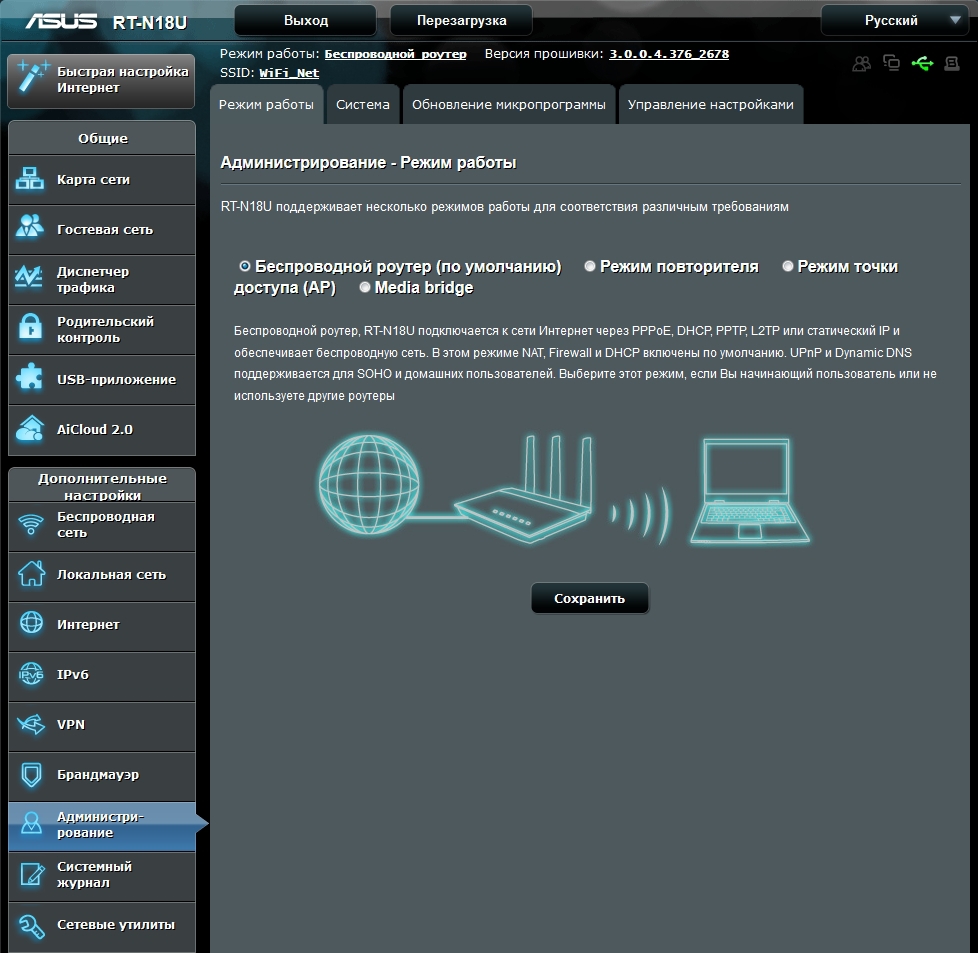
Интернет
Здесь потребуется ввести настройки подключения, полученные от провайдера. Те кто имеет привязку у провайдера по МАС-адресу имеют возможность прописать нужный МАС-адрес, дабы исключить общение с технической поддержкой провайдера.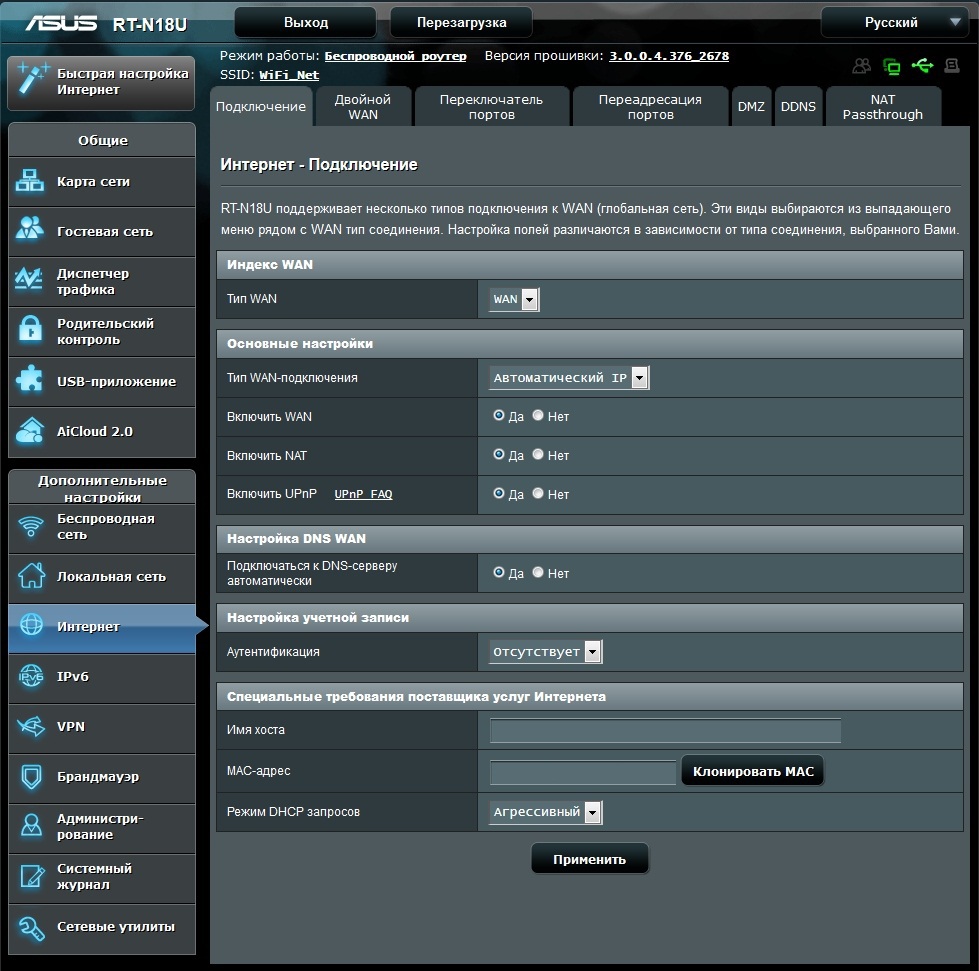
На второй вкладке имеется возможность настроить двойное подключение для резервирования канала или распределения нагрузки. Причем это не обязательно должен быть проводной провайдер. В качестве одного из провайдеров можно назначить USB модем. Эта функция явно придётся по вкусу пользователям, для которых критично отсутствие интернета по вине одного из провайдеров.
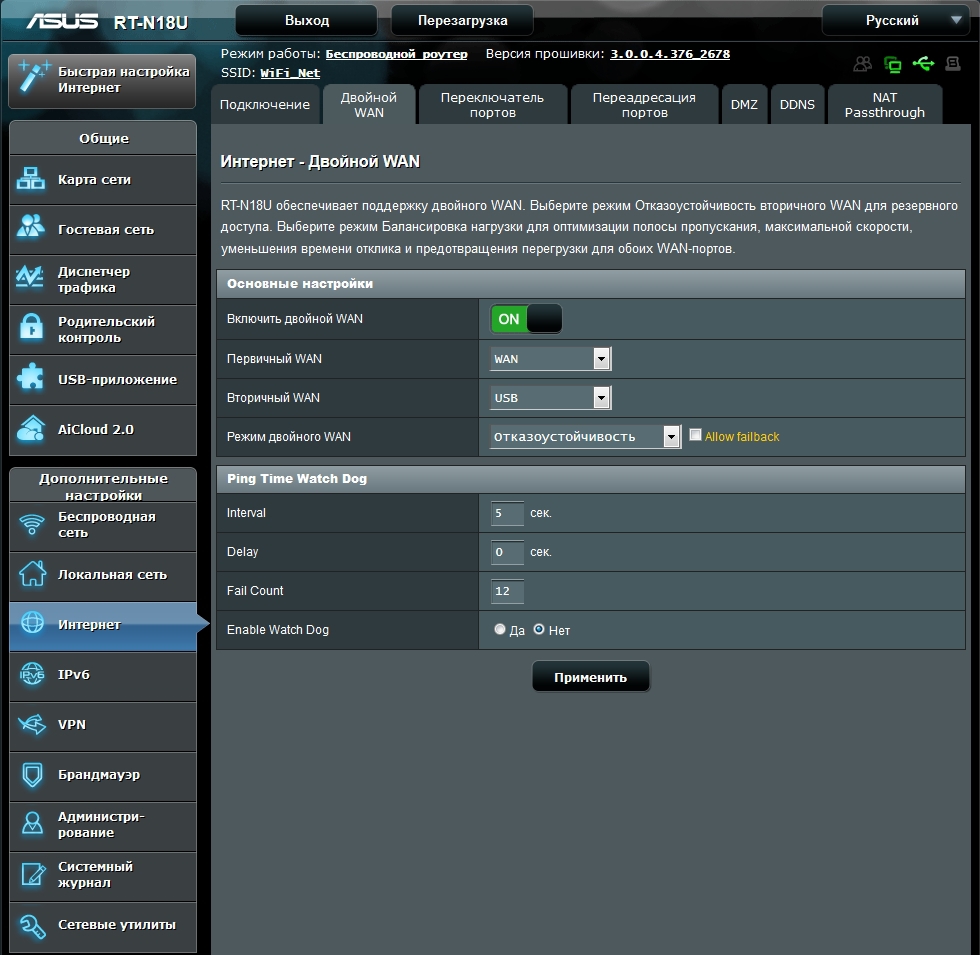
Здесь же можно настроить проброс портов и DDNS.
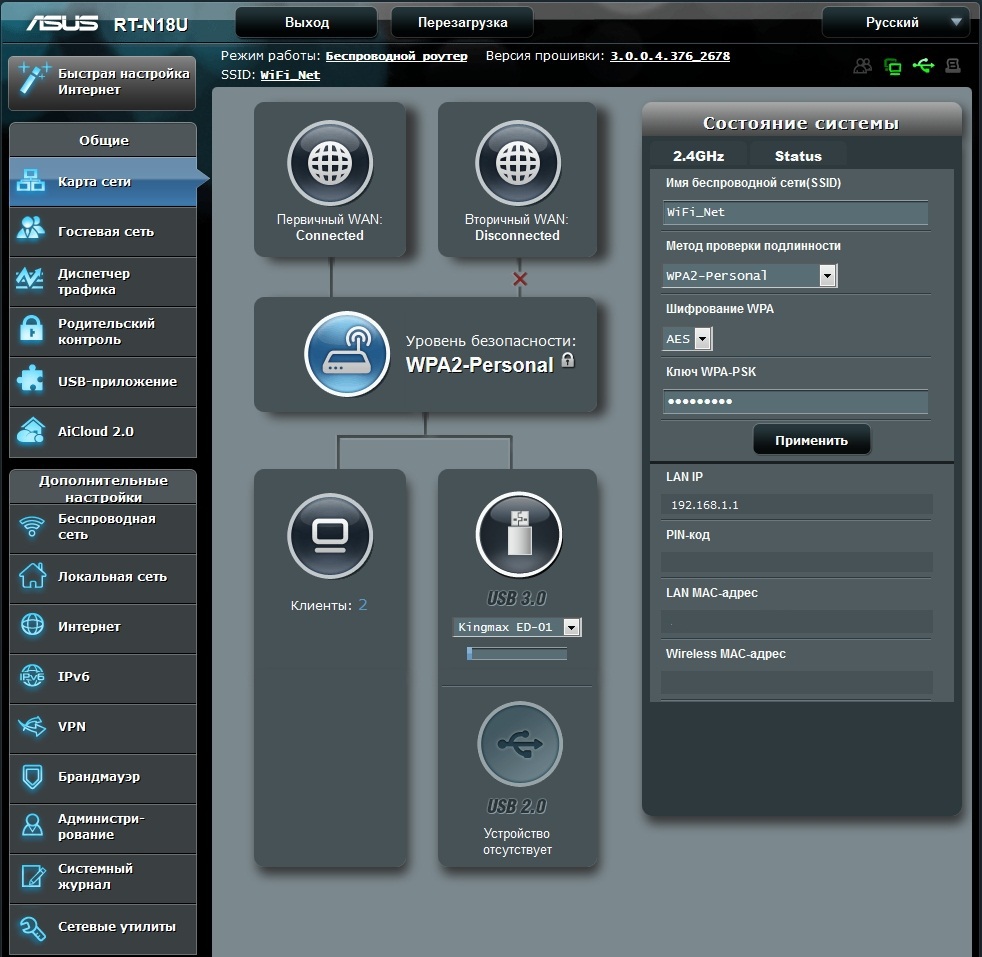
При активации опции двойного подключения, вкладка «Карта сети» приобретает следующий вид.
Локальная сеть
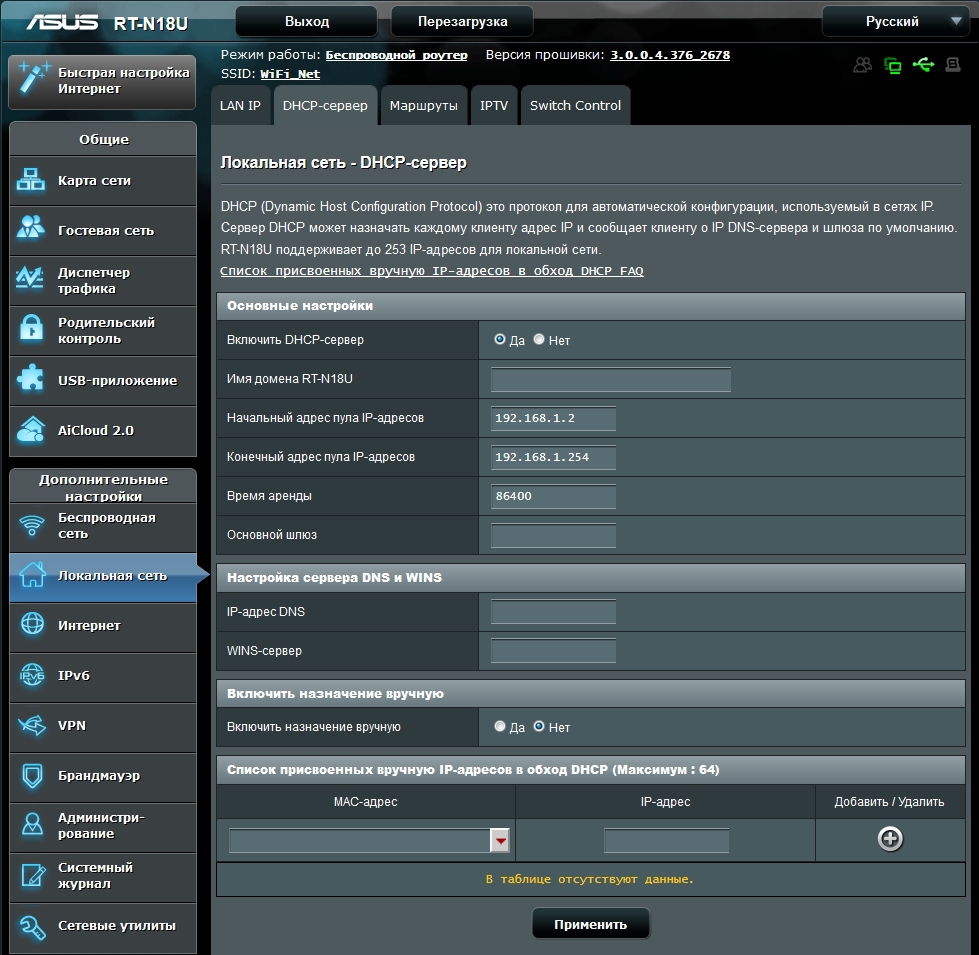
На вкладке локальная сеть прописываются настройки локальной сети для маршрутизатора и настройки DHCP сервера.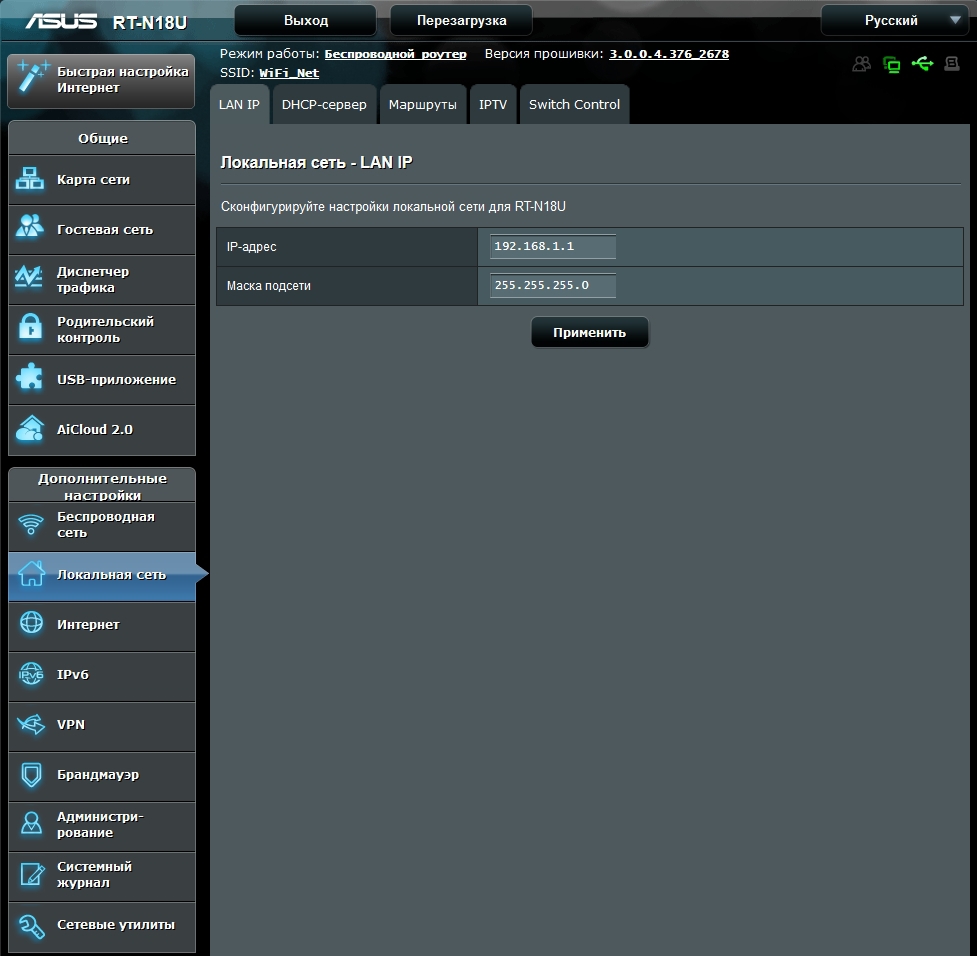
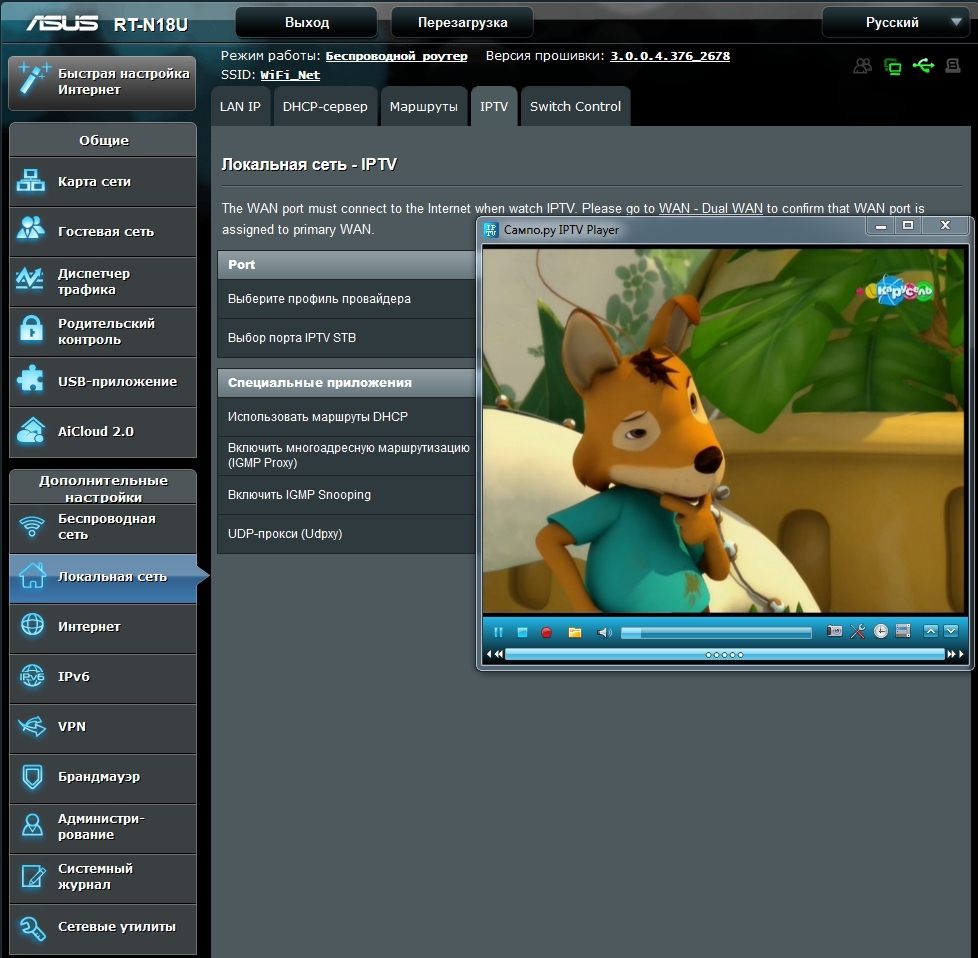
На отдельную вкладку вынесены настройки IPTV.
Беспроводная сеть
В данном разделе задаются настройки беспроводной сети: название, режим работы, ширина канала, настройка канала, настройка метода проверки подлинности и варианта шифрования.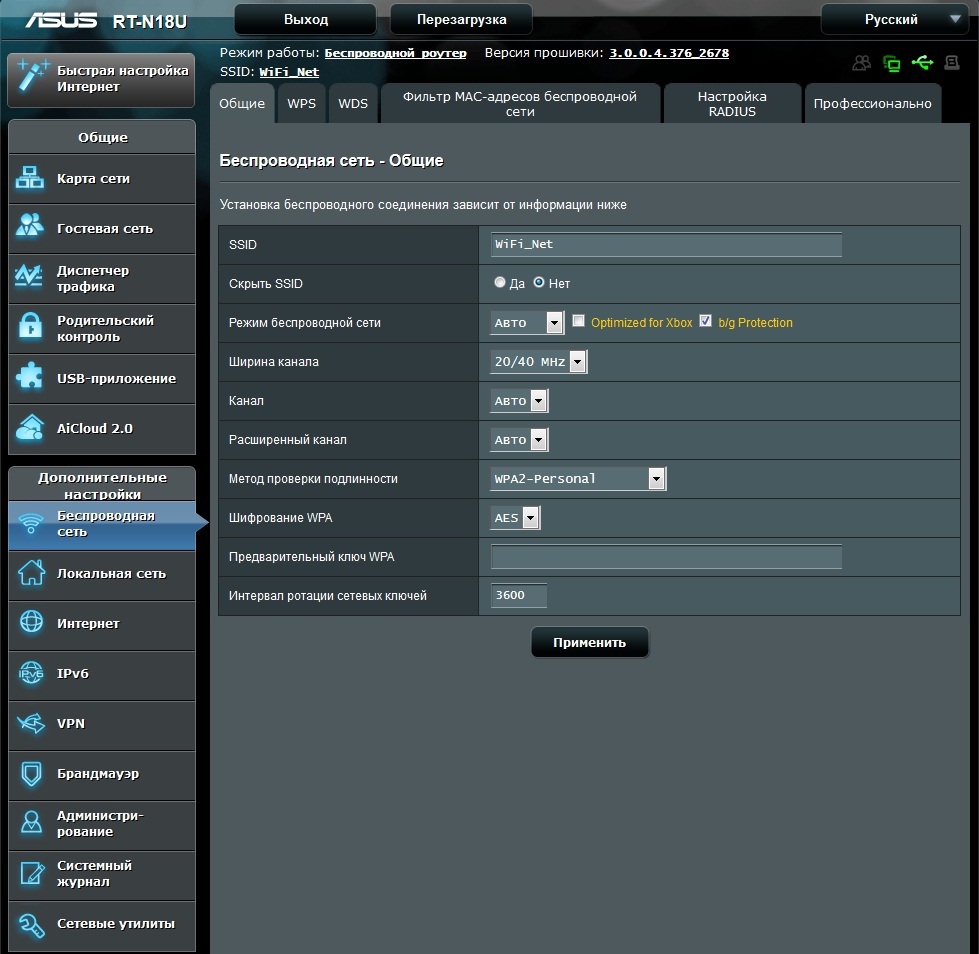
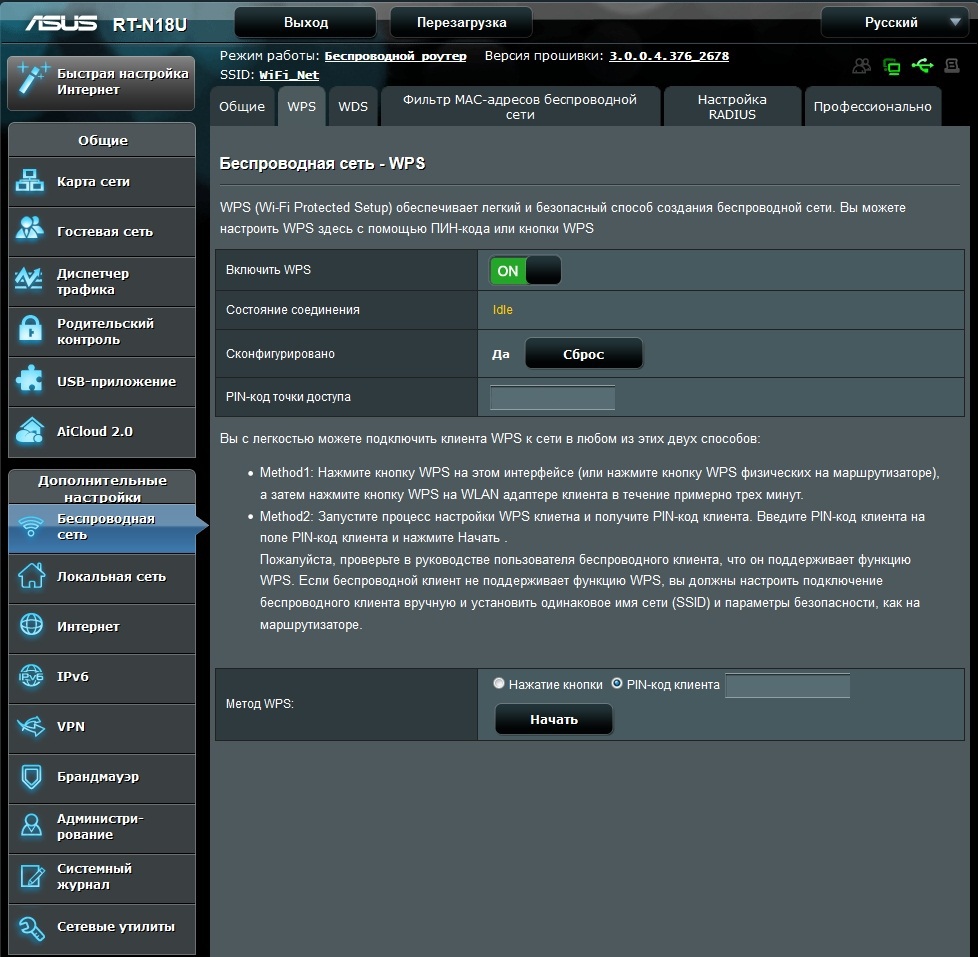
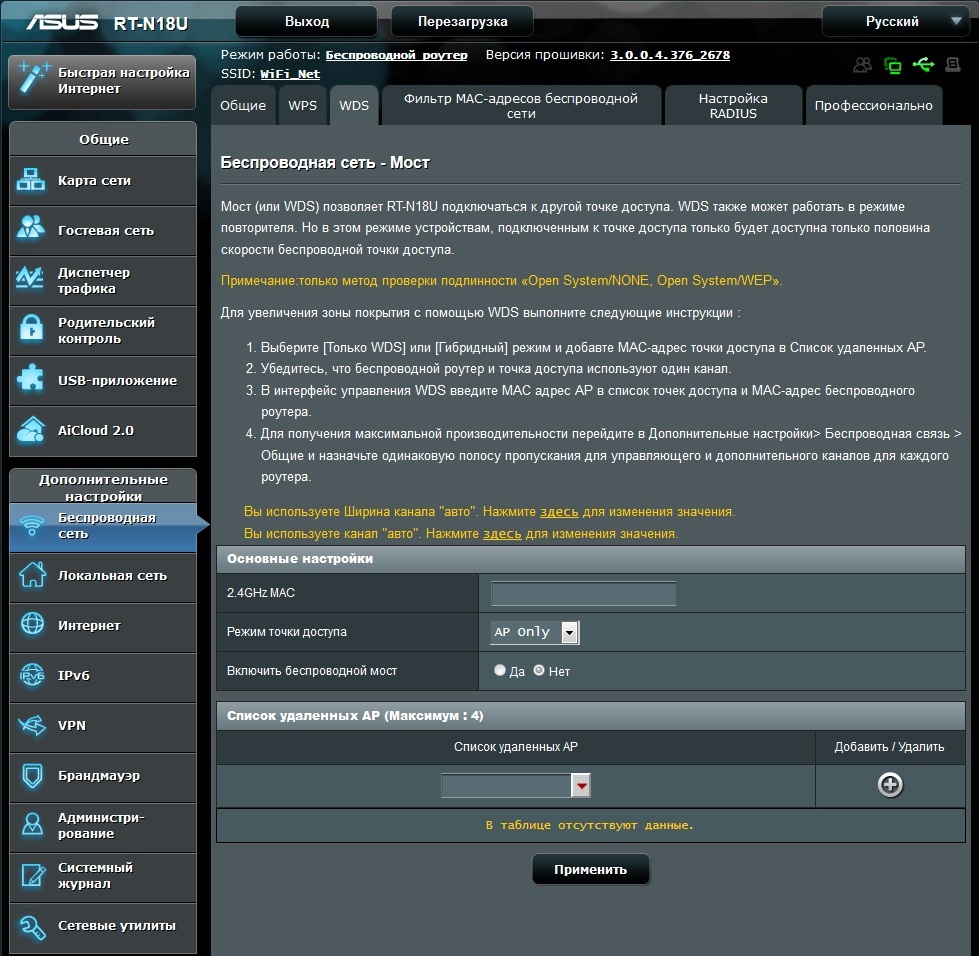
Тут же задаются настройки для WPS и WDS.
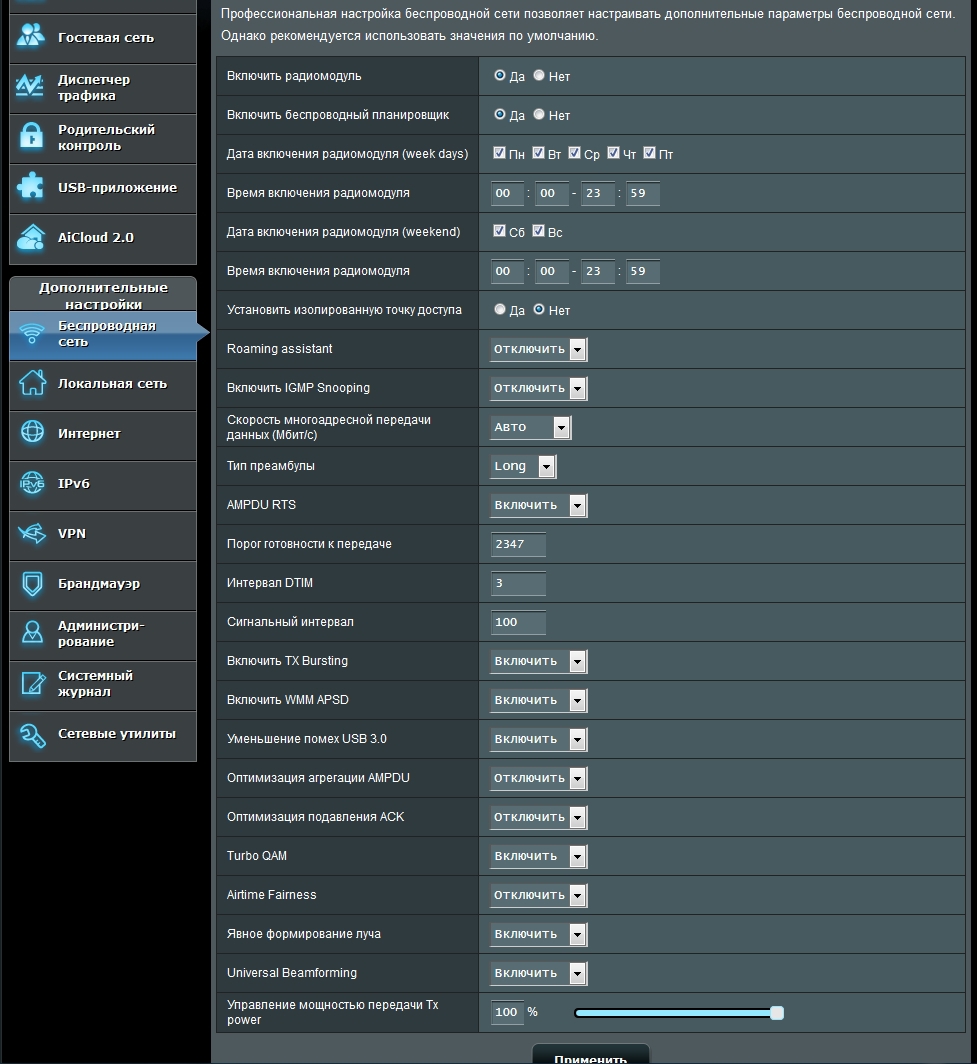
В случае потребности более детальной настройки радиоточки можно воспользоваться вкладкой «Профессионально», чтобы получить доступ к большему числу параметров.
Брандмауэр
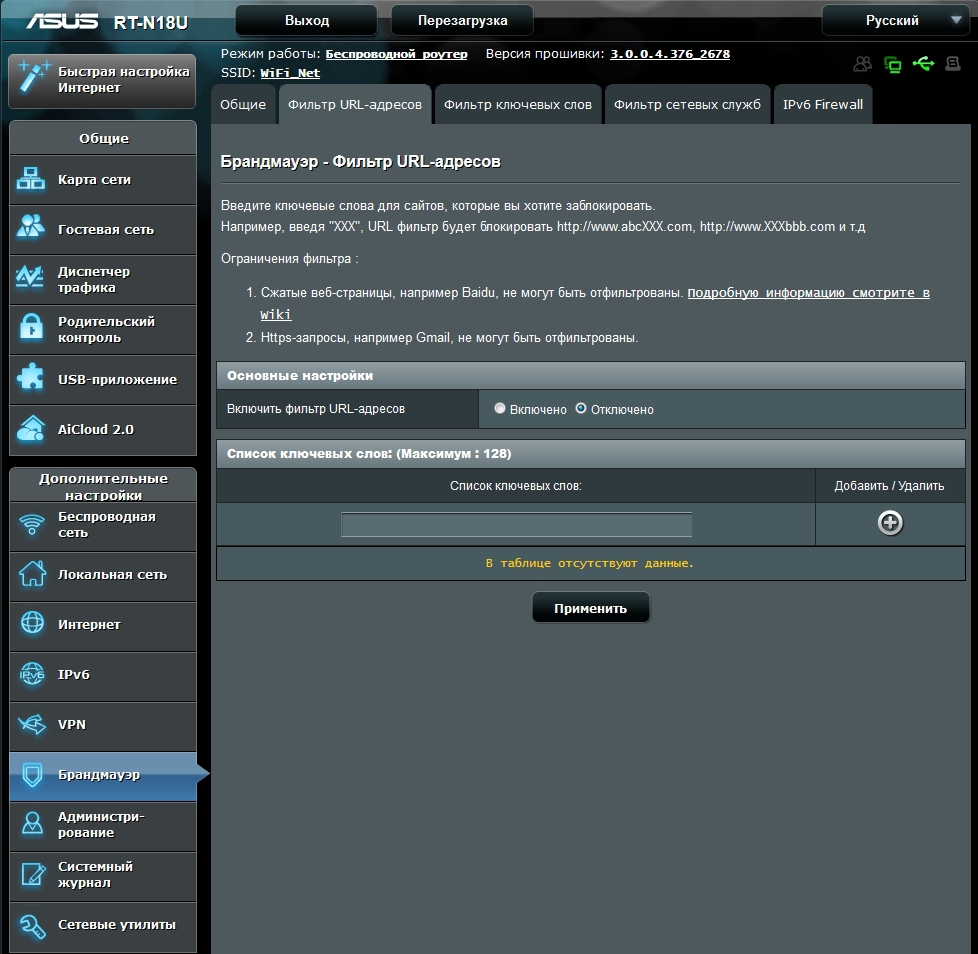
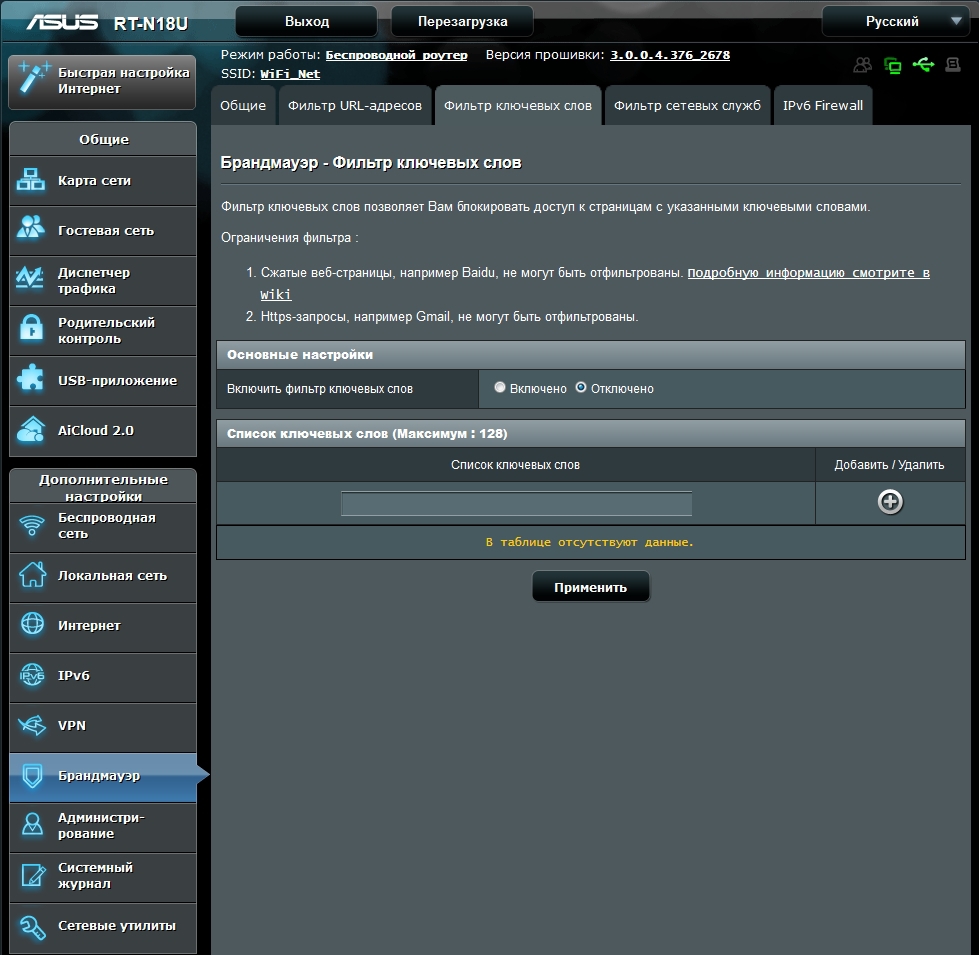
Фильтрация входящих и исходящих пакетов реализуется на базе заданных правил. Приятным моментом является возможность блокировки страниц по ключевым словам. Длинна списка ключевых слов ограничена 128.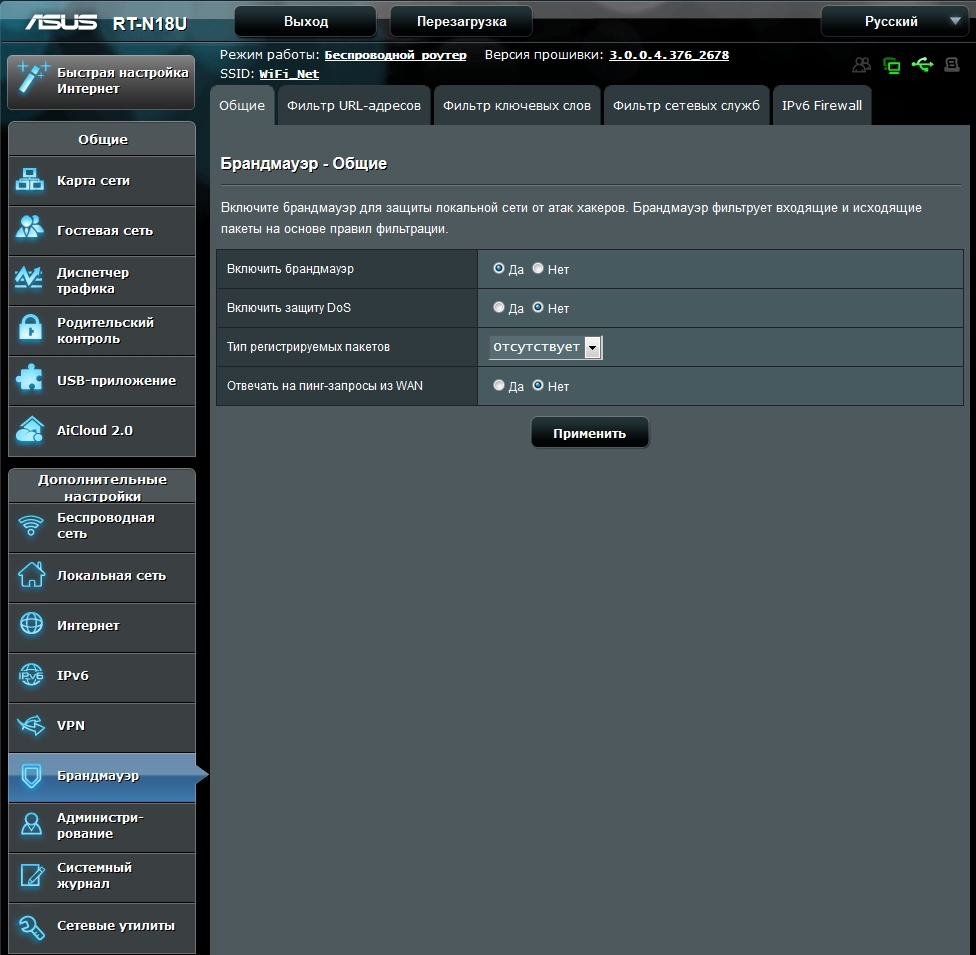
Гостевая сеть
На базе маршрутизатора ASUS RT-N18U можно одновременно организовать до трех гостевых сетей. Возможна настройка, как открытых так и закрытых сетей, с ограничением по времени подключения и без ограничения, с доступов во внутреннюю сеть и без него.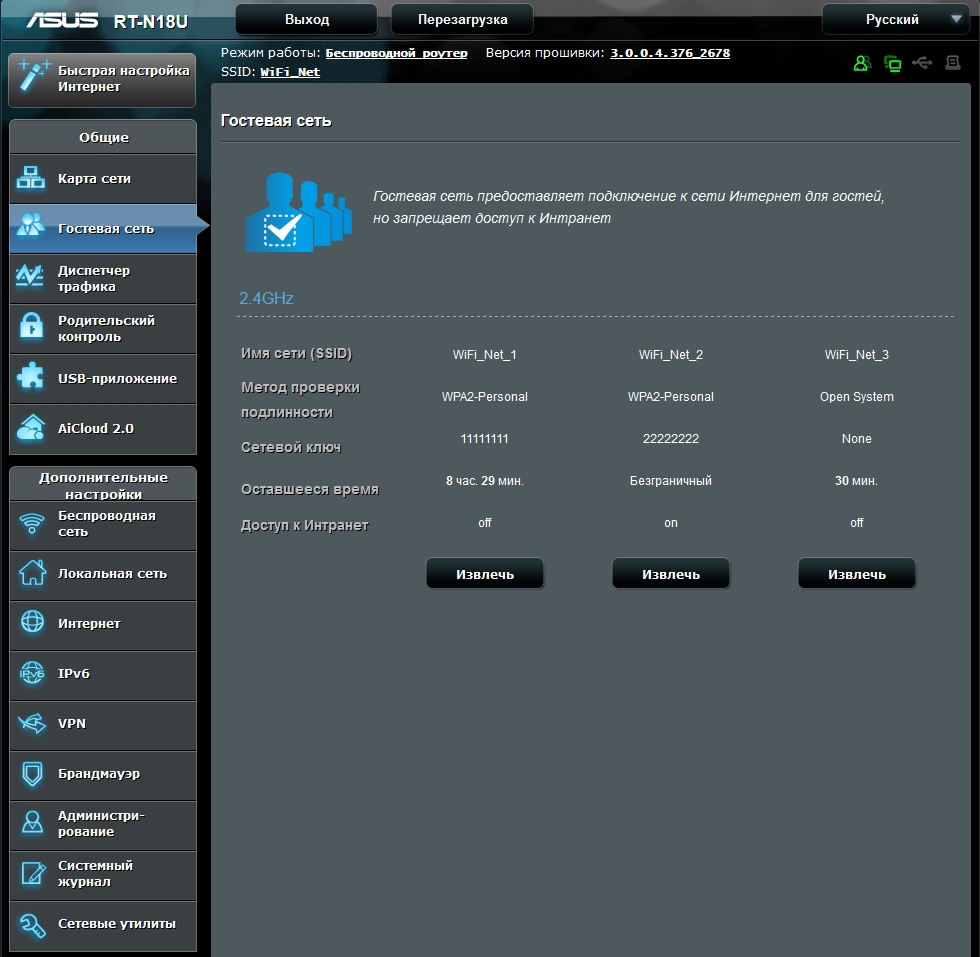
Диспетчер трафика — QoS
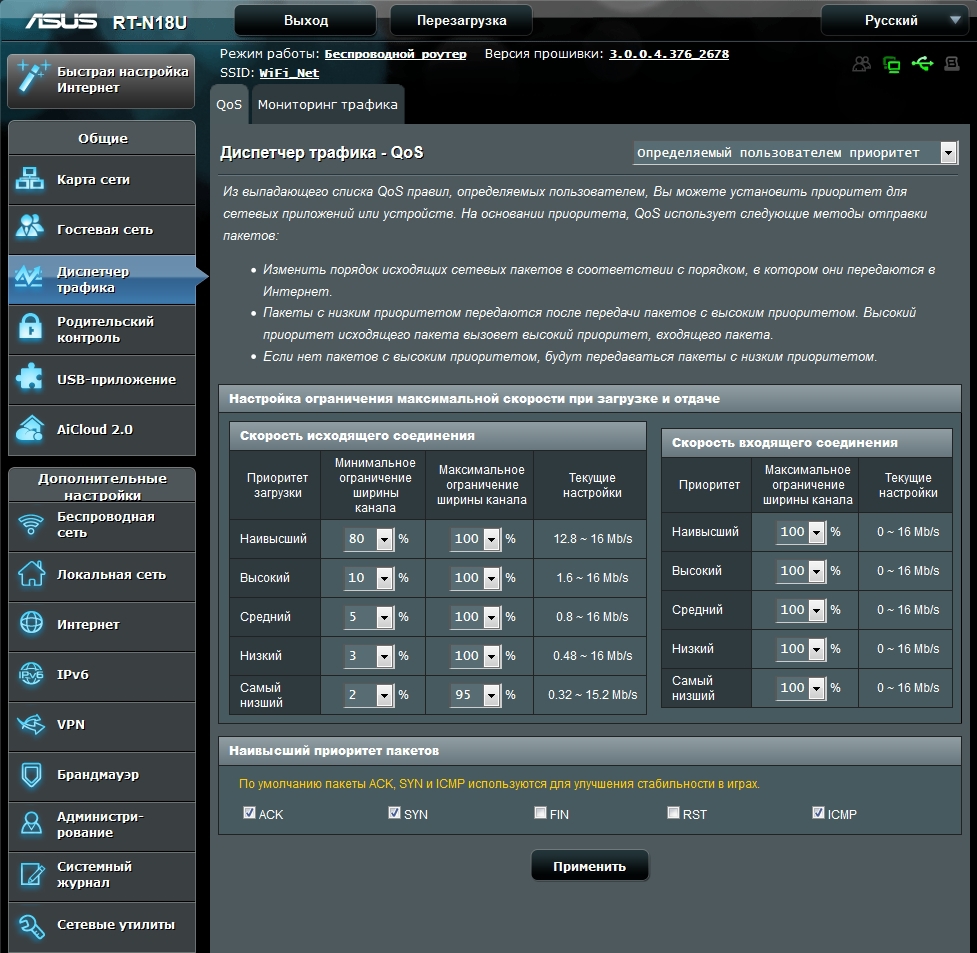
В настройках маршрутизатора реализована функция обеспечения качества обслуживания. Согласно определенным правилам QoS, пользователь может установить приоритет, соответствующий ограничениям ширины канала.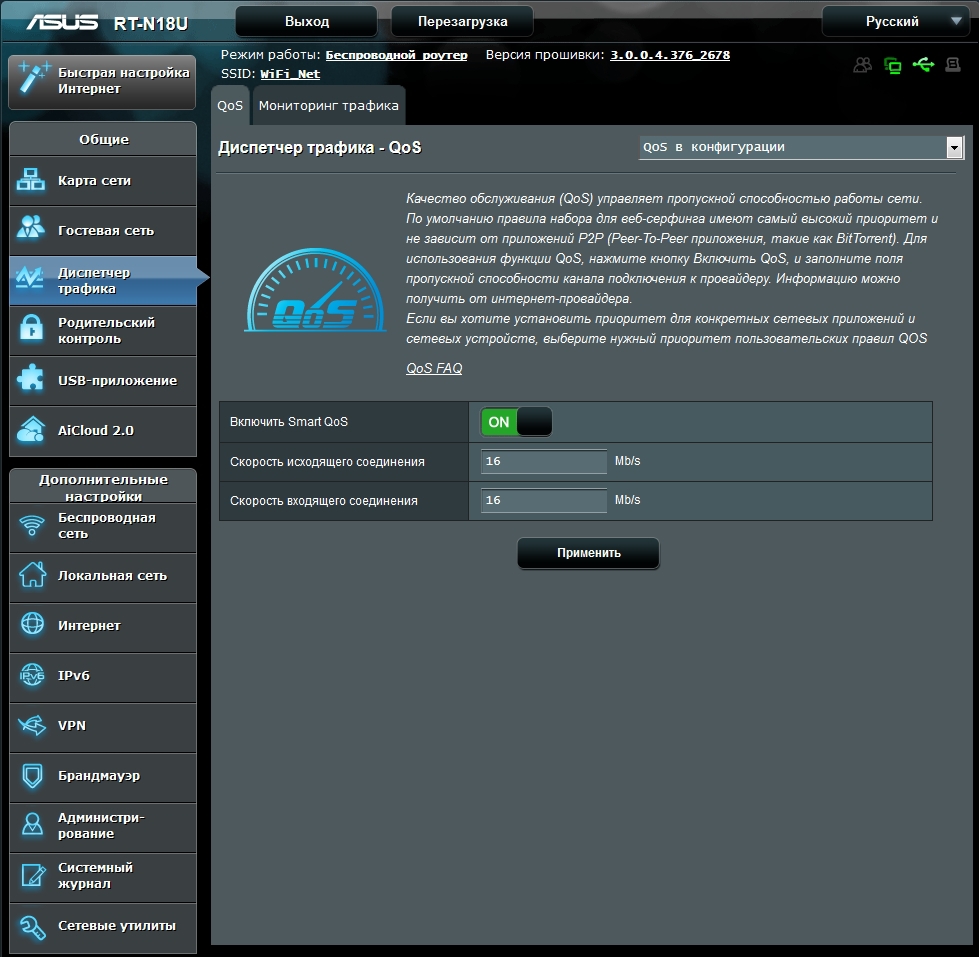

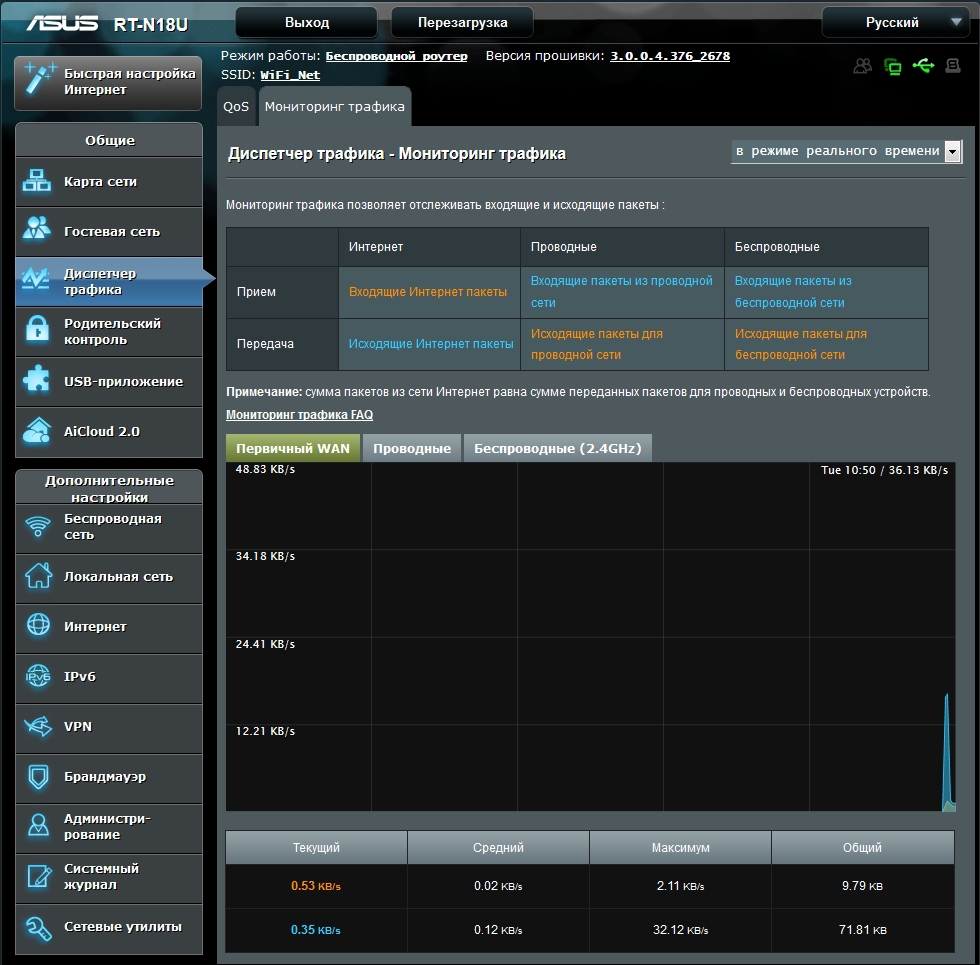
На второй вкладке доступен мониторинг трафика в режиме реального времени, за последние сутки или суммарный посуточный отчет.
Родительский контроль
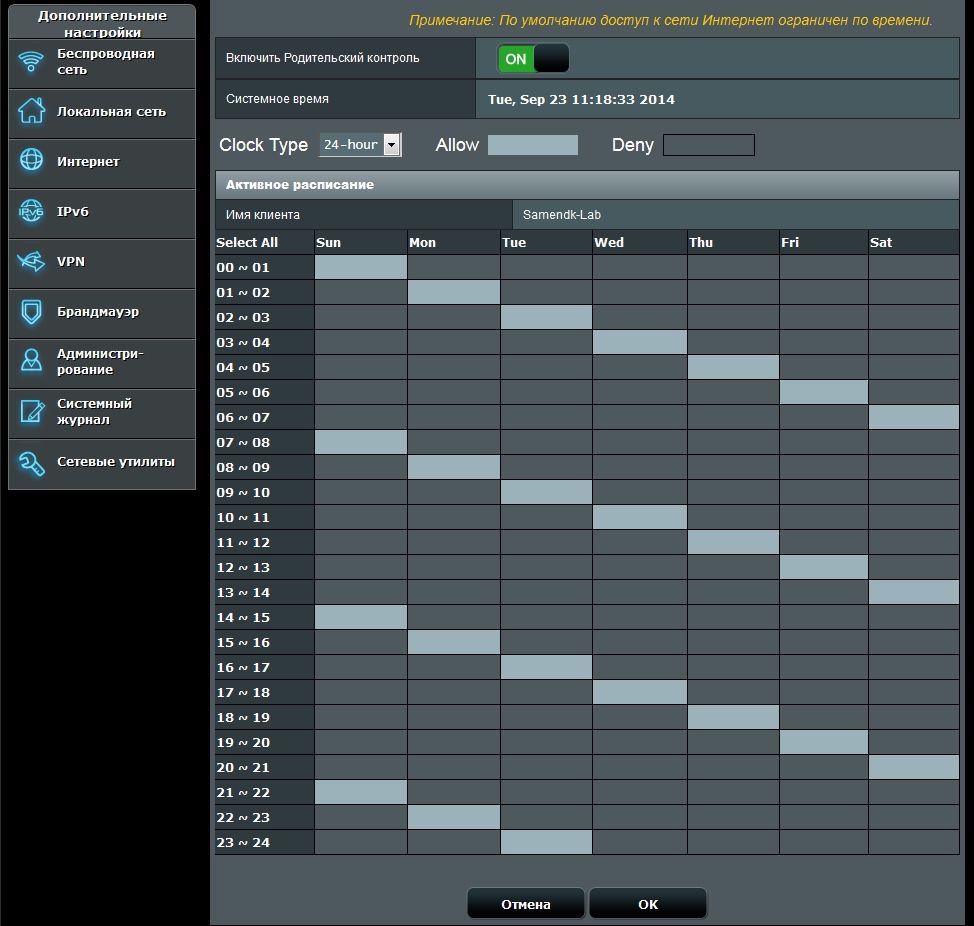
Еще одной важной функцией является функция родительского контроля. Здесь можно для 16 клиентов задать временной интервал на использование сети. Интервал задается для каждого из дней недели с шагом один час.Родители теперь могут спать спокойно и быть уверены, что их чадо соблюдало режим отдыха, а не полночи общалось в социальных сетях со сверстниками.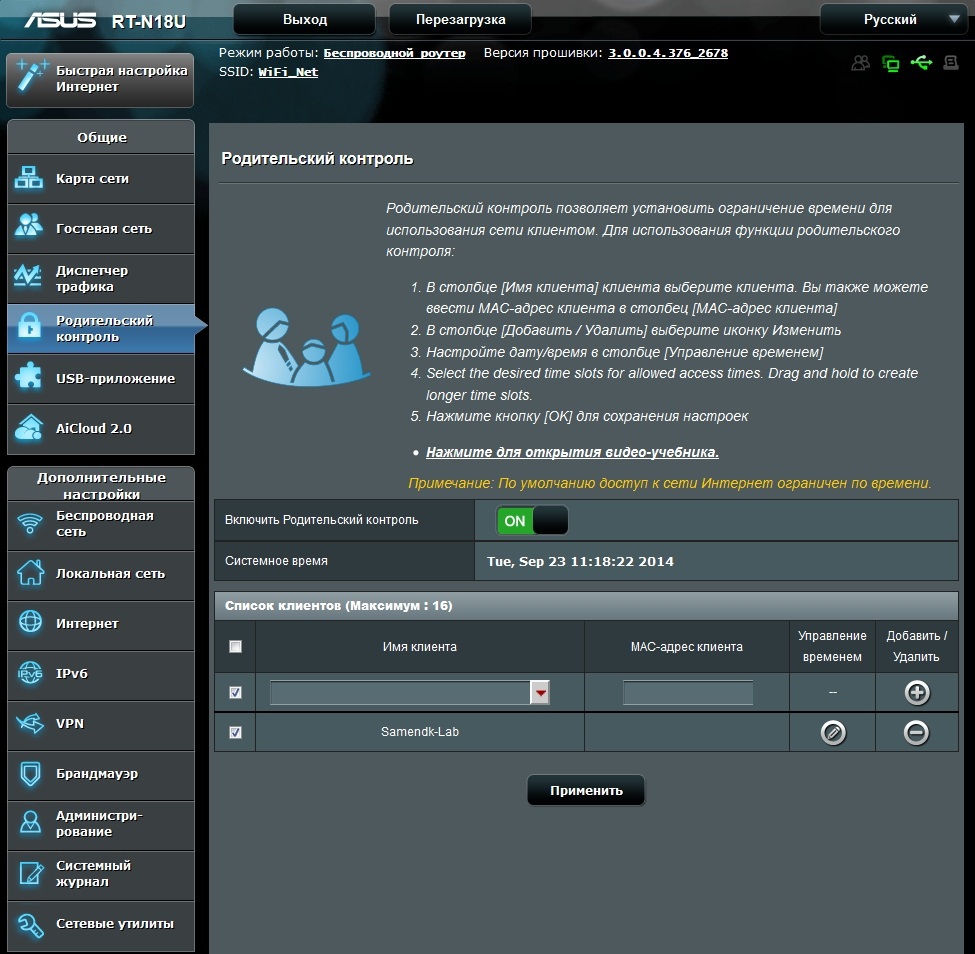
USB-приложение
AiCloud 2.0
На вкладке AiCloud 2.0 можно настроить доступ с мобильных устройств к USB устройствам, локальной сети или синхронизацию с серверами ASUS данных с USB устройств.
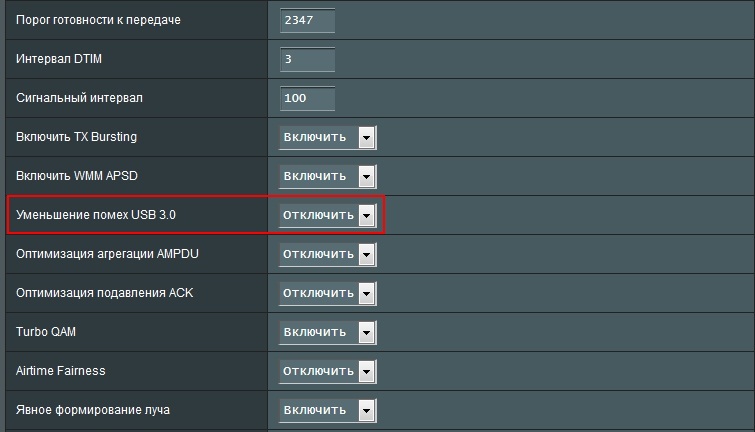
Тестирование скорости доступа к USB-накопителюДля тестирования скорости сетевого доступа к USB устройствам использовался USB 3.0 накопитель SanDisk Extreme 32 ГБ (SDCZ80–032G-G46). Накопитель подключался в USB 3.0 порт маршрутизатора. Измерение скорости происходило для файловых систем Ext3, Ext4 и NTFS, через протокол FTP и SMB. Для этого копировался ISO образ Windows 7 Pro в обоих направлениях.Единственное, при настройке маршрутизатора необходимо учесть, что на стандартных настройках порт USB 3.0 функционирует в режиме 2.0. Для полноценной работы необходимо на вкладке «Беспроводная сеть» — «Профессионально» изменить пункт «Уменьшение помех USB 3.0» на «Отключить».
Результаты тестирования:
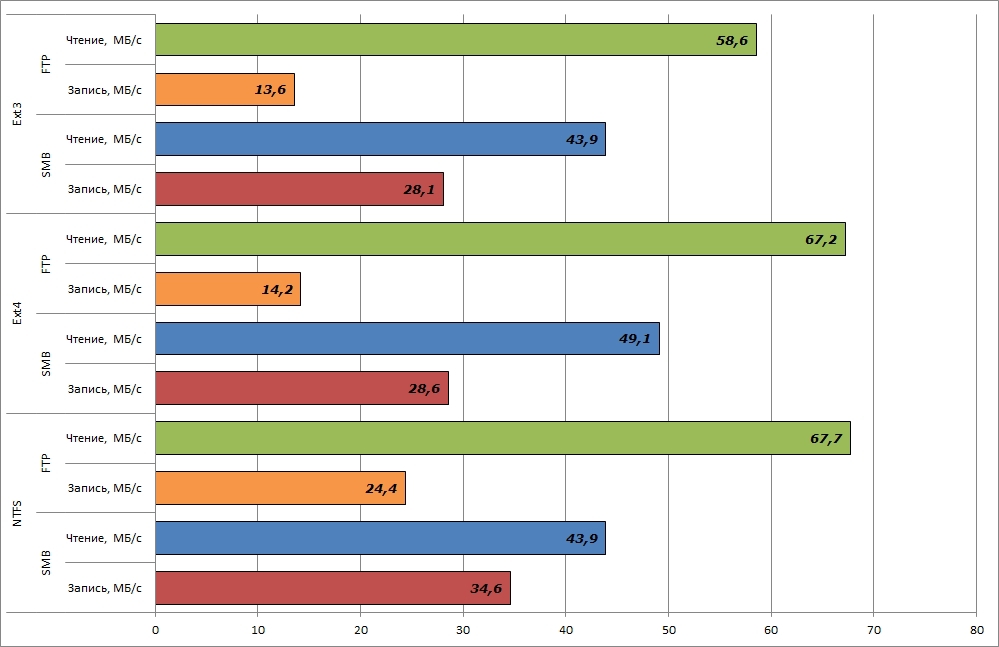
При этом нагрузка на процессор маршрутизатора во время копирования держится на уровне 100%, что по FTP, что по SMB. Использование оперативной памяти находилась на отметках 60–70% при копировании на USB-накопитель и 90–95% при копировании с накопителя.
LAN-LAN
Тестирование скорости для операций чтения и записи по проводной гигабитной локальной сети проводилось между Intel NUC и NAS на базе NAS4Free. При этом также копировался ISO образ Windows 7 Pro в обоих направлениях.
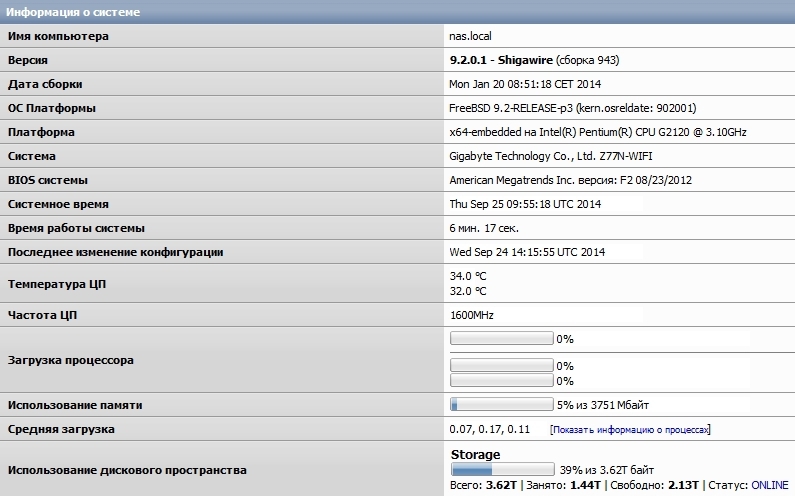
Скорость копирования образа в обоих направлениях находилась на уровне 90–95 МБ/с.
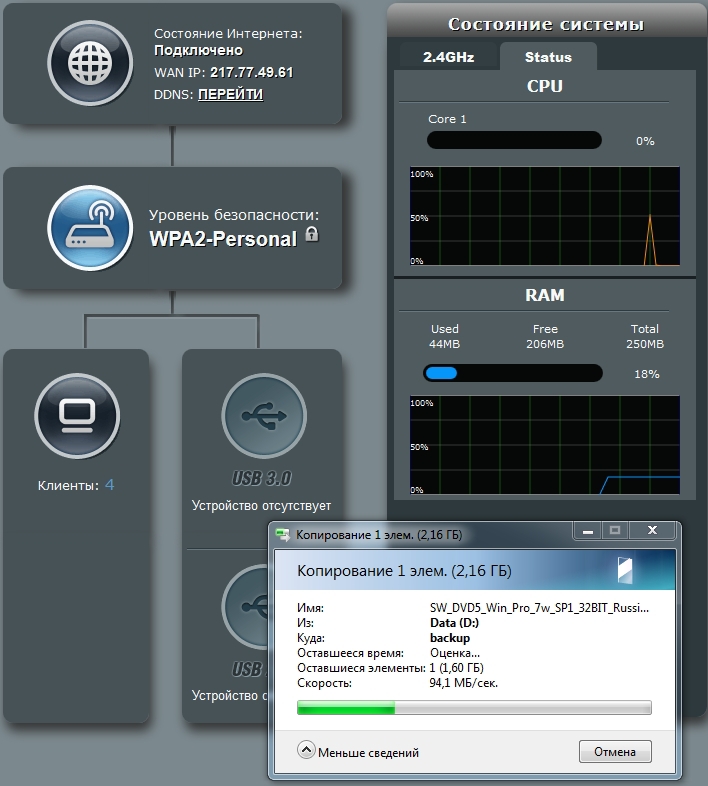
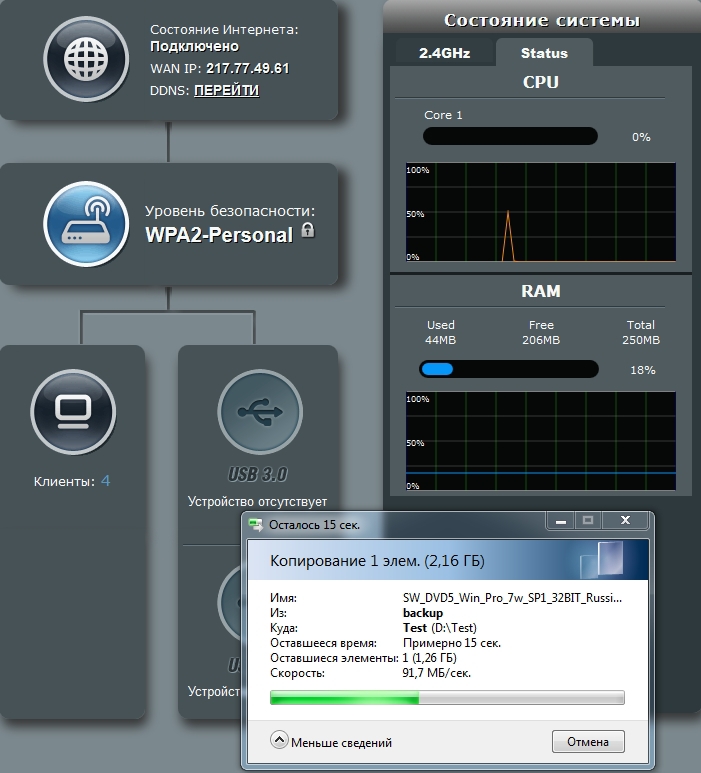
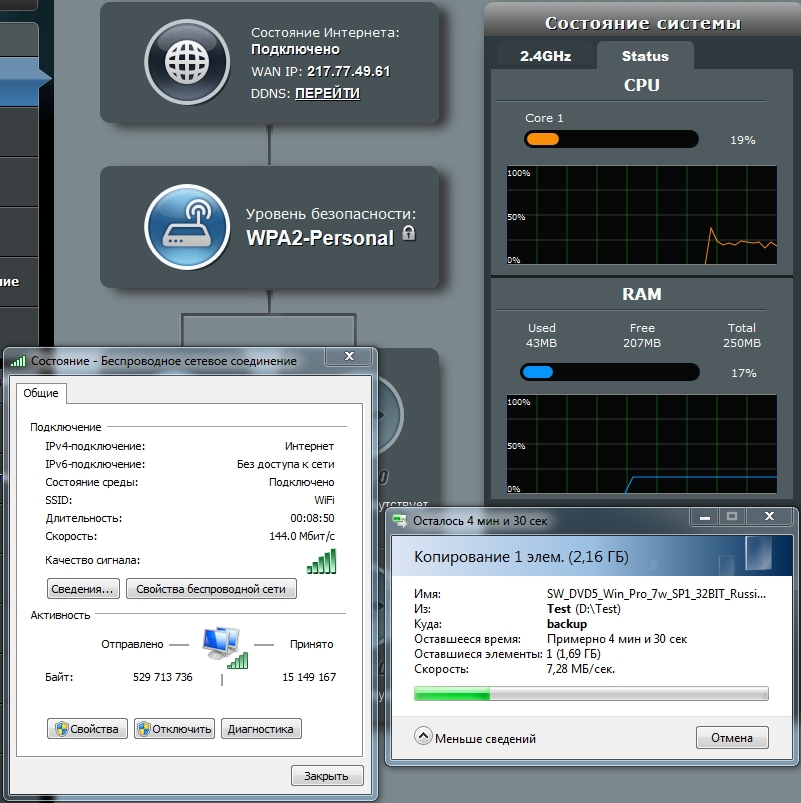
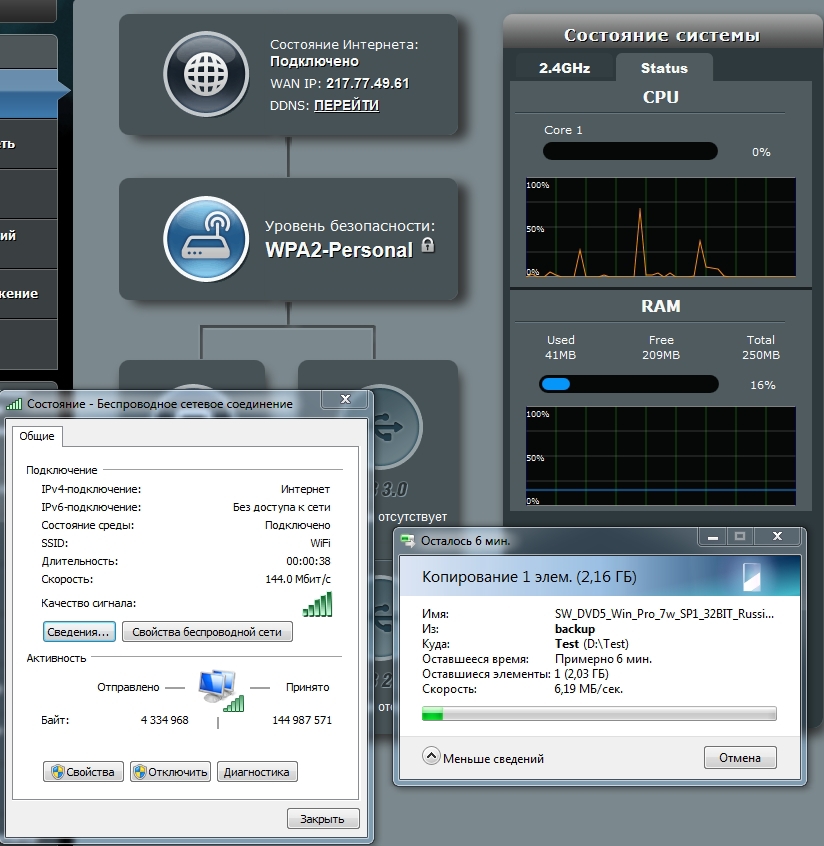
LAN-WiFiА вот с тестированием LAN-WiFi несколько не задалось. Имеющийся у меня адаптер Intel Centrino Wireless-N 2230 в составе Intel NUC оказался способен лишь на такой результат.
В качестве дополнения
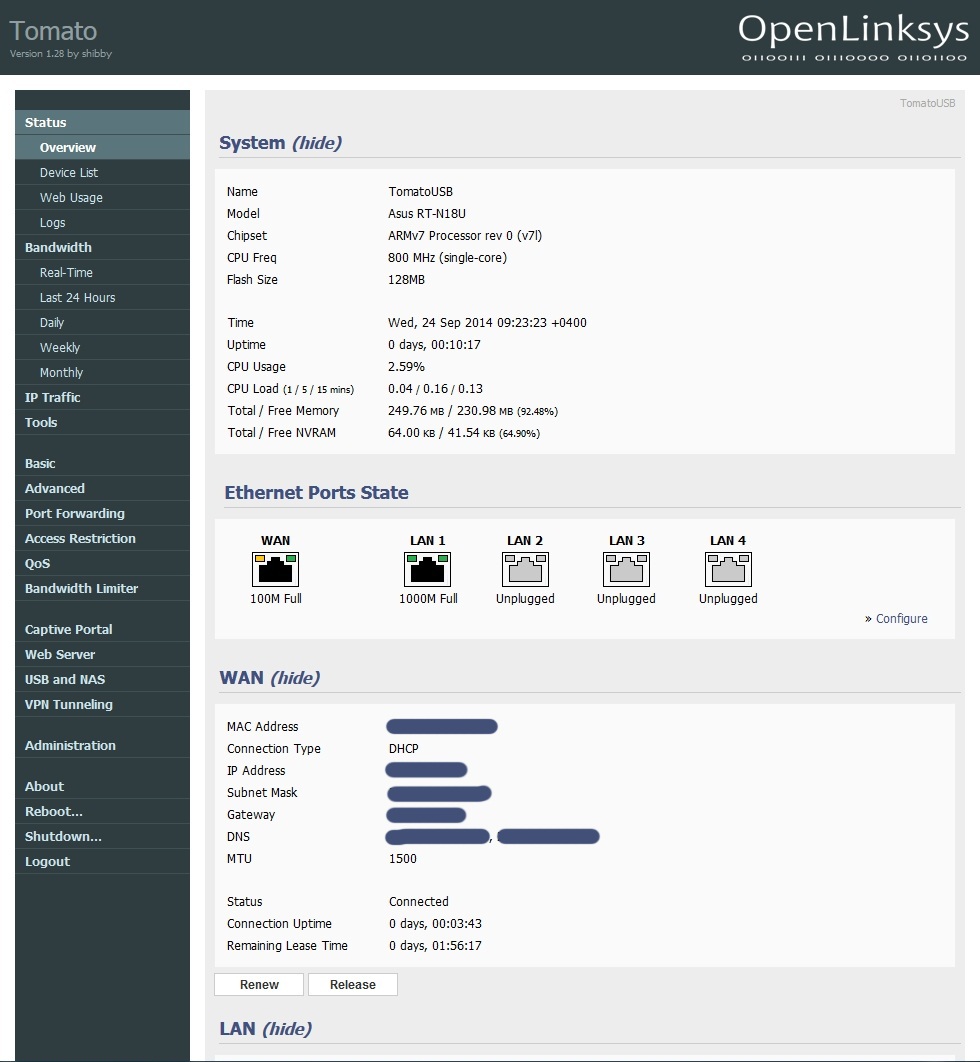
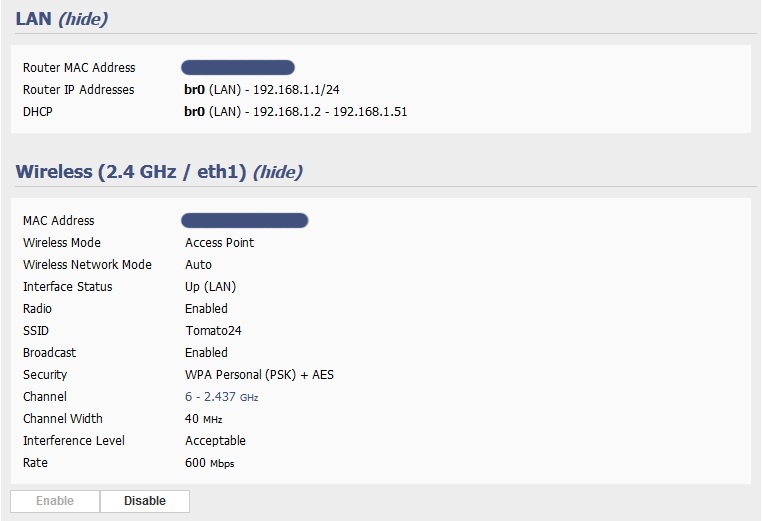
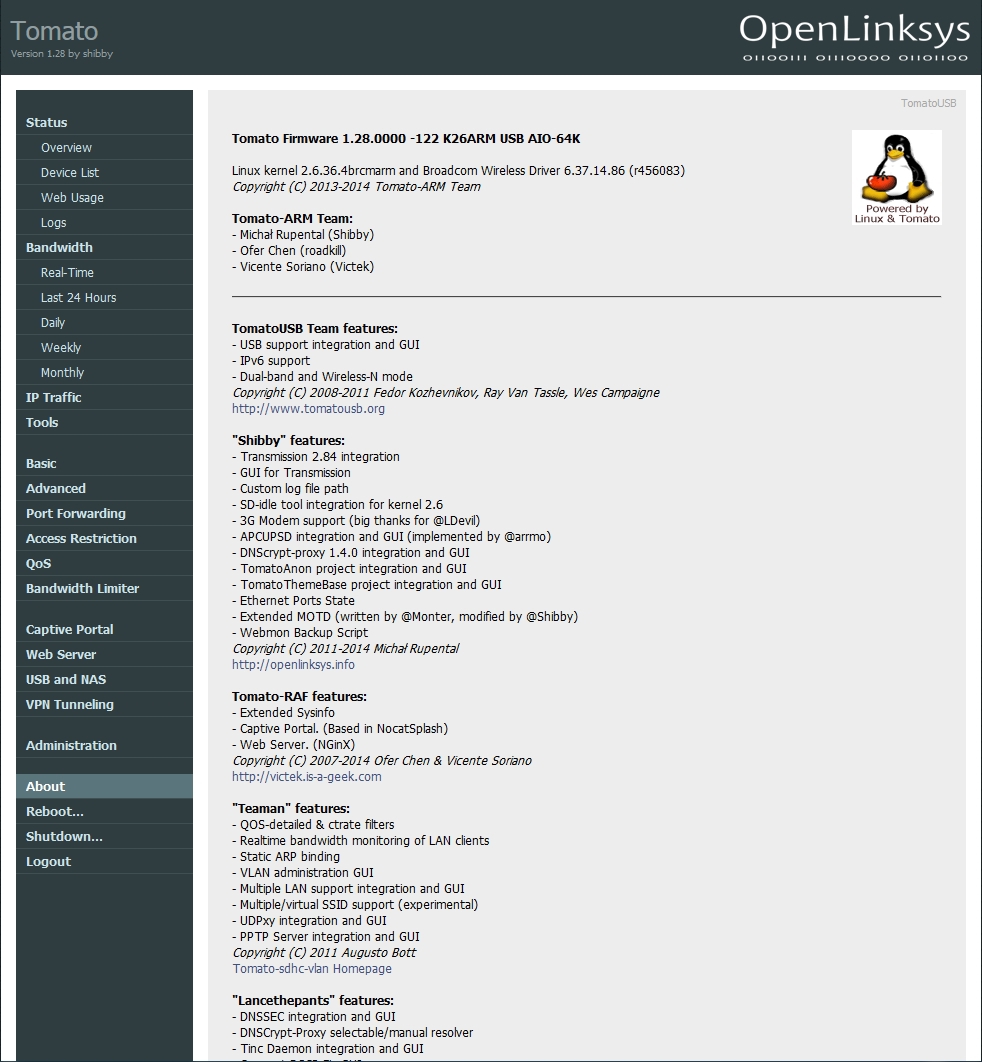
Я уже довольно продолжительное время пользуюсь маршрутизаторами на платформах Broadcom. Исторически сложилось так, что все они перепрошивались на tomato от Shibby. С появлением маршрутизаторов на ARM процессорах, он добавил новые версии прошивок. На текущий момент имеются прошивки для маршрутизаторов ASUS RT-N18U, ASUS RT-AC56U, ASUS RT-AC68U/R и Netgear R7000. Поддержка ASUS RT-N18U заявлена с версии 121 и старше.
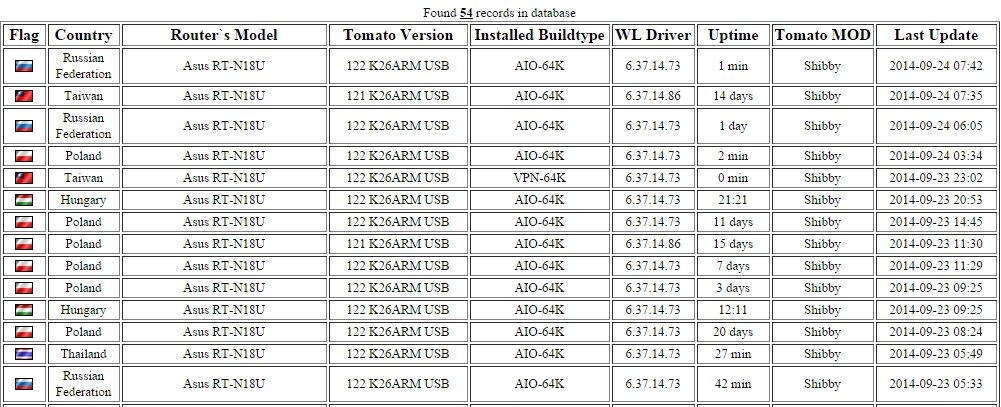
В статистике TomatoAnon присутствуют 55 маршрутизатора RT-N18U. Конечно, это не идет в сравнение с уже популярными моделями маршрутизаторов ASUS RT-N16 — 3416 устройств, RT-N66U — 4010 устройств, RT-AC66U — 1300 устройств.Непосредственно этот маршрутизатор стал третьим участником статистики на территории Российской Федерации =)
В заключении хотелось бы отметить, что компания ASUS, выпустив модель RT-N18U, закрыла сегмент производительных маршрутизаторов функционирующих в диапазоне 2.4 ГГц. ASUS RT-N18U предоставляет пользователю доступ ко всем современным технологиям, доступных среди однодиапазонных маршрутизаторов. А по некоторым характеристикам (использование ARM процессора и наличие USB 3.0 порта) превосходя и двухдиапазонные маршрутизаторы первого поколения.
Что касаемо стоимости устройства, то на текущий момент она составляет порядка 3500 рублей. С учетом того, что в эту же стоимость на рынке находится модель RT-N16, то целесообразность покупки именно RT-N18U имеет гораздо большую актуальность. Относительно двухдипазонных маршрутизаторов, способных предложить примерно равные возможности по подключению периферийных устройств, удастся сэкономить более 30% стоимости устройства.
Несомненно, данный маршрутизатор может стать весьма популярной моделью среди пользователей, которым не требуется работа в диапазоне 5 ГГц.
