[Перевод] Управление жестами при помощи Intel Edison и Leap Motion
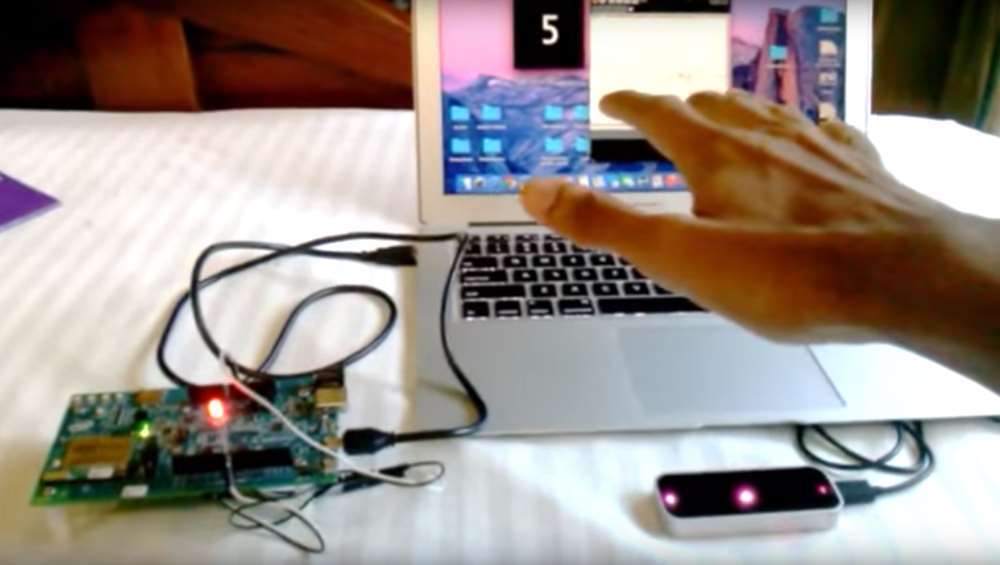
В этой статье мы рассмотрим совместное использование платы Intel Edison и контроллера Leap Motion для управления светодиодом при помощи жестов.
Благодаря компании Intel, в руки мне попал Intel Edison.

Сначала я написал простую программу на node.js для Intel Edison, которая управляла светодиодом. Потом мне стало интересно, можно ли что-нибудь сделать с использованием контроллера «Leap Motion» (У меня был набор разработчика, версии «альфа»).
В итоге я смог создать простую программу для зажигания светодиода по взмаху руки перед сенсором Leap Motion.

На следующем фото можно заметить инфракрасные светодиоды на Leap Motion:

В этом проекте я подсоединил контроллер Leap Motion к компьютеру по USB и посылаю данные на Intel Edison через скетч на языке «Processing».
На Intel Edison выполняется приложение, оно получает данные и проверяет, когда рука пользователя находится перед Leap Motion и зажигает светодиод.
Итак, начнём наш проект!
Я предполагаю, что у вас установлена последняя версия прошивки. Если нет, обязательно проверьте, как это сделать на сайте Intel.
Здесь всё просто. Потребуется два USB-кабеля.

Итак, устройства соединены.
Теперь вам надо подать питание на Intel Edison. Чтобы это сделать, можно выбрать один из двух способов. (Замечу, что я использую Intel Edison с платой расширения Arduino.)
1. Используя внешний блок питания.
2. Используя питание от USB-порта (Можно посмотреть инструкцию)
Я предпочитаю второй способ.
Даже если вы подключили Edison через блок питания, вам всё ещё надо использовать USB-кабель для соединения по последовательному порту. Поэтому проще сразу запитать Edison от USB-порта.

Затем надо подключить контроллер Leap Motion, предварительно установив для него ПО.

Подключите последовательно соединённый светодиод и резистор на 300 Ом к разъёму D8 и общему проводу GND. (прим. пер. В оригинальной статье резистор не использовался, но я рекомендую это сделать, чтобы не испортить светодиод.)
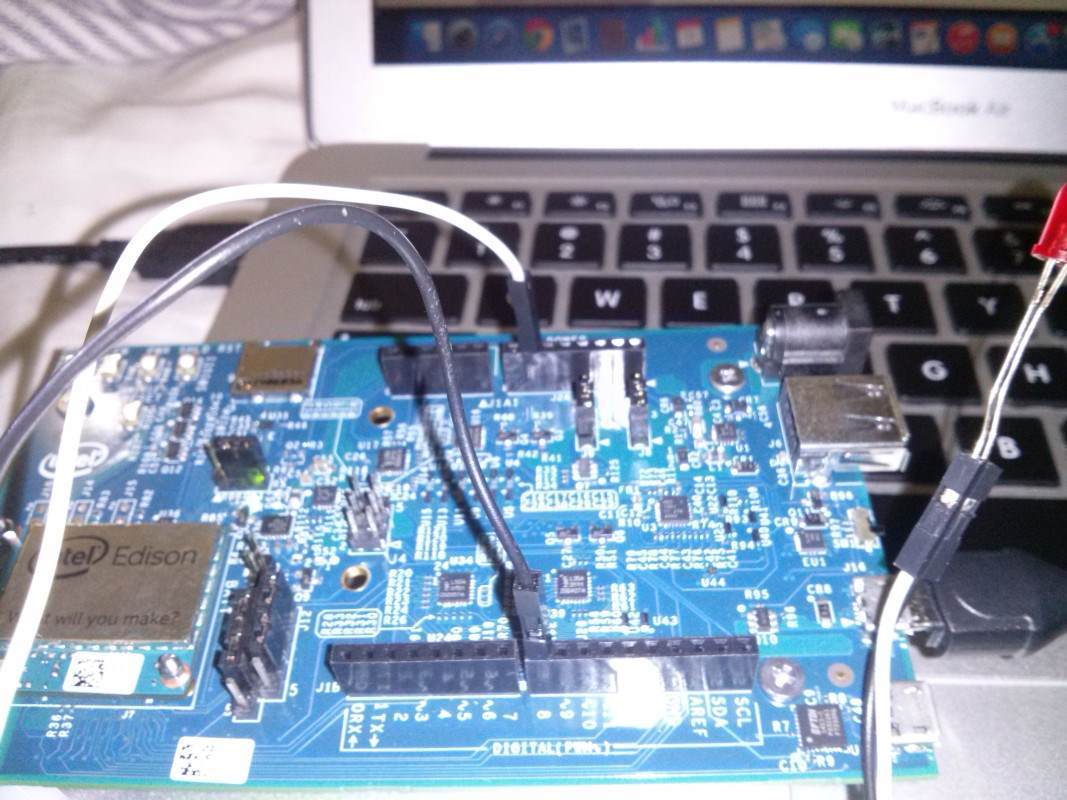
Убедитесь, что у вас установлена среда разработки Arduino IDE для Intel Edison. Выберите правильную плату в меню Tools → Board → Intel Edison:

Выберите правильный порт в Tools → Port:

Обычно название порта, к которому подключен Intel Edison, имеет вид /dev/cu.usbmodemxxxx (прим. пер. Это для Mac, для Windows у вас будет обычный COM. Его номер можно посмотреть в Диспетчере устройств.)
После завершения настройки загрузите код на Intel Edison. Если предыдущие шаги выполнены удачно, то Arduino IDE должен показать «Transfer complete».
Вам надо установить «Processing» на ваш компьютер, затем выполнить следующий скетч. Заметьте, в следующем коде мы посылаем данные на последовательный порт с номером «n»:
port = new Serial (this, Serial.list ()[n], 115200);

Чтобы выяснить номер последовательного порта, посмотрите как это сделать на картинке ниже:

Ну, а теперь, взмахнув рукой, вы можете зажечь лампу при помощи Intel Edison! Поздравляю!
