[Из песочницы] Cuckoo – собственная автоматизированная лаборатория анализа вредоносных файлов
 Месяц назад портал на моей новой работе был взломан. Руководство задалось вопросом «Как?». В ходе недолгих поисков и анализу подключений к серверам, был найден ПК сотрудника, с которого устанавливалось подключение примерно в то самое время. Сотрудник ничего о взломе не знал, но в ходе беседы вспомнил один случай, ему незадолго до взлома пришёл документ от «сотрудника фирмы», который не открылся. Файл был в формате exe, с этого и началась вся история.Начальство дирекции поставило задачу проанализировать файл и понять, что он делает и какие данные могли уйти злоумышленнику. С темой анализа вредоносных файлов я раньше не сталкивался, и самым логичным делом было найти немного информации в гугле.За несколько дней я нашёл и прочёл огромное количество мануалов по анализу вредоносного ПО, почти все мануалы предлагали проанализировать ПО вручную, с помощью песочниц и разных утилит, но самым простым и быстрым из всех способов проанализировать вирус оказался malwr.com — сервис автоматического анализа файла в песочнице. Зарегистрировался, загрузил вирус, встал «в очередь» и стал ждать, лишь спустя сутки на главной странице появилась новость:

24-го июля днём, сервис прекратил свою работу на неопределённое время в связи с увеличивающейся нагрузкой.
Посмотрев страницы сайта и описание, я наткнулся на упоминание об используемой платформе анализа — Cuckoo Sandbox — и решил узнать о программе побольше.
Что же это за зверь такой «Кукушка»? Cuckoo Sandbox — система для автоматического исследования вредоносного ПО, эксплоитов, вредоносных скриптов, документов, архивов и ссылок. Система способна проверять документы pdf, doc, xls, rtf, скрипты Python, JS, DLL библиотеки, бинарники, jar и многое другое.Как оно работает? В специально подготовленной виртуальной системе устанавливается Python 2.7, добавляется на автозагрузку агент Cuckoo, который будет взаимодействовать с песочницей, специальным образом настраиваются интерфейсы сети, для перехвата и дальнейшего анализа сетевого трафика. После всех манипуляций делается снимок файловой системы, он же Snapshot. Песочница загружает тестируемый файл, определяет его тип и в соответствии с типом файла производит необходимые манипуляции, все изменения внутри песочницы фиксируются в отчёт. После работы система восстанавливает снапшот и виртуальная система возвращается к своему исходному состоянию.Cuckoo Sandbox способна на:
Мониторинг вызовов win32 API функций
Дамп сетевой активности
Дамп и анализ памяти
Создание скриншотов в ходе выполнения анализа
Сохранение копий всех созданных файлов и загруженных в процессе проверки
Трассировка инструкций, выполняемых вредоносным процессом
Создание удобного отчета в json, mmdef, maec, html-форматах
Абсолютная изолированность среды, в которой производится запуск вредоносных программ
Подогревая интерес публики, выложу небольшой скрин тех сигнатур, что песочница определила у одного файла, приложенного к спам письму: 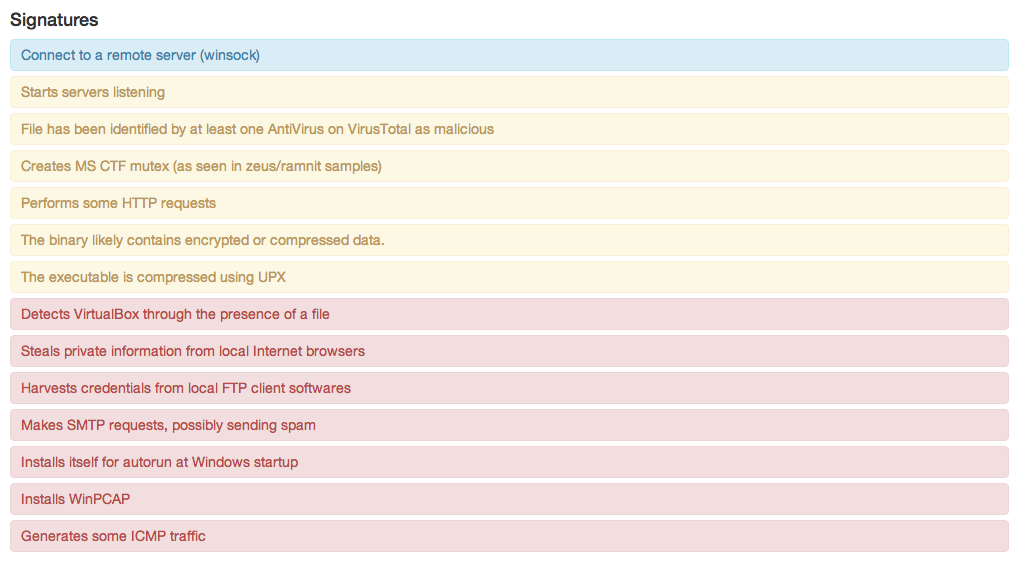
Согласитесь, это даёт гораздо больше информации о любом файле, нежели классическое антивирусное срабатывание «Trojan.Gen» (можно считать это «камнем в огород» Symantec).
Cuckoo Sandbox неплохо задокументирована и её установка в том числе, на некоторых сайтах выложены инструкции по её установке, но в данный момент ни одна инструкция не работает ровно так, как написано. В ходе настройки я столкнулся с немалым количеством проблем, после чего решил написать сюда полный и актуальный гайд по установке и настройке, со всеми нюансами, дополнениями и модификациями. Для самых ленивых я подготовил скрипт, который настроит и установит песочницу автоматически, приступим.
Установка и настройка Cuckoo, со всеми тонкостями и дополнительными утилитами. Вся последующая установка проводилась на VPS Digitalocean (2GB Ram/40GB SSD/Ubuntu 14.04×32).Примечание: если вы решили попробовать собрать песочницу на том же хостинге — не стоит выбирать лондонский ДЦ, у вас возникнут проблемы с доступом к некоторым ссылкам.Ubuntu выбран по рекомендации разработчиков, как система, на которой непосредственно и тестировалась песочница.
План установки будет выглядеть следующим образом:
Установка зависимостей и пакетов, необходимых утилитам и песочнице Установка утилит и Cuckoo Sandbox Настройка Cuckoo Sandbox Установка и настройка Virtualbox Установка или загрузка виртуальной системы, её настройка Веб интерфейс Автозагрузка Дополнительные «плюшки» и возможности Cuckoo Готовый скрипт установки и настройки Cuckoo Бонус Установка зависимостей и пакетов, необходимых утилитам и песочнице Если вам лень делать это самостоятельно или читать, переходите сразу к пункту Готовый скрипт. Прошу заметить, скрипт тестировался и собирался только под Ubuntu 14.04 LTS x32, работа на других ОС не гарантирована. Если решили разобраться сами, то следующая глава для вас.Установим все зависимости: cd /tmp apt-get update apt-get install git automake mongodb mingw32 dkms unzip wget python python-sqlalchemy python-bson python-pip python-dpkt python-jinja2 python-magic python-mysqldb python-gridfs python-libvirt python-bottle python-pefile python-chardet -y apt-get install python-dev libxml2-dev libxslt1-dev libevent-dev libpcre3 libpcre3-dev zlib1g-dev libtool libpcre++-dev –y apt-get install mariadb-server -y Следующие установки желательно делать по одному, как я и написал: pip install lxml pip install cybox==2.0.1.4 pip install maec==4.0.1.0 pip install django pip install py3compat pip install pymongo Примечание: Pymongo ставить только через PIP, если установить его через APT — веб интерфейс работать не будет.Установка утилит и Cuckoo Sandbox SSDEEP (ssdeep — инструмент для рекурсивного вычисления и сравнения контекстных частичных хешей, больше известного как нечёткое хеширование) apt-get install ssdeep python-pyrex subversion libfuzzy-dev -y svn checkout http://pyssdeep.googlecode.com/svn/trunk/ pyssdeep cd pyssdeep python setup.py build python setup.py install pip install pydeep YARA (YARA — инструмент, помогающий вирусным аналитикам опознавать и классифицировать примеры вредоносных программ) cd /tmp wget https://github.com/plusvic/yara/archive/v2.1.0.tar.gz tar xzf v2.1.0.tar.gz cd yara-2.1.0 chmod +x build.sh ./build.sh make install cd yara-python python setup.py build python setup.py install Distorm3 (Distorm3 — дизассемблер) cd /tmp wget http://distorm.googlecode.com/files/distorm3.zip unzip distorm3.zip cd distorm3 python setup.py build python setup.py install Установим Volatility (Volatility — фреймворк на Python, созданный для изучения дампов памяти операционной системы) add-apt-repository ppa: pi-rho/security apt-get update apt-get install volatility Примечание: Не собирайте пакет из исходников (как описано в некоторых мануалах по установке 2012–2013 годов), ставьте из репо как в этой статье, иначе web ui не будет работать, собранный Volatility из любых источников и любой версии ломает выгрузку отчётов в MongoDB (без Mongo новый веб интерфейс не заработает), с версией из репозитория такой проблемы нет.Установим Cuckoo Sandbox Сначала добавим пользователя: useradd cuckoo usermod -a -G vboxusers cuckoo id cuckoo Теперь установим: Стабильная
cd /opt wget http://downloads.cuckoosandbox.org/1.1/cuckoo_1.1.tar.gz tar xzf cuckoo_1.1.tar.gz Dev cd /opt git clone https://github.com/cuckoobox/cuckoo.git Примечание: В примере далее была использована стабильная версия, рекомендую так же использовать стабильную.Настройка Cuckoo Sandbox Настроим сигнатуры Cuckoo community cd /opt/cuckoo ./utils/community.py --signatures --force Теперь настраиваем БД Cuckoo: mysql -u root -p > create database cuckoo; > grant all privileges on cuckoo.* to cuckoo@localhost identified by 'cuck00pass' ; > flush privileges; > quit; Настраиваем cuckooФайл /opt/cuckoo/conf/cuckoo.confВключаем запись дампа памяти: memory_dump = on Настраиваем подключение к бд: connection = mysql://cuckoo: cuck00pass\@localhost/cuckoo Сервер слабый, поэтому увеличиваем временные лимиты: default = 240 critical = 1200 vm_state = 600 Файл /opt/cuckoo/conf/memory.confНа сервере всего 40 гб, поэтому отключаем сохранение дампов памяти: delete_memdump = yes Файл /opt/cuckoo/conf/processing.confВключаем анализ оперативной памяти: memory = yes Примечание: в параметр key можете вписать собственный API ключ сервиса virustotal.com vim /opt/cuckoo/conf/virtualbox.confМеняем режим работы Virtualbox: mode = headless Меняем названия виртуальной машины с cuckoo1 на WindowsXP: machines = WindowsXP [WindowsXP] label = WindowsXP Файл /opt/cuckoo/conf/reporting.confВключим импорт отчётов в MongoDB для работы веб интерфейса [mongodb] enabled = yes На этом настройка Cuckoo закончена, теперь приступим к Virtualbox и гостевой ОС.Установка и настройка Virtualbox Virtualbox и все необходимые компоненты wget -q http://download.virtualbox.org/virtualbox/debian/oracle_vbox.asc -O- | sudo apt-key add — sh -c 'echo «deb http://download.virtualbox.org/virtualbox/debian trusty contrib» >> /etc/apt/sources.list.d/virtualbox.list' apt-get update apt-get install virtualbox-4.3 cd /tmp VBOX_LATEST_VERSION=$(curl http://download.virtualbox.org/virtualbox/LATEST.TXT) wget http://download.virtualbox.org/virtualbox/${VBOX_LATEST_VERSION}/Oracle_VM_VirtualBox_Extension_Pack-{VBOX_LATEST_VERSION}.vbox-extpack vboxmanage extpack install /tmp/Oracle_VM_VirtualBox_Extension_Pack-${VBOX_LATEST_VERSION}.vbox-extpack cd /opt wget http://dlc.sun.com.edgesuite.net/virtualbox/${VBOX_LATEST_VERSION}/VBoxGuestAdditions_${VBOX_LATEST_VERSION}.iso Установка или загрузка виртуальной системы, её настройка У нас есть 2 варианта установки ОС: Загрузить её с сайта Установить вручную Первый вариант самый быстрый, но так же и не самый стабильный. Использование данной ОС в некоммерческих целях разрешено и не будет проблем с лицензией.Второй вариант более долгий и надёжный, я выбрал последний, но опишу оба по порядку.Загрузка виртуальной ОС с сайта
wget https://az412801.vo.msecnd.net/vhd/VMBuild_20131127/VirtualBox/IE6_WinXP/Linux/IE6.WinXP.For.LinuxVirtualBox.sfx chmod +x IE6.WinXP.For.LinuxVirtualBox.sfx ./IE6.WinXP.For.LinuxVirtualBox.sfx vboxmanage import IE6\ -\ WinXP.ova --vsys 0 --unit 10 --disk=/root/VirtualBox\ VMs/WindowsXP/WindowsXP.vmdk --memory 1024 --vmname WindowsXP Установка ОС вручную
vboxmanage createvm --name «WindowsXP» --ostype WindowsXP --register vboxmanage modifyvm «WindowsXP» --memory 1000 --acpi on --boot1 dvd vboxmanage createhd --filename «WindowsXP.vdi» --size 20000 vboxmanage storagectl «WindowsXP» --name «IDE» --add ide --controller PIIX4 vboxmanage storageattach «WindowsXP» --storagectl «IDE» --port 0 --device 0 --type hdd --medium «WindowsXP.vdi» Примечание: Следующие инструкции одинаково приемлемы к обеим методам.
Настраиваем сеть
vboxmanage hostonlyif create vboxmanage modifyvm «WindowsXP» --nic1 hostonly --hostonlyadapter1 vboxnet0 --nicpromisc1 allow-all --hwvirtex off --vtxvpid off Настраиваем общие папки
mkdir -p /opt/cuckoo/shares/setup mkdir -p /opt/cuckoo/shares/WindowsXP vboxmanage sharedfolder add «WindowsXP» --name «WindowsXP» --hostpath /opt/cuckoo/shares/WindowsXP --automount vboxmanage sharedfolder add «WindowsXP» --name setup --hostpath /opt/cuckoo/shares/setup --automount --readonly vboxmanage modifyvm «WindowsXP» --nictrace1 on --nictracefile1 /opt/cuckoo/shares/WindowsXP/dump.pcap Включаем доступ по RDP
vboxmanage modifyvm «WindowsXP» --vrdeport 5000 --vrde on Порт можете указать любойНа этом конфигурация виртуальных контейнеров полностью закончена, осталось настроить iptables, tcpdump и если вы выбрали установку с нуля — собственно и установить Windows.
Правила iptables и изменение параметра ядра
iptables -A FORWARD -o eth0 -i vboxnet0 -s 192.168.56.0/24 -m conntrack --ctstate NEW -j ACCEPT iptables -A FORWARD -m conntrack --ctstate ESTABLISHED, RELATED -j ACCEPT iptables -A POSTROUTING -t nat -j MASQUERADE sysctl -w net.ipv4.ip_forward=1 tcpdump setcap cap_net_raw, cap_net_admin=eip /usr/sbin/tcpdump getcap /usr/sbin/tcpdump Поднимем интерфейс ifconfig vboxnet0 192.168.56.1 Теперь переходим непосредственно на саму гостевую ОС:
Установка WindowsЗагрузите свой образ на сервер и подключим его к виртуальной машине:
vboxmanage storageattach «WindowsXP» --storagectl «IDE» --port 0 --device 1 --type dvddrive --medium /patch/to/licensed/windows Включаем vboxmanage startvm «WindowsXP» --type headless После этой команды можно подключиться к виртуальной ОС по RDP на порт 5000 и установить её. После установки подключим и установим VBoxGuestAdditions: vboxmanage storageattach «WindowsXP» --storagectl «IDE» --port 0 --device 1 --type dvddrive --medium /opt/VBoxGuestAdditions_4.3.14.iso Примечание: версия ваших аддонов может быть другаяЕсли вы загрузили готовую виртуальную систему, то в любом случае обновить GuestAdditions необходимо.После установки перезагружаемся.Настаиваем гостевую ОС
Следующим образом настрои подключение к сети (dns можете указать любой): 
Установим VboxTools с диска, который подключен к системе.
Устанавливаем Pyton 2.7: http://python.org/download/
Устанавливаем http://www.activestate.com/activepython
Устанавливаем PIL Python модуль, для создания скриншотов: http://www.pythonware.com/products/pil/
Отключаем автоматическое обновление Windows.
Отключаем брандмауэер.
Копируем агент из сетевой папки setup в папку C:\Python27, Ставим агент на автозагрузку, для этого добавляем в ветку реестра (пуск→выполнить→regedit) HKLM\SOFTWARE\Microsoft\Windows\CurrentVersion\Run строковый параметрИмя:'Agent’Тип:'REG_SZ’Содержание: «C:\Python27\agent.pyw»
Включаем IE, в настройках ставим домашней страницей пустую вкладку, по желанию в свойствах обозревателя выключаем все защитные механизмы.
Отключаем SSDP: пуск→выполнить→msconfig и в разделе службы отключаем «Служба обнаружения SSDP», чтобы в отчётах не фигурировали сетевые запросы этой службы.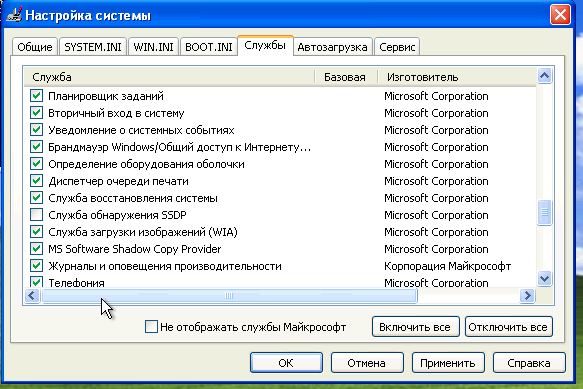
Перезагружаемся и в появившемся при загрузке окне выбираем «При перезагрузке не выводить это сообщение» и ОК.
После перезагрузки гостевой ОС, пуск→выполнить→cmd и в консоли набираем netstat –na и смотрим есть ли агент на 8000-ом порту
По желанию устанавливаем различное уязвимое ПО старых версий (браузеры, Flash player, Java, Acrobat Reader…): http://www.oldapps.comПримечание: если у вас имеется лицензия на офис, лучше его установить, да и лучше установить всего побольше, скайп, ICQ, почтовый клиент, так или иначе некоторое вредоносное ПО пытается собрать данные из этих приложений или же эксплуатировать их. Например хакер, взломавший наш сайт, после нескольких неудачных попыток снова попасть в сеть собрал вирус, эксплуатирующий уязвимость CVE2012–0158, без Microsoft Office вычислить бы это не удалось.
На этом установка гостевой ОС закончена.Делаем снапшот (не выключая гостевую ОС)
vboxmanage snapshot «WindowsXP» take «WindowsXPSnap01» --pause
И выключаем:
vboxmanage controlvm «WindowsXP» poweroff
Веб интерфейс
У Cuckoo Sandbox есть 2 веб интерфейса, новый и старый. Тот что постарее менее информативен, имеет меньше возможностей и гораздо менее удобен, чем новый: Старый интерфейс: 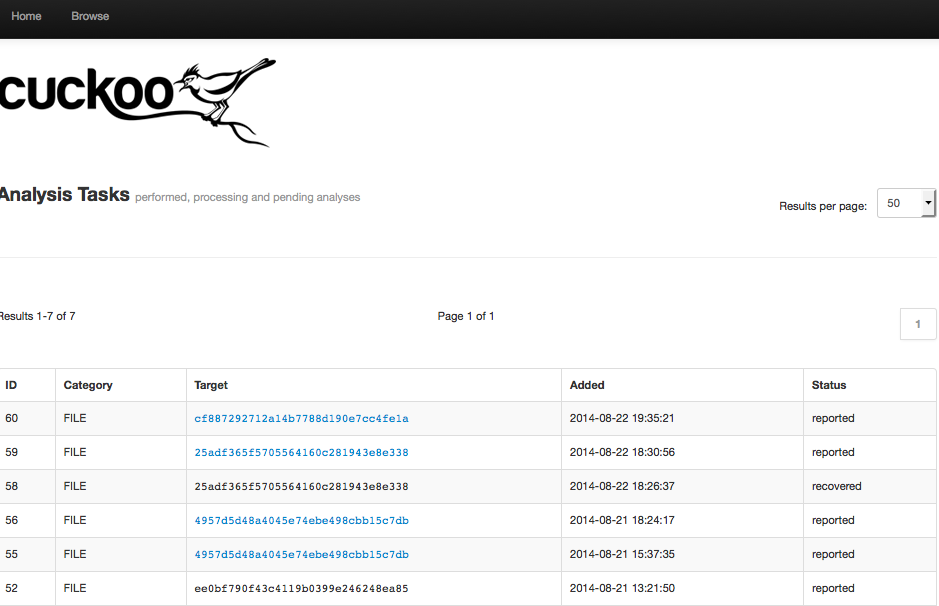
Новый интерфейс:

Старый интерфейс поднимается без БД, без Django, просто запуском скрипта web.py из папки utils, поэтому если вам этого достаточно — используйте его, но я рекомендую потратить 5 минут вашего драгоценного времени и поднять новый веб интерфейс.Устанавливаем Apache:
apt-get install apache2
Apache выбрал т.к. лучше его знаю и дольше с ним работал, по желанию можете настроить Nginx или Unicorn.Файл /etc/apache2/sites-enabled/000-default.conf удаляемСоздаём файл /etc/apache2/sites-enabled/cuckoo.conf следующего содержания:
[program: cuckoo-api] command=python api.py directory=/opt/cuckoo/utils Выполняем: supervisord -c /etc/supervisor/supervisord.conf supervisorctl -c /etc/supervisor/supervisord.conf reload Автозагрузка правил iptables apt-get install iptables-persistent Готово, теперь после перезагрузки все службы запустятся и всё будет работать.
Дополнительные «плюшки» и возможности Cuckoo Сигнатуры PEID Установим новую базу сигнатур, в новой базе их в 2 раза больше: cd /tmp wget http://research.pandasecurity.com/blogs/images/userdb.txt mv userdb.txt /opt/cuckoo/data/peutils/UserDB.TXT Правила ClamAV в Yara + сигнатуры угроз APT от AlienVault Labs Примечание: при попытке загрузки скрипта конвертации правил ClamAV-Yara с лондонского дц digitalocean возникает ошибка «Request not allowed from your country That«s all we know.» apt-get install clamav -y wget http://db.local.clamav.net/main.cvd wget http://db.local.clamav.net/daily.cvd sigtool -u main.cvd sigtool -u daily.cvd wget http://malwarecookbook.googlecode.com/svn-history/r5/trunk/3/3/clamav_to_yara.py python clamav_to_yara.py -f main.ndb -o main.yar python clamav_to_yara.py -f daily.ndb -o daily.yar mkdir /opt/cuckoo/data/yara/clamav mv *.yar /opt/cuckoo/data/yara/clamav/ Сконвертированная база будет выдавать ошибку, ссылаясь на неверную сигнатуру EOL_0_94_2, удалим её: из файла /opt/cuckoo/data/yara/clamav/main.yar удалить строчки «rule EOL_0_94_2 { strings: $a0 = { This ClamAV version has reached End of Life! Please upgrade to version 0.95 or later. For more information see www.clamav.net/eol-clamav-094 and www.clamav.net/download }^M
condition:
$a0
}»
Или просто выполнить следующие команды:
RM_EOL=$(sed -n '/EOL_0_94_2/{=}' main.yar)
for n in {1…8}; do sed -i »${RM_EOL}d» main.yar; done
Далее установим правила угроз APT от AlienVaults:
git clone https://github.com/AlienVault-Labs/AlienVaultLabs.git
mv AlienVaultLabs/malware_analysis/ /opt/cuckoo/data/yara/
И подключим эти правила к Cuckoo: Впишем в файл /opt/cuckoo/data/yara/index_binary.yar строчки:
include «clamav/main.yar»
include «clamav/daily.yar»
include «malware_analysis/CommentCrew/apt1.yara»
include «malware_analysis/FPU/fpu.yar»
include «malware_analysis/Georbot/GeorBotBinary.yara»
include «malware_analysis/Georbot/GeorBotMemory.yara»
include «malware_analysis/Hangover/hangover.yar»
include «malware_analysis/KINS/kins.yar»
include «malware_analysis/OSX_Leverage/leverage.yar»
include «malware_analysis/TheMask_Careto/mask.yar»
include «malware_analysis/Urausy/urausy_skypedat.yar»
Zer0m0n или прячем нашу песочницу
Любой вредоносный файл может попытаться перед выполнением проверить наличие отладчиков или виртуальной среды, результат будет неутешителен. Вот что показывает тест Paranoid Fish при загрузке его исполняемого файла на проверку: 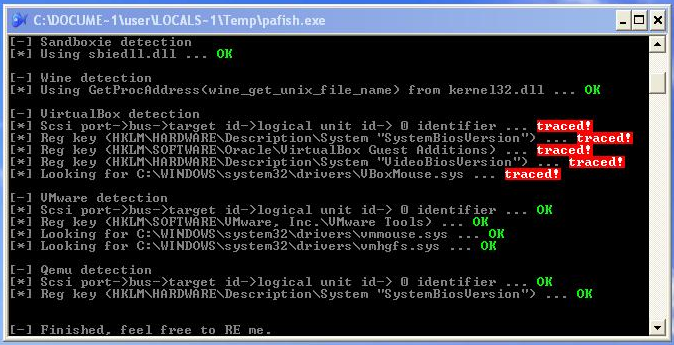
Это можно легко поправить с помощью Zer0m0n.zer0m0n это драйвер для Cuckoo Sandbox, который будет выполнять анализ ядра во время исполнения вредоносного ПО. Он способен практически полностью скрыть «виртуальность» ОС и позволяет обойти обнаружение Cuckoo вредоносными файлами.
Установим его:
cd /tmp git clone https://github.com/conix-security/zer0m0n.git cd zer0m0n/bin cp cuckoo.patch /opt/cuckoo cd /opt/cuckoo patch -p1 < ./cuckoo.patch cp /tmp/zer0m0n/bin/logs_dispatcher.exe /opt/cuckoo/analyzer/windows/dll/ cp /tmp/zer0m0n/bin/zer0m0n.sys /opt/cuckoo/analyzer/windows/dll/ cp -rf /tmp/zer0m0n/signatures/* /opt/cuckoo/modules/signatures/ Поправим права:
chown -R cuckoo: cuckoo /opt/cuckoo/ После этого в веб интерфейсе появится возможность выбора сканирования в дополнительных опциях, по дефолту — Userland или с zer0m0n Kernelland: Если вы запускаете скан через консоль — используйте опцию kernel_analysis=yes
Запустим проверку ещё раз:
Готовый скрипт установки и настройки Cuckoo
Как и обещал, выкладываю готовый скрипт. Он автоматически настроит всё, кроме гостевой ОС. После того, как скрипт отработает, вам нужно будет вернуться на пункт по настройке гостевой ОС и сконфигурировать её.setup_cuckoo.sh
#!/bin/bash
#-------------------------------------------#
# Устанавливаем Cuckoo Sandbox
# Тестировалось только под Ubuntu 14.04
#-------------------------------------------#
#Установим зависимости
cd /tmp
apt-get update
apt-get install git automake mongodb mingw32 dkms unzip wget python python-sqlalchemy python-bson python-pip python-dpkt python-jinja2 python-magic python-gridfs python-mysqldb python-libvirt python-bottle python-pefile python-chardet -y
apt-get install python-dev libxml2-dev libxslt1-dev libevent-dev libpcre3 libpcre3-dev zlib1g-dev libtool libpcre++-dev -y
debconf-set-selections <<< 'mariadb-server-5.5 mysql-server/root_password password supersecretpassw0rd'
debconf-set-selections <<< 'mariadb-server-5.5 mysql-server/root_password_again password supersecretpassw0rd'
apt-get install mariadb-server -y
#Установим компоненты
pip install lxml
pip install cybox==2.0.1.4
pip install maec==4.0.1.0
pip install django
pip install py3compat
pip install pymongo
#Установим SSDEEP
apt-get install ssdeep python-pyrex subversion libfuzzy-dev -y
svn checkout http://pyssdeep.googlecode.com/svn/trunk/ pyssdeep
cd pyssdeep
python setup.py build
python setup.py install
#Установим Yara
cd /tmp
wget https://github.com/plusvic/yara/archive/v2.1.0.tar.gz
tar xzf v2.1.0.tar.gz
cd yara-2.1.0
chmod +x build.sh
./build.sh
make install
cd yara-python
python setup.py build
python setup.py install
#Установим Distorm3
cd /tmp
wget http://distorm.googlecode.com/files/distorm3.zip
unzip distorm3.zip
cd distorm3/
python setup.py build
python setup.py install
#Устанавливаем Volatility
add-apt-repository ppa:pi-rho/security -y
apt-get update
apt-get install volatility -y
#Устанавливаем Cuckoo
useradd cuckoo
usermod -a -G vboxusers cuckoo
cd /opt
wget http://downloads.cuckoosandbox.org/1.1/cuckoo_1.1.tar.gz
tar xzf cuckoo_1.1.tar.gz
#Устанавливаем сигнатуры Cuckoo (https://github.com/cuckoobox/community)
cd /opt/cuckoo
./utils/community.py --signatures --force
#-------------------------------------------#
# Устанавливаем и настраиваем Virtualbox
#-------------------------------------------#
wget -q http://download.virtualbox.org/virtualbox/debian/oracle_vbox.asc -O- | sudo apt-key add -
sh -c 'echo "deb http://download.virtualbox.org/virtualbox/debian trusty contrib" >> /etc/apt/sources.list.d/virtualbox.list'
apt-get update
apt-get install virtualbox-4.3 -y
cd /tmp
VBOX_LATEST_VERSION=$(curl http://download.virtualbox.org/virtualbox/LATEST.TXT)
wget http://download.virtualbox.org/virtualbox/${VBOX_LATEST_VERSION}/Oracle_VM_VirtualBox_Extension_Pack-${VBOX_LATEST_VERSION}.vbox-extpack
vboxmanage extpack install /tmp/Oracle_VM_VirtualBox_Extension_Pack-${VBOX_LATEST_VERSION}.vbox-extpack
cd /opt
wget http://dlc.sun.com.edgesuite.net/virtualbox/${VBOX_LATEST_VERSION}/VBoxGuestAdditions_${VBOX_LATEST_VERSION}.iso
#конфигурируем Виртуальную машину
vboxmanage createvm --name «WindowsXP» --ostype WindowsXP --register
vboxmanage modifyvm «WindowsXP» --memory 1000 --acpi on --boot1 dvd
vboxmanage createhd --filename «WindowsXP.vdi» --size 20000
vboxmanage storagectl «WindowsXP» --name «IDE» --add ide --controller PIIX4
vboxmanage storageattach «WindowsXP» --storagectl «IDE» --port 0 --device 0 --type hdd --medium «WindowsXP.vdi»
vboxmanage hostonlyif create
vboxmanage modifyvm «WindowsXP» --nic1 hostonly --hostonlyadapter1 vboxnet0 --nicpromisc1 allow-all --hwvirtex off --vtxvpid off
#Настраиваем общие папки
mkdir -p /opt/cuckoo/shares/setup
mkdir -p /opt/cuckoo/shares/WindowsXP
vboxmanage sharedfolder add «WindowsXP» --name «WindowsXP» --hostpath /opt/cuckoo/shares/WindowsXP --automount
vboxmanage sharedfolder add «WindowsXP» --name setup --hostpath /opt/cuckoo/shares/setup --automount --readonly
vboxmanage modifyvm «WindowsXP» --nictrace1 on --nictracefile1 /opt/cuckoo/shares/WindowsXP/dump.pcap
cp /opt/cuckoo/agent/agent.py /opt/cuckoo/shares/setup/agent.pyw
#включаем доступ по RDP на 5000 порт
vboxmanage modifyvm «WindowsXP» --vrdeport 5000 --vrde on
#настраиваем iptables
iptables -A FORWARD -o eth0 -i vboxnet0 -s 192.168.56.0/24 -m conntrack --ctstate NEW -j ACCEPT
iptables -A FORWARD -m conntrack --ctstate ESTABLISHED, RELATED -j ACCEPT
iptables -A POSTROUTING -t nat -j MASQUERADE
sysctl -w net.ipv4.ip_forward=1
#Настраиваем tcpdump
setcap cap_net_raw, cap_net_admin=eip /usr/sbin/tcpdump
getcap /usr/sbin/tcpdump
#настраиваем БД Cuckoo
mysql -uroot -psupersecretpassw0rd -e «create database cuckoo»
mysql -uroot -psupersecretpassw0rd -e «grant all privileges on cuckoo.* to cuckoo@localhost identified by 'cuck00pass'»
mysql -u root -psupersecretpassw0rd -e «flush privileges»
#Настраиваем конфиг Cuckoo
sed -i -e «s@connection =@connection = mysql://cuckoo: cuck00pass\@localhost/cuckoo@» /opt/cuckoo/conf/cuckoo.conf
sed -i -e «s@memory_dump = off@memory_dump = on@» /opt/cuckoo/conf/cuckoo.conf
sed -i -e «s@default = 120@default = 240@» /opt/cuckoo/conf/cuckoo.conf
sed -i -e «s@critical = 600@critical = 1200@» /opt/cuckoo/conf/cuckoo.conf
sed -i -e «s@vm_state = 300@vm_state = 600@» /opt/cuckoo/conf/cuckoo.conf
sed -i -e «s@delete_memdump = no@delete_memdump = yes@» /opt/cuckoo/conf/memory.conf
sed -i -e «s@enabled = no@enabled = yes@» /opt/cuckoo/conf/processing.conf
sed -i -e «s@enabled = no@enabled = yes@» /opt/cuckoo/conf/reporting.conf
sed -i -e «s@enabled = no@enabled = yes@» /opt/cuckoo/conf/processing.conf
sed -i -e «s@mode = gui@mode = headless@» /opt/cuckoo/conf/virtualbox.conf
sed -i -e «s@cuckoo1@WindowsXP@» /opt/cuckoo/conf/virtualbox.conf
#Настраиваем Веб сервер
apt-get install apache2 -y
mv /etc/apache2/sites-enabled/000-default.conf /etc/apache2/sites-enabled/000-default.conf.bak
cat > /etc/apache2/sites-enabled/cuckoo.conf < [program: cuckoo-api]
command=python api.py
directory=/opt/cuckoo/utils
DELIM
supervisord -c /etc/supervisor/supervisord.conf
supervisorctl -c /etc/supervisor/supervisord.conf reload
#Автозагрузка правил Iptables
cat > /etc/network/if-up.d/00-iptables <
sudo -s
git clone https://github.com/bostonlink/cuckooforcanari.git
cd cuckooforcanari
python setup.py install
canari create-profile cuckooforcanari
Теперь необходимо импортировать в Matlego конфиг cuckoo: Кликаем на значок программы в левом верхнем углу → import → Import Configuration и выбираем из папки, загруженной с github-а конфигурацию: Ипортируем всё: Готово, теперь открываем конфигурационный файл, вписываем хост, порт и папку, куда вы будете складывать вредоносное ПО:
vim ~/.canari/cuckooforcanari.conf
Готово, теперь в программе создаём новый график, перетаскиваем на график иконку Cuckoo Malware Sample, переименовываем файл в название вашего вируса и загружаем его через Submit File For Analisys: После загрузки вы увидите номер задания: По завершении сканирования, вы сможете получать любые данные в виде графиков: Подробнее об этом можете посмотреть в офицальном видео, от разработчика: [embedded content] Ещё один бонус, книга, которую я нашёл в сети, хороший гайд по использованию Cuckoo Sandbox для анализа вредоносных файлов. И если вы используете на работе антивирус Symantec Endpoint Protection 12.1, то можете воспользоваться консольной утилитой под Windows SEPQuarantineTool.zip которая официально не поддерживается Symantec-ом, но ссылку на неё я нашёл в их саппорте. Этой утилитой можно вытаскивать и восстанавливать файлы с карантина, через curl для Windows выгружать файлы на сервер для сканирования, используя REST API и той же утилитой класть файлы обратно на карантин. Таким образом автоматизировав анализ угроз и составив чёрные списки сайтов и серверов, куда ломятся вирусы. В заключении хочу сказать, что этот инструмент помог выполнить все поставленные задачи, а логи и вредоносные файлы того хакера, который упоминался в самом начале статьи теперь анализируются буквально в считанные минуты и позволяют понять всю картину работы используемого хакером вредоносного ПО: Спасибо за внимание. Список использованных источников
docs.cuckoosandbox.orgxakep.ru/articles/57409/lanswer.blogspot.ru/2012/11/add-cucksandbox-to-ubuntu-service.htmlreverselab.info/page/cuckoo-sandboxwww.alienvault.com/blogs/tag/yarawww.securitylab.ru/analytics/441524.phpwww.modern.ie/ru-ru/www.aldeid.com/wiki/PEiDblog.prowling.nu/2014/08/cuckoo-sandbox-django-interface-with.htmlgithub.com/conix-security/zer0m0ngithub.com/bostonlink/cuckooforcanarisanti-bassett.blogspot.ru/2013/01/installing-cuckoo-sandbox-on-virtualbox.html
